
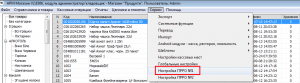
Для налаштування ПРРО у програмі використовуємо Склад-Сервіс-Налаштування ПРРО 1 або Налаштування ПРРО 2.
Далі вибираємо касове місце і робимо налаштування у відповідність до налаштування в інструкції.
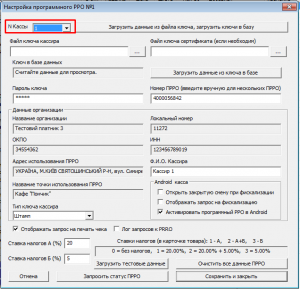
Налаштування ПРРО інструкція
Налаштування та використання ПРРО в касовому модулі Windows
Такі ж дії виконуємо при налаштуванні ПРРО 2.
Далі налаштовуємо друк чека та вид фіскального обліку:
Склад – Сервіс- Налаштування касових місць
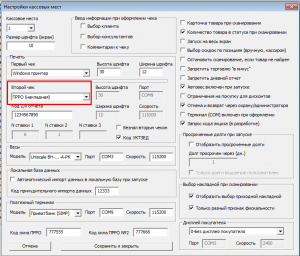
Навіть при виборі ПРРО (накладна) потрібно виконати налаштування у картці товару:
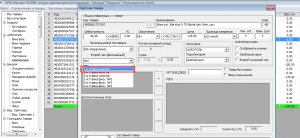
У картці товару вкажіть податкову ставку (1, 2 або 3, відсоток податку вказано в налаштуваннях відповідного ПРРО) та номер ПРРО (перше або друге). Якщо в картці товару не буде вказано ставку та ПРРО, то всі продажі будуть враховуватися в облік за ПРРО №1 за замовчуванням.
Тобто, якщо у вас в налаштуваннях зазначено тип друку другого чека «ПРРО накладна» – товар, оприбуткований за фіскальною накладною під час продажу, буде відправлений на 1-е ПРРО 1-а ставка податків, якщо в картці товару ставка не вказана. І на відповідні ПРРО, зазначена ставка податків – якщо у картці товару вказані відповідні дані.
Вікно роботи з ПРРО в касовому модулі викликається за допомогою кода налаштування ПРРО. Зверніть увагу, всі дії з ПРРО – відкриття зміни, Z звіт, закриття зміни і так далі – виконуються для кожного ПРРО окремо.
Увага! Дана функція призначена для фактичного обліку двох ФОП/ТОВ, у випадках, передбачених чинним законодавством (спільна оренда приміщення, договір про співпрацю та інш.). Проконсультуйтесь з Вашим бухгалтером/податковим консультантом перед її використанням.