
Результат цього кроку — господарська одиниця відображається в облікових даних ДПС і має ідентифікатор, який знадобиться у формі 1-ПРРО.
Спочатку перевірте, чи 20-ОПП уже подано. Якщо потрібний магазин, офіс, склад, кафе або інша господарська одиниця вже є в розділі «Облікові дані платника» та відомості актуальні, повторно створювати об’єкт не потрібно.
Що підготувати
- чинний файловий КЕП особи, яка має право подавати документи;
- актуальну адресу і назву господарської одиниці;
- документ, що підтверджує право власності або користування об’єктом;
- актуальний тип об’єкта з довідника ДПС;
- для юридичної особи — правильну роль під час входу до кабінету.
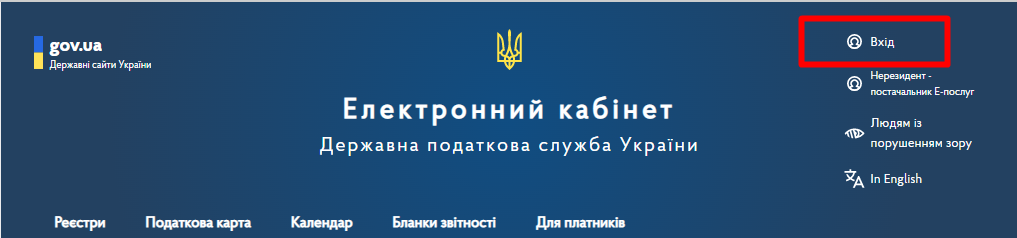
1. Увійдіть до Електронного кабінету
- Відкрийте Електронний кабінет ДПС і перейдіть до входу в особисту частину.
- Оберіть надавача електронних довірчих послуг, у якого видано ваш КЕП.
- Вкажіть файл ключа, введіть його пароль і натисніть «Зчитати».
- Перевірте дані власника ключа. Для підприємства переконайтеся, що вхід виконується як посадової особи, а не як фізичної особи.
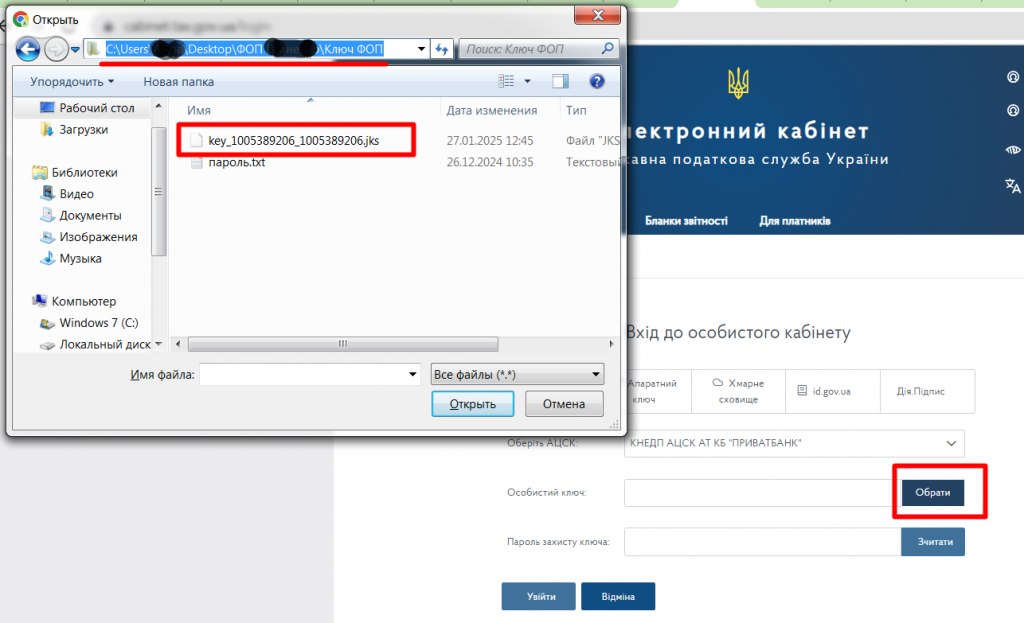
2. Перевірте наявні об’єкти
У приватній частині кабінету відкрийте «Облікові дані платника» та знайдіть відомості про об’єкти оподаткування. Зіставте адресу, назву, стан і вид права з фактичними даними.
Об’єкт уже є і дані правильні? Запишіть його ідентифікатор і переходьте до форми 1-ПРРО.
3. Створіть форму 20-ОПП
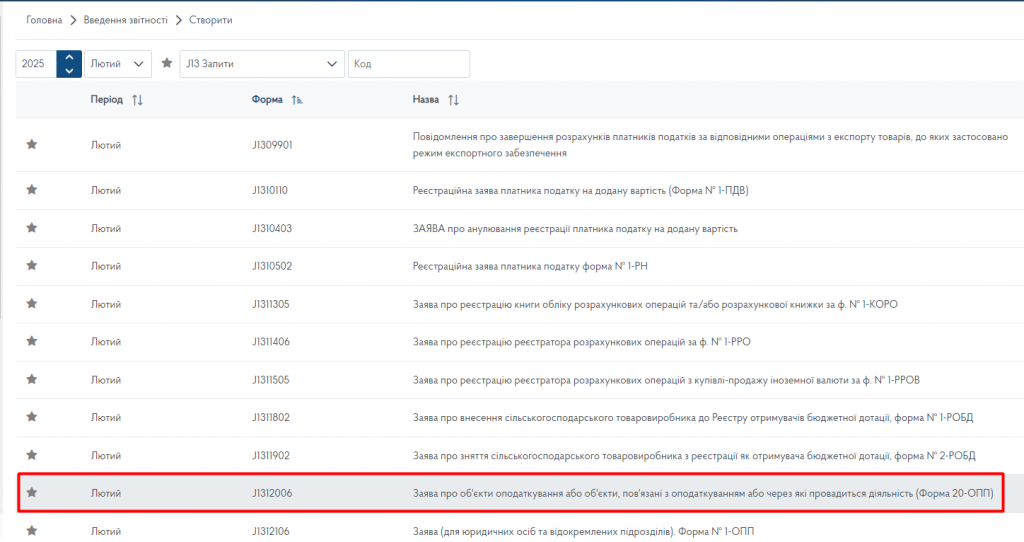
- Відкрийте «Введення звітності».
- Оберіть поточний звітний період і натисніть «Створити».
- У групі J13 для юридичних осіб або F13 для ФОП знайдіть документ за назвою «Повідомлення про об’єкти оподаткування… (форма № 20-ОПП)».
- Шукайте форму за назвою та номером, а не за кодом електронного документа: код може змінюватися після оновлення форми.
- Створіть звітний документ і перевірте автоматично заповнені реквізити платника.
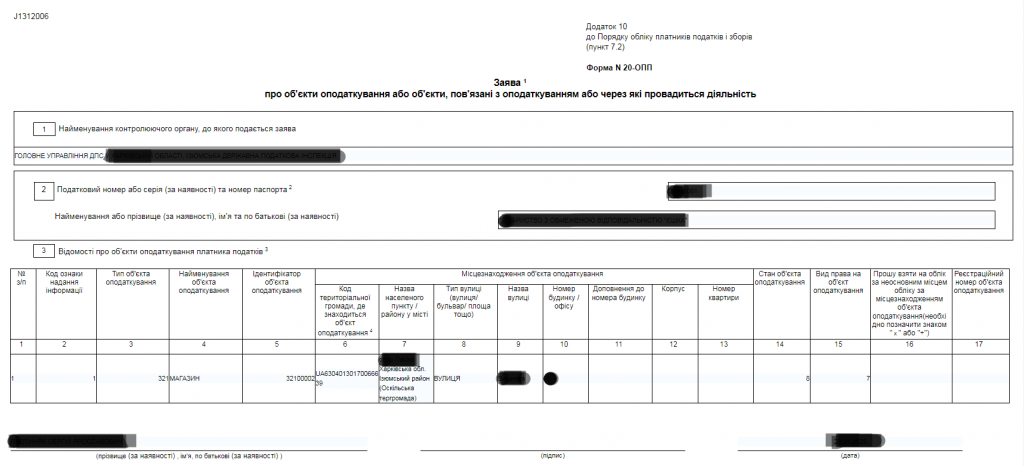
4. Заповніть відомості про господарську одиницю
Назви та нумерація граф залежать від актуальної редакції форми. Заповнюйте поля за їхнім поточним підписом:
- для нового об’єкта оберіть первинне надання інформації;
- вкажіть тип і назву об’єкта за актуальним довідником ДПС;
- зазначте адресу та код території за чинним Кодифікатором адміністративно-територіальних одиниць;
- оберіть фактичний стан об’єкта та вид права;
- якщо об’єкт розташований не за основним місцем обліку, уточніть у бухгалтера необхідність обліку за неосновним місцем;
- не копіюйте приклади кодів зі старих скриншотів без перевірки.
5. Перевірте, підпишіть і надішліть
- Запустіть перевірку документа в кабінеті та виправте всі повідомлення.
- Збережіть форму, підпишіть її КЕП уповноваженої особи та надішліть до ДПС.
- Дочекайтеся квитанцій. Важливий не сам факт відправлення, а статус прийняття документа.
- Після обробки знову відкрийте відомості про об’єкти і перевірте, що господарська одиниця з’явилася з правильними даними.
Як перевірити результат
- у квитанції немає повідомлення про неприйняття;
- об’єкт видно в облікових даних платника;
- адреса і назва збігаються з фактичними;
- ідентифікатор об’єкта можна використати під час реєстрації ПРРО.
Якщо документ не прийнято: не надсилайте ту саму форму багато разів. Відкрийте квитанцію, виправте вказану причину і лише після цього сформуйте новий документ.
Офіційні джерела: довідка Електронного кабінету та актуальна форма 20-ОПП на сайті ДПС.