
Android не створює окрему систему прав: він читає користувачів, касові місця та дозволені режими зі спільної бази ARM20.
Де налаштовувати
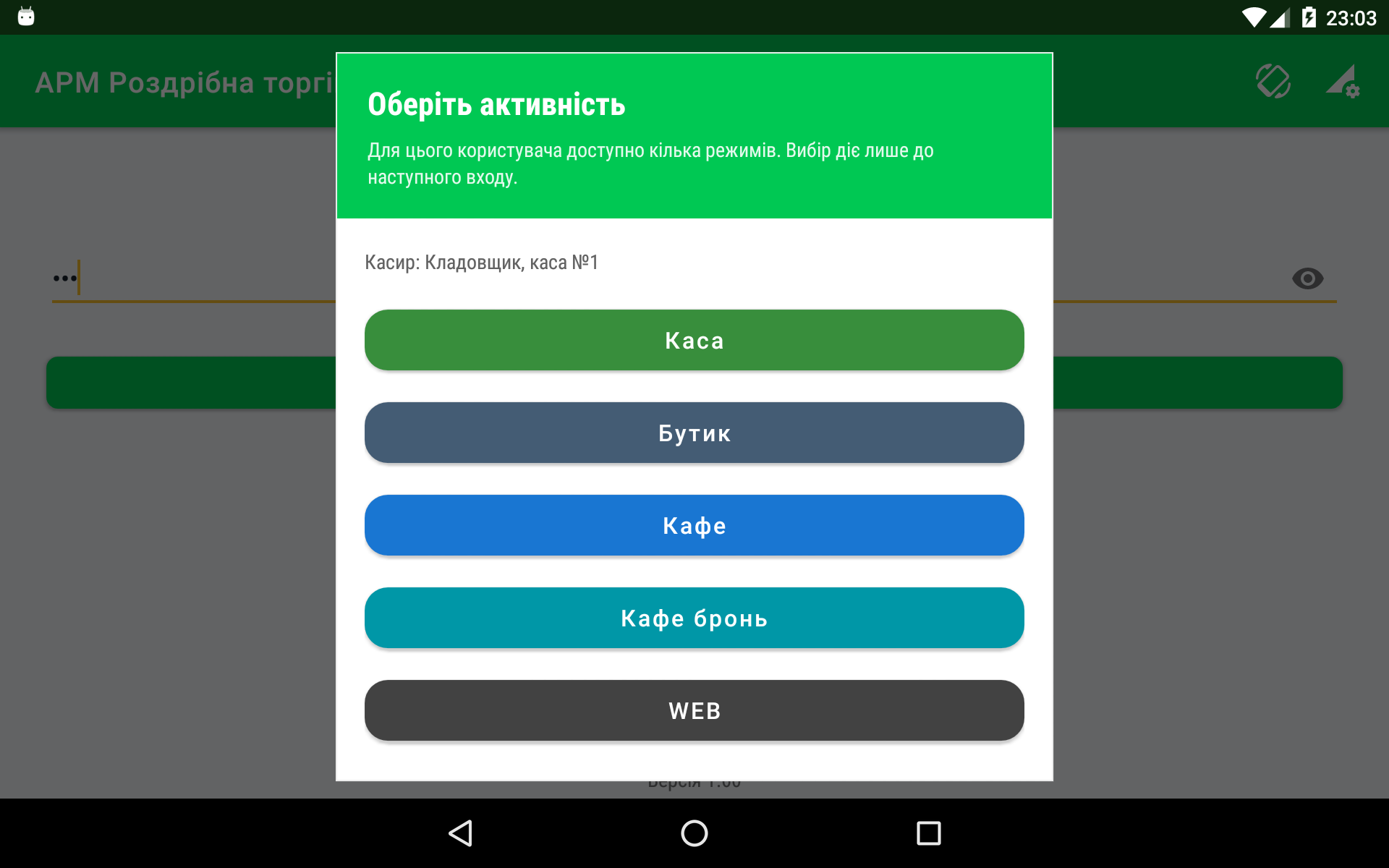
Основні права задаються у Windows-складі в картці користувача. Частину Android-параметрів також можна переглянути й змінити в Android-складі. Один користувач може мати кілька дозволених активностей; тоді після входу з’являється екран вибору.
Порядок підготовки
- Створіть або відкрийте користувача в довіднику.
- Призначте касове місце. Саме воно визначає оплату, термінали, чек, ПРРО та частину поведінки каси.
- Увімкніть лише потрібні режими Android: каса, бутик, кафе, бронювання чи складські дії.
- Видайте особистий код входу. Не використовуйте один код для кількох працівників: звіти й журнал дій прив’язані до користувача.
- Збережіть картку, оновіть Android-програму й виконайте повторний вхід.
Як перевірити права
- у списку режимів немає зайвих активностей;
- касир не бачить адміністративні довідники, якщо вони йому не потрібні;
- складські операції та звіти відкриваються лише за наявності відповідного права;
- продажі записуються з правильними користувачем і касовим місцем;
- зміна користувача в касі вимагає нового особистого коду.
Не лікуйте права перевстановленням. Якщо кнопка або режим відсутні, спочатку перевірте картку користувача й касове місце, потім оновіть дані та увійдіть повторно.
Матеріал перевірено 16.09.2026 на актуальних версіях Android-складу та каси. Назви й доступність дій залежать від прав користувача та касового місця.