
Результат цього кроку — ДПС прийняла заяву, а ваш ПРРО включено до реєстру та присвоєно фіскальний номер.
Не починайте, доки 20-ОПП не прийнято. Господарська одиниця, для якої реєструється ПРРО, повинна вже відображатися в облікових даних платника.
Що підготувати
- ідентифікатор господарської одиниці з прийнятої 20-ОПП;
- точну назву та адресу, які повинні друкуватися у фіскальному чеку;
- тип ПРРО: стаціонарний, пересувний, інтернет-торгівля або інший актуальний варіант;
- власну назву ПРРО та унікальний локальний номер у межах господарської одиниці;
- рішення, чи потрібен офлайн-режим згідно з чинними правилами ДПС.
1. Створіть форму 1-ПРРО
- Увійдіть до особистої частини Електронного кабінету.
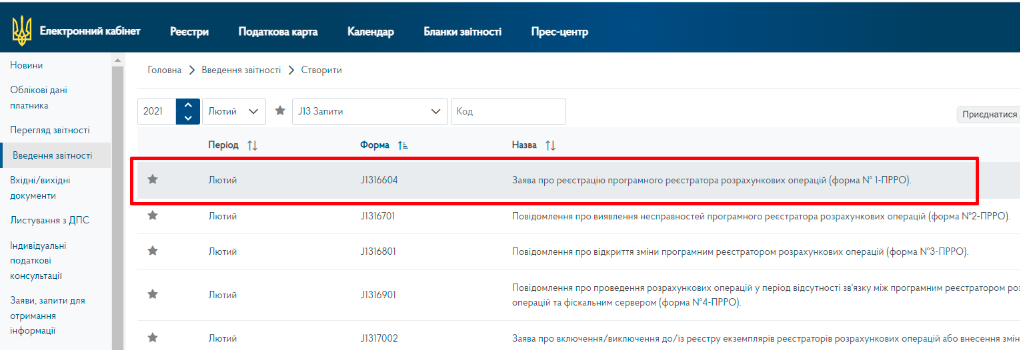
- Відкрийте «Введення звітності», оберіть поточний період і натисніть «Створити».
- У групі J13 або F13 знайдіть «Заява про реєстрацію програмного реєстратора розрахункових операцій (форма № 1-ПРРО)».
- Орієнтуйтеся на назву форми. Не прив’язуйте інструкцію до коду документа або номера сторінки списку.
2. Заповніть заяву
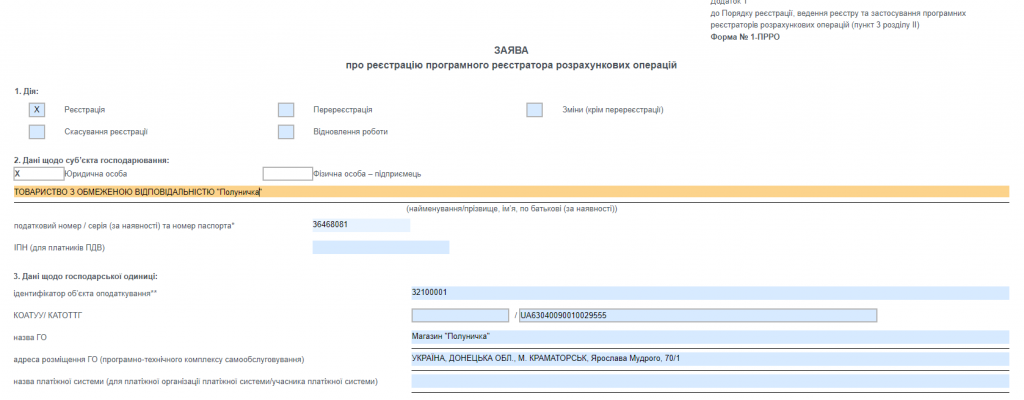
- У блоці «Дія» оберіть реєстрацію.
- Перевірте автоматично заповнені реквізити суб’єкта господарювання.
- У блоці господарської одиниці оберіть ідентифікатор з 20-ОПП. Назва й адреса повинні відповідати обліковим даним.
- Вкажіть актуальний код території за довідником у самому кабінеті.
- Оберіть фактичний тип ПРРО.
- Задайте зрозумілу назву, наприклад «Каса магазину», і локальний номер, який не повторюється в цій господарській одиниці.
- Під час первинної реєстрації поле фіскального номера не заповнюйте — його присвоїть ДПС.

3. Усвідомлено оберіть режим роботи без зв’язку
Форма може містити вибір, чи проводитимуться розрахункові операції за відсутності зв’язку з фіскальним сервером. Це не те саме, що локальна черга ARM20 або режим Inline.
Перед вибором перевірте актуальні правила ДПС і прочитайте розділи про роботу без зв’язку та про Inline.
4. Підпишіть і надішліть
- Перевірте форму вбудованою перевіркою кабінету.
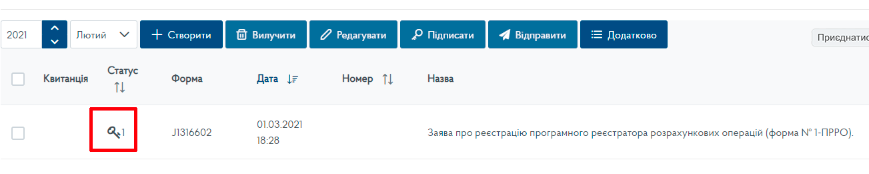
- Збережіть, підпишіть КЕП уповноваженої особи та надішліть документ.
- Дочекайтеся квитанції про результат обробки.
- Якщо заяву прийнято, запишіть присвоєний фіскальний номер ПРРО.
- Перевірте новий ПРРО у «Облікові дані платника» → «Відомості про ПРРО».
Якщо заяву не прийнято
| Повідомлення | Що перевірити |
|---|---|
| Об’єкт не знайдено | 20-ОПП прийнято, ідентифікатор та стан об’єкта актуальні. |
| Невідповідність адреси | Скопіюйте адресу з облікових даних платника без довільних скорочень. |
| Некоректний код території | Оберіть значення з поточного довідника в кабінеті. |
| ПРРО вже існує | Перевірте локальний номер і перелік зареєстрованих ПРРО. |
Офіційне джерело: актуальний порядок і форми ПРРО на сайті ДПС.