
Якщо виникла необхідність фіскалізувати окремий чек за будь який час, який не був проведений через ПРРО раніше рекомендуємо скористатись функцією “Чек повторно“.
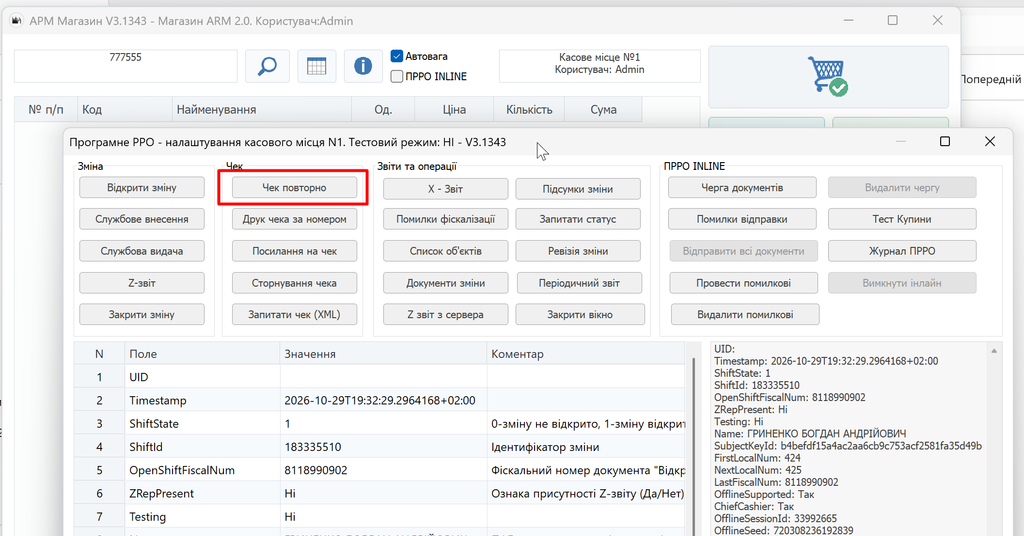
Відкрийте вікно ПРРО в касовому модулі. Відкрийте зміну ПРРО. Потім натисніть кнопку Чек повторно:
Запуститься вікно ручної фіскалізації товарних чеків:
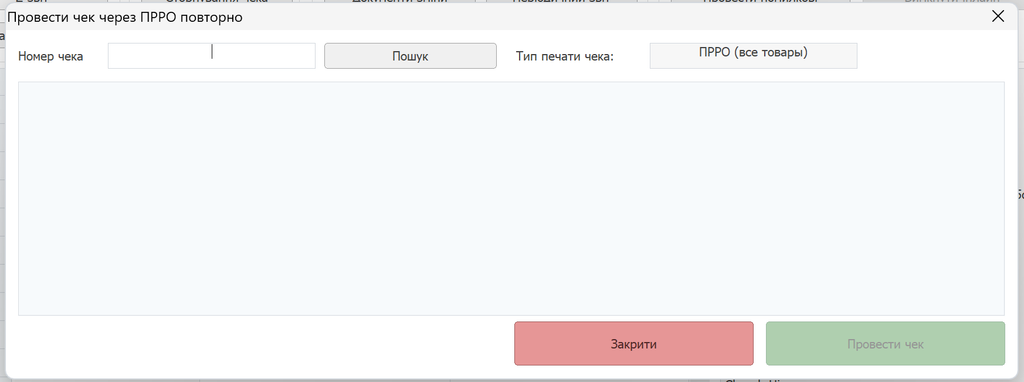
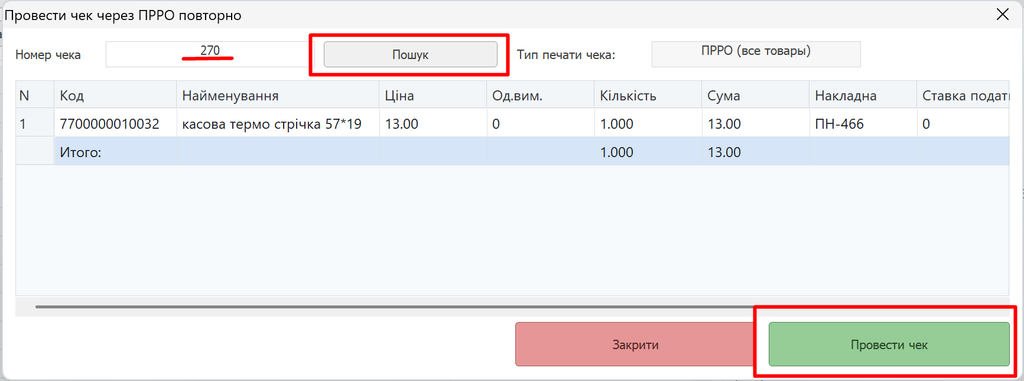
Введіть порядковий номер чека покупця, який необхідно фіскалізувати в пошукову строку поруч з кнопкою Пошук, натисніть на кнопку Пошук.
Відкриється інформація про проданий товар і суму за обраним чеком в нижньому інформаційному полі вікна. Натисніть кнопку Провести чек:
Програма автоматично перейде у вікно касового модуля та сформує фіскальний чек відповідно до ваших налаштувань:
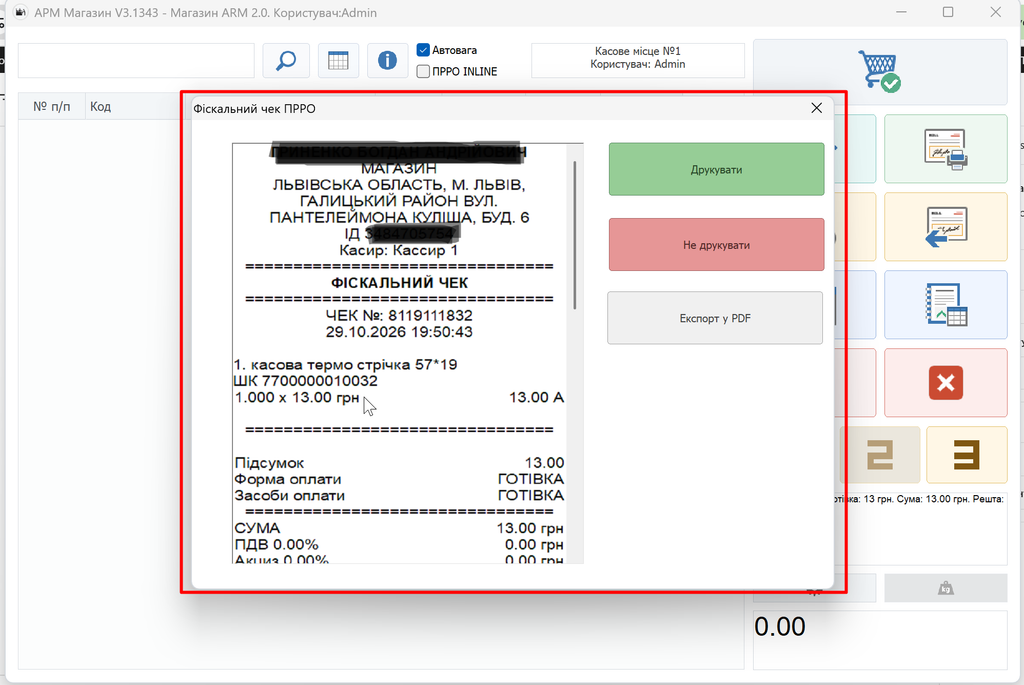
Останнім кроком залишиться обрати в правому блоці вікна потрібну операцію з чеком – друкувати чи ні, або зберегти в PDF форматі на пристрої.
Перелік всіх товарних чеків оформлених через програму можна подивитись в модулі Склад – Головна – Чеки
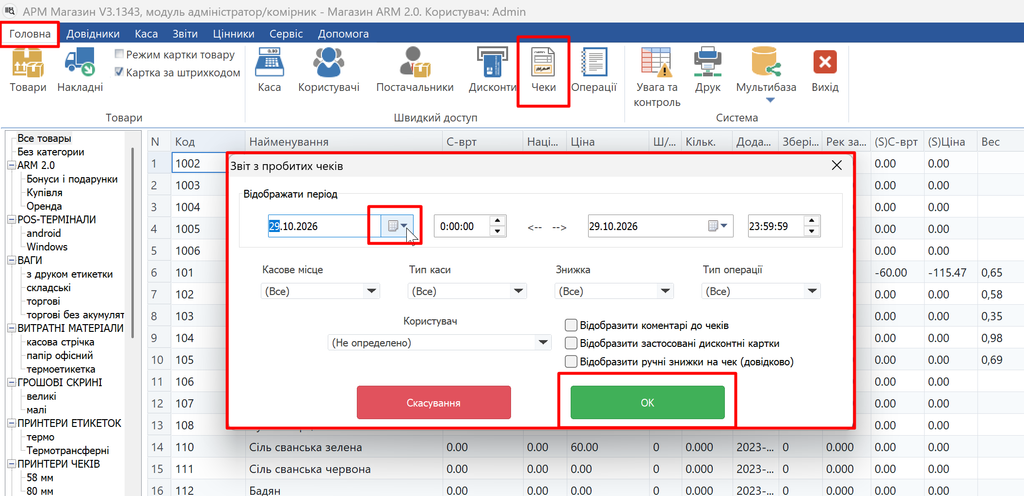
В діалоговому вікні відбору даних відфільтруйте пошук чеків за датою. За потреби, також за касою, користувачем та іншими критеріями. Натисніть кнопку ОК.
Розгорнеться список всіх чеків оформлених в обраний період
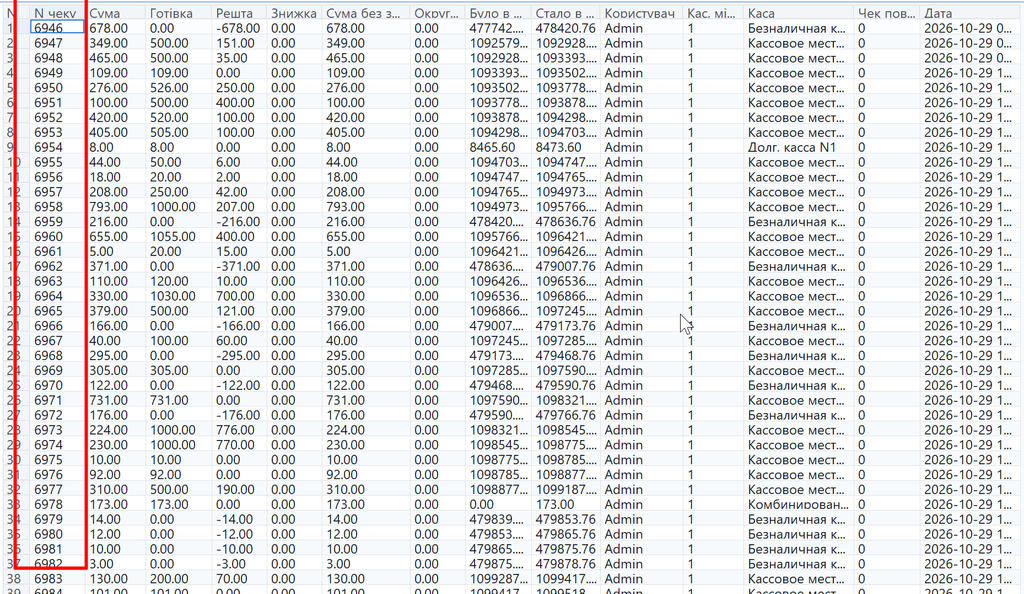
Щоб подивитись зміст чека, достатньо двічі клікнути по нтому лівою кнопкою миші.