
При первинній реєстрації програми, по замовчуванню завжди створюєтся один користувач Admin з рівнем доступу адмністратора. Його пароль для входу в Склад і касу “123”
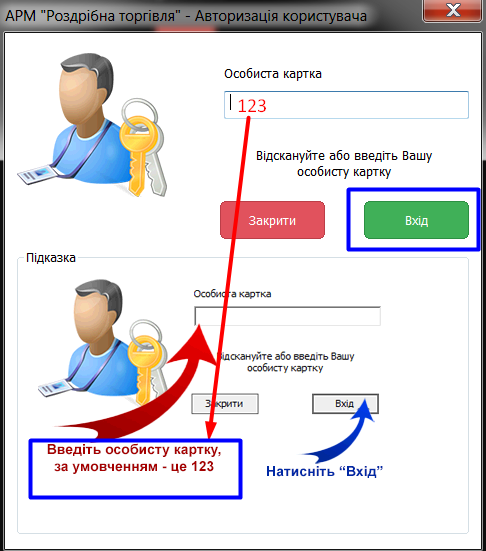
Але!!! Кожен працівник повинен мати власну картку входу. Це захищає налаштування і робить журнал дій зрозумілим.
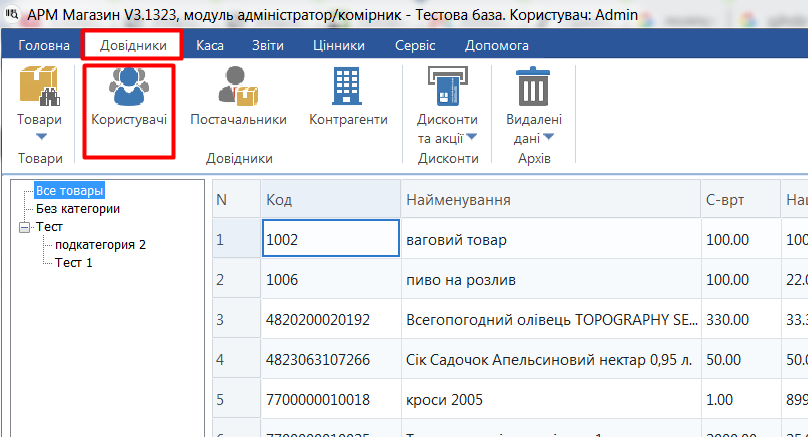
Щоб додати користувача, або зміни налаштування вже наявних, необхідно запустити модуль Склад – на верхній панелі команд обрати розділ Довідники – функція Користувачі
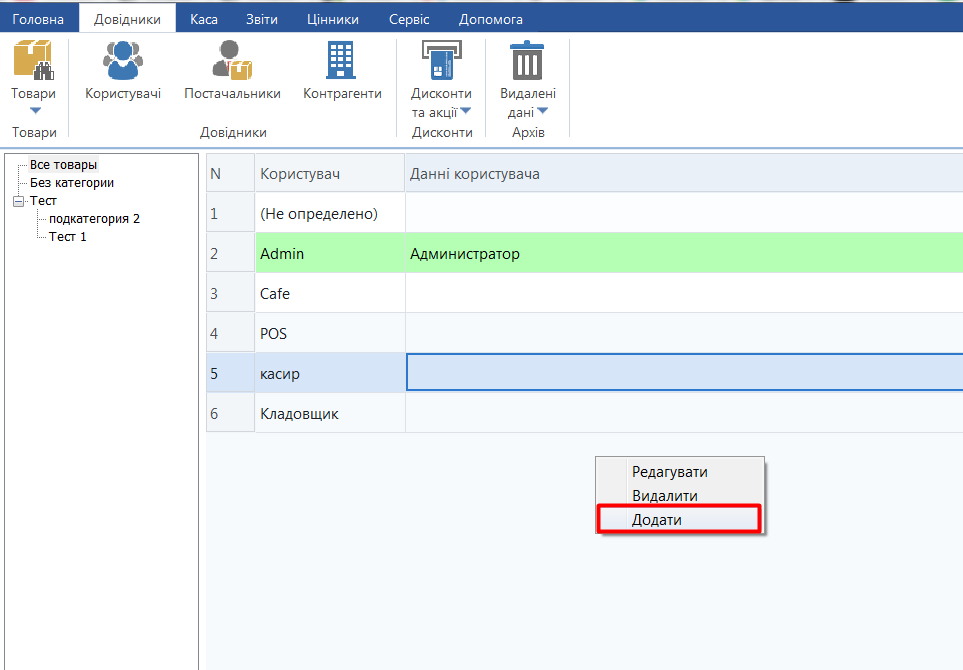
У вікні роботи з користувачами, необхідно клікнути ПРАВОЮ кнопкою миші по екрану в будь якому місці і з випадаючого списка обрати команду Додати
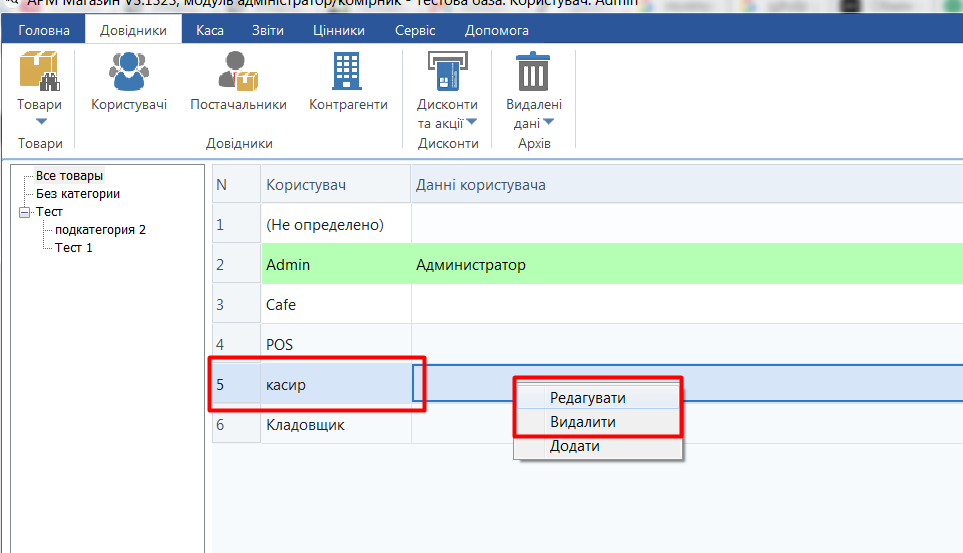
Для редагування або видалення вже наявного користувача, спочатку треба вибрати цього користувача зі списку, клікнувши по ньому один раз ЛІВОЮ кнопкою миші, так щоб він став підсвічуватись синім. Після цього на ньому треба клікнути ПРАВОЮ кнопкою миші та обрати потрібну команду з випадаючого списка.
Також, картку вже існуючого користувача можна відкрити двічи швидко клікнувши по ній ЛІВОЮ кнопкою миші.
В подальшому створення або редагування картки користувача відбувається однаково.
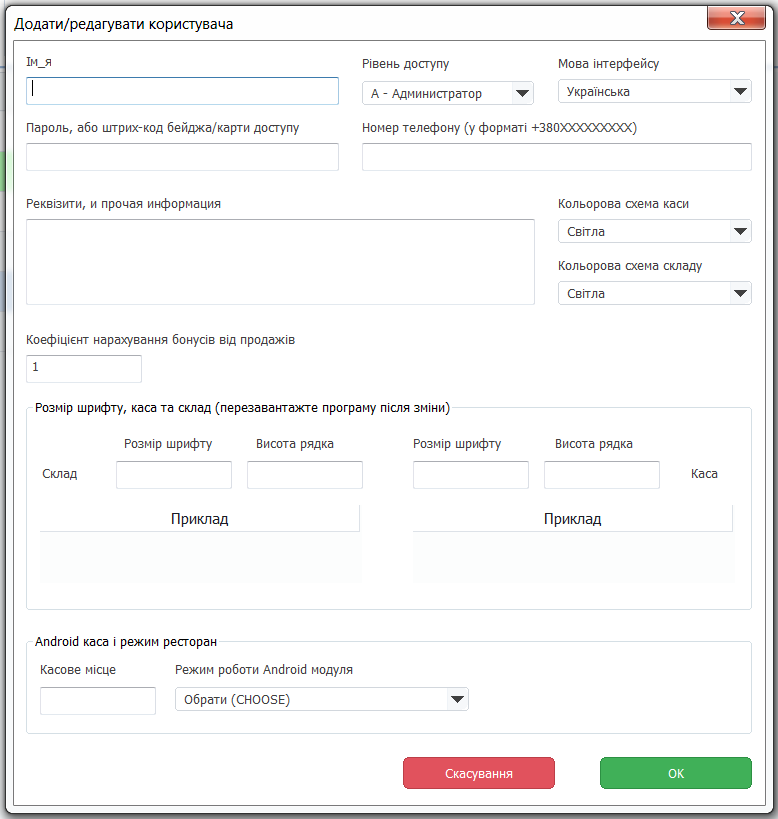
Відкрийте картку користувача
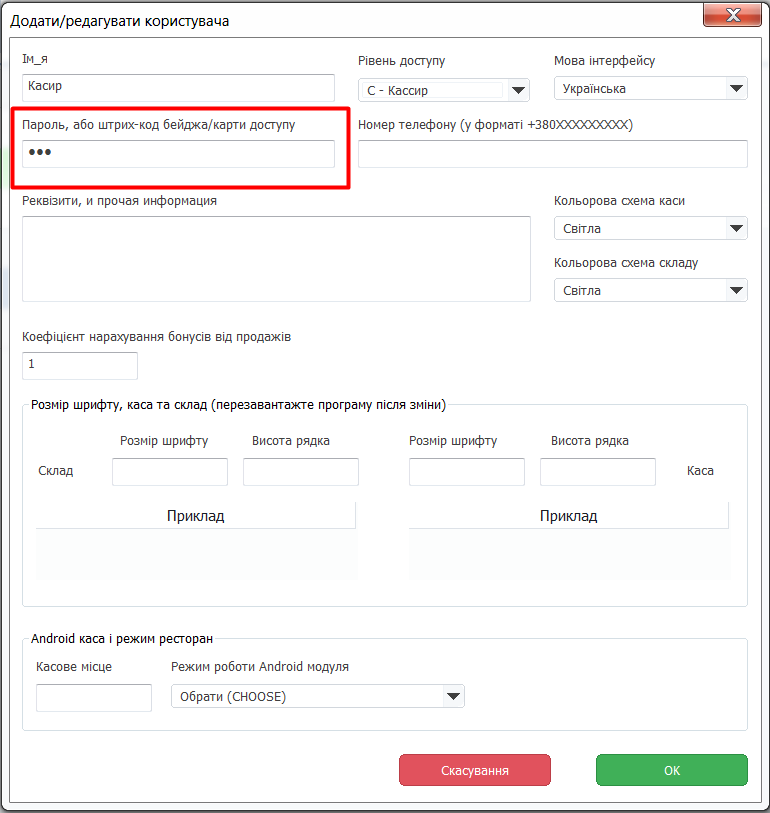
Змініть дані входу
Введіть новий пароль або код особистої картки у відповідне поле. Значення має складатися тільки із цифр, бути унікальним і не повинно збігатися з карткою іншого користувача. Не використовуйте загальний пароль для всього магазину.
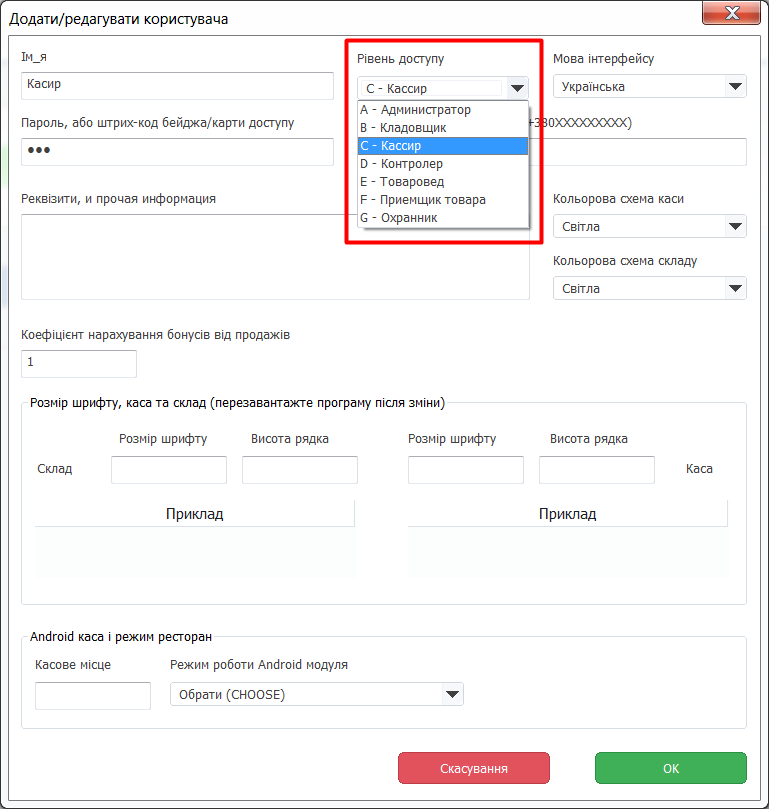
Перевірте рівень доступу
- касир бачить тільки потрібні касові операції;
- складський працівник не отримує адміністративні права без потреби.
Додаткові параметри
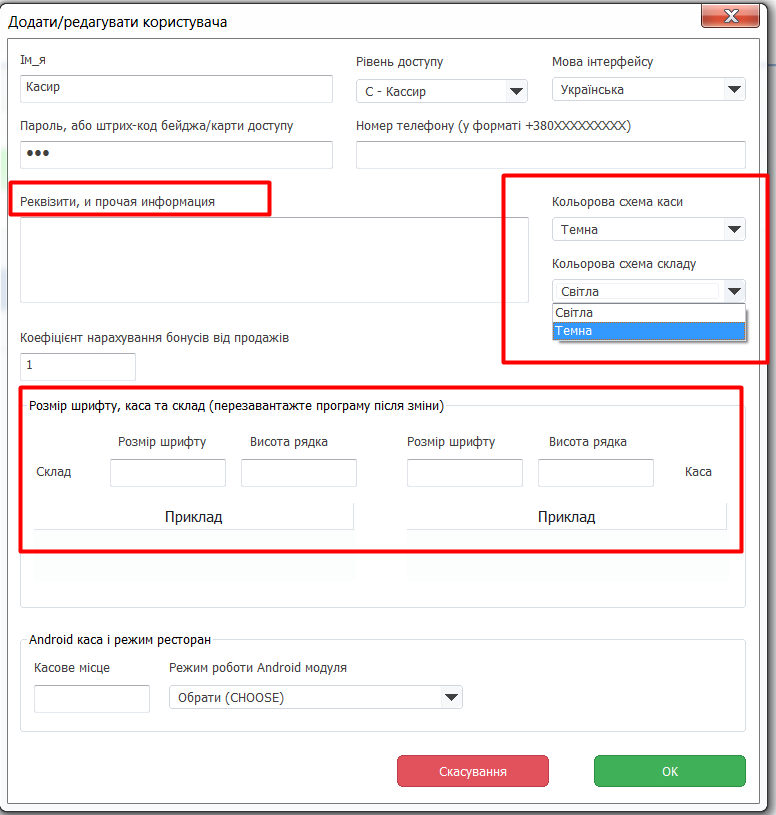
За бажанням можна також виставити додаткові налаштування відворення інтерфейсу програми для кожного користувача такі як:
- Кольорова схема каси / складу (темна чи світла);
- Реквізиті та інша довідкова інформація про Користувача;
- Розмір відображення шрифтів в касі /складі.
Контрольний вхід
Закрийте модуль Склад, увійдіть в ного заново, ввіши пароль новоствореного Користувача. Відкрийте дозволені розділи й переконайтеся, що заборонені команди недоступні. Після перевірки не залишайте адміністративний сеанс відкритим.