
Результат цього кроку — для потрібної каси або користувача обрано постачальника ПРРО, завантажено чинний КЕП, перевірено реєстраційні дані та збережено погоджені параметри.
Налаштовуйте ПРРО при закритій фіскальній зміні. Не замінюйте КЕП, не перемикайте постачальника і не змінюйте податки під час продажів.
Перед початком
- форми 20-ОПП, 1-ПРРО та 5-ПРРО прийняті ДПС;
- відомі фіскальний номер ПРРО і касир, зареєстрований для нього;
- є файл КЕП, пароль і, якщо він потрібний для вашого формату, файл сертифіката;
- обрано область налаштування: конкретне касове місце або конкретний користувач;
- зміна закрита, а невідправлених документів немає.
1. Оберіть правильну область налаштування
| Як працює каса | Де налаштовувати |
|---|---|
| Один КЕП закріплений за касовим місцем | Склад → Сервіс → Налаштування ПРРО для касових місць. |
| Кожен касир входить під своїм користувачем і своїм КЕП | Склад → Сервіс → Налаштування ПРРО для користувачів. |
Не створюйте дві активні конфігурації одного ПРРО одночасно. Налаштування зберігаються окремо для вибраної каси або користувача.
2. Оберіть постачальника
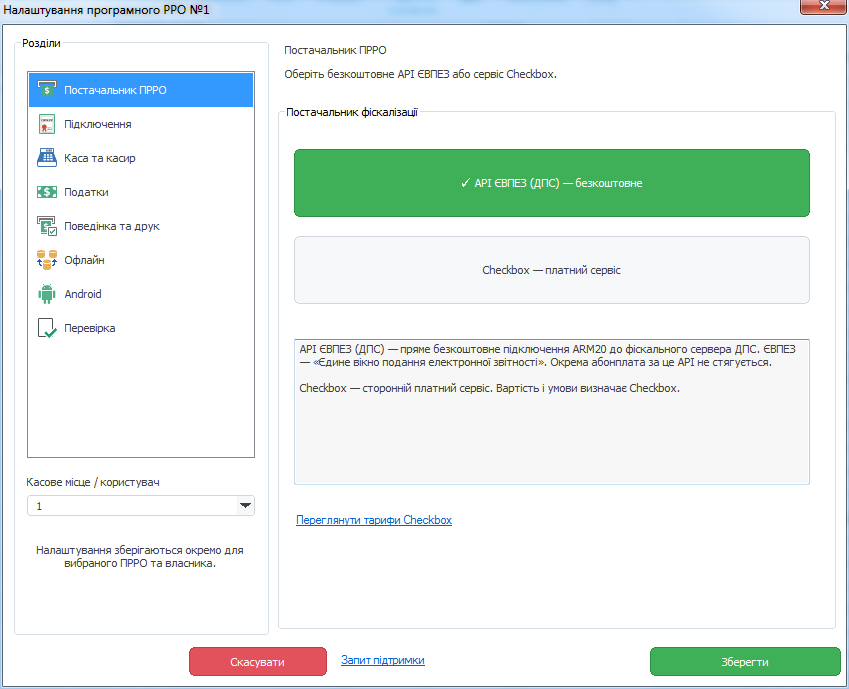
- API ЄВПЕЗ (ДПС) — пряме безкоштовне підключення ARM20 до фіскального сервера ДПС; для нього доступний автоматичний Inline.
- Checkbox — сторонній платний сервіс; доступ і тарифи визначає Checkbox, а автоматичний Inline ARM20 для нього не застосовується.
3. Пройдіть сторінки зліва направо
| Сторінка | Що перевірити |
|---|---|
| Постачальник ПРРО | ЄВПЕЗ або Checkbox. |
| Підключення | КЕП, сертифікат, пароль, роль ключа; для Checkbox — реквізити кабінету й перевірка доступу. |
| Каса та касир | Організація, адреса, господарська одиниця, локальний і фіскальний номери, касир. |
| Податки | Літери, назви та відсотки ставок; для Checkbox — відповідність ставкам кабінету. |
| Поведінка та друк | Запит друку, QR-код, карткові реквізити, лог, повторна спроба, знижка, тестовий режим і автозакриття. |
| Офлайн | Автоматичний Inline для ЄВПЕЗ та правило одного ПК. |
| Android | Лише параметри Android-модулів; вони не змінюють поведінку Windows-каси. |
| Перевірка | Майстер, запит статусу й контроль збережених даних. |
4. Завантажте КЕП і дані ЄВПЕЗ
- На сторінці «Підключення» виберіть файл КЕП. Якщо формат вимагає окремого сертифіката, додайте його.
- Введіть пароль локально та виберіть правильну роль ключа.
- Натисніть «Зчитати файл і завантажити ключ».
- Якщо дані ключа вже збережено, використовуйте «Зчитати дані зі збереженого ключа» лише для актуального КЕП.
- На сторінці «Каса та касир» звірте власника, адресу, ПРРО й касира з прийнятими документами ДПС.
Не публікуйте файл КЕП, пароль, сертифікат або технічну відповідь ПРРО у чатах і скриншотах.
5. Налаштуйте поведінку і друк
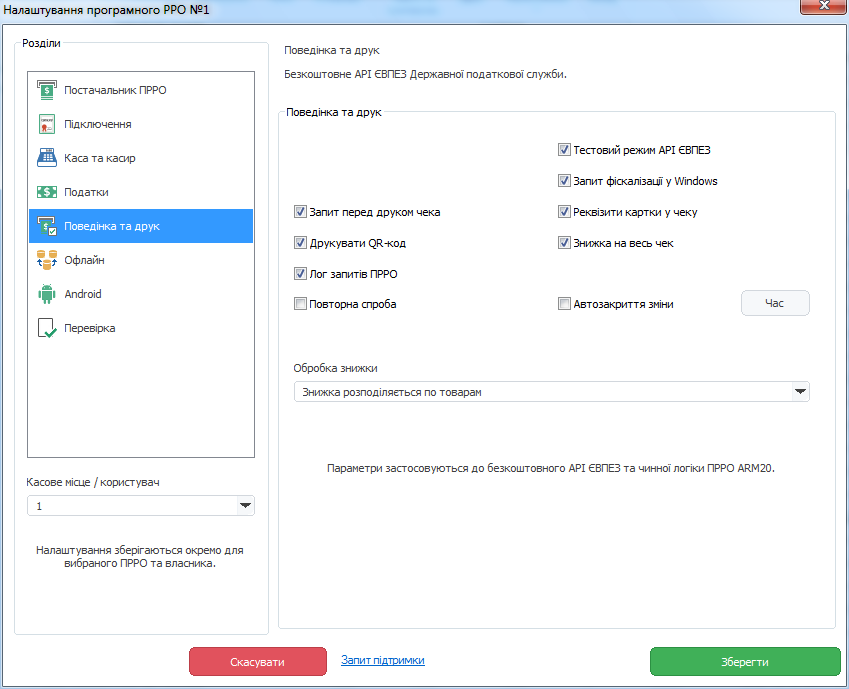
Увімкніть тільки потрібні опції. «Тестовий режим API ЄВПЕЗ» використовуйте лише для навчального ПРРО; перед реальною торгівлею він має відповідати фактичному режиму реєстрації. Код відкриття вікна ПРРО, ширина друку та інші касові параметри знаходяться у «Налаштуваннях касових місць» на сторінці «Друк і фіскалізація».
6. Збережіть і перевірте
- Натисніть «Зберегти» та дочекайтеся завершення швидкого запису.
- На сторінці «Перевірка» запросіть статус ПРРО.
- Перезапустіть касовий модуль, відкрийте вікно ПРРО налаштованим кодом і ще раз перевірте номер, режим та касира.
- У тестовому режимі виконайте продаж і повернення, звірте друк та податкові рядки.
- Після тесту закрийте тестову зміну та поверніть робочі параметри.
Активація завершена, якщо: статус читається, номер і касир правильні, тестовий чек проходить, а в касі немає невідомих документів або черги.