
Починайте з робочої реєстрації бази, а не з деморежиму. Після синхронізації користувач входить особистим кодом і бачить лише дозволені режими.
Крок 1
Встановіть потрібні програми
Android-касаПродажі, оплата, ПРРО, кафе і бутікGoogle Play
Android-складТовари, накладні, звіти, друк і ТЗДGoogle Play
Android-складТовари, накладні, звіти, друк і ТЗДGoogle Play
Обидві програми працюють зі спільною базою ARM20, але виконують різні завдання.
Які дані взяти з листа ARM20
- Для Android: логін і пароль із блоку «Дані доступу до Android версії».
- Для Windows: окремі реєстраційний e-mail і код активації — в Android їх вводити не потрібно.
- Для онлайн-сервісу: адреса сервера, логін і пароль із відповідного блоку листа — це окремий доступ.
Не пересилайте лист стороннім. Він може містити доступ одразу до Windows, Android і онлайн-сервісу.
Що підготувати
- Android 6 або новіший і стабільне підключення до Інтернету;
- адресу реєстрації ARM20 та пароль бази;
- користувача з особистим кодом входу, касовим місцем і потрібним Android-режимом;
- для друку — уже створений у складі профіль принтера.
Встановлення і реєстрація
- Встановіть актуальну версію «Склад» або «АРМ Роздрібна торгівля» з Google Play чи офіційного каналу ARM20.
- Дозвольте мережевий доступ. Камеру й файли дозволяйте лише коли програма запитує їх для сканування або фото товару.
- Введіть реєстраційні дані робочої бази. Не вмикайте деморежим, якщо потрібно працювати з реальною або підготовленою тестовою базою.
- Дочекайтеся завершення первинного завантаження. Не закривайте програму під час цього етапу.
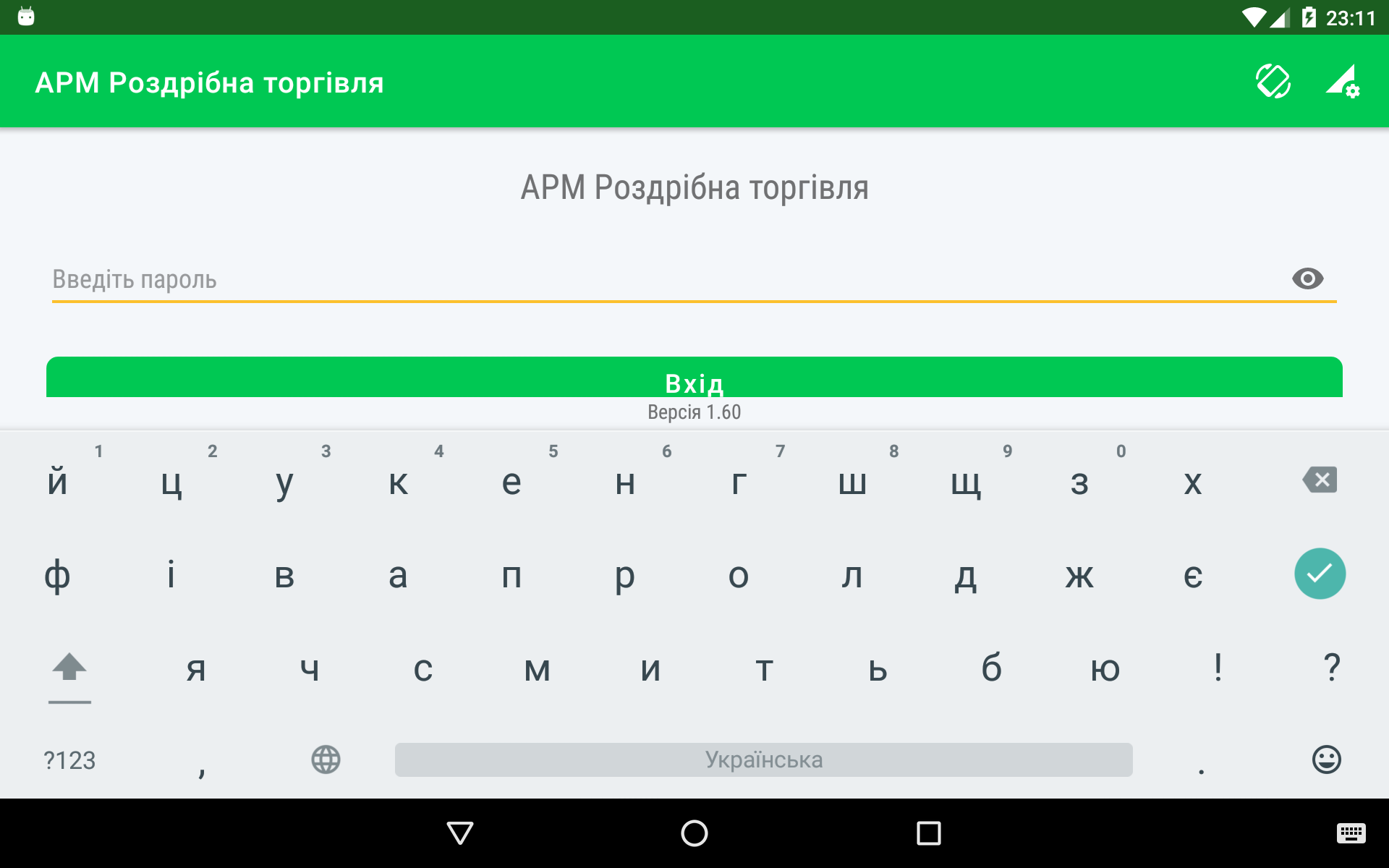
Вхід і вибір модуля
- Введіть особистий код користувача і натисніть «Вхід».
- Перевірте ім’я касира і номер касового місця.
- Якщо користувачу дозволено кілька активностей, оберіть «Каса», «Бутик», «Кафе», «Кафе бронь» або WEB.
- Вибір активності не змінює постійні налаштування: після нового входу програма знову запитає режим.
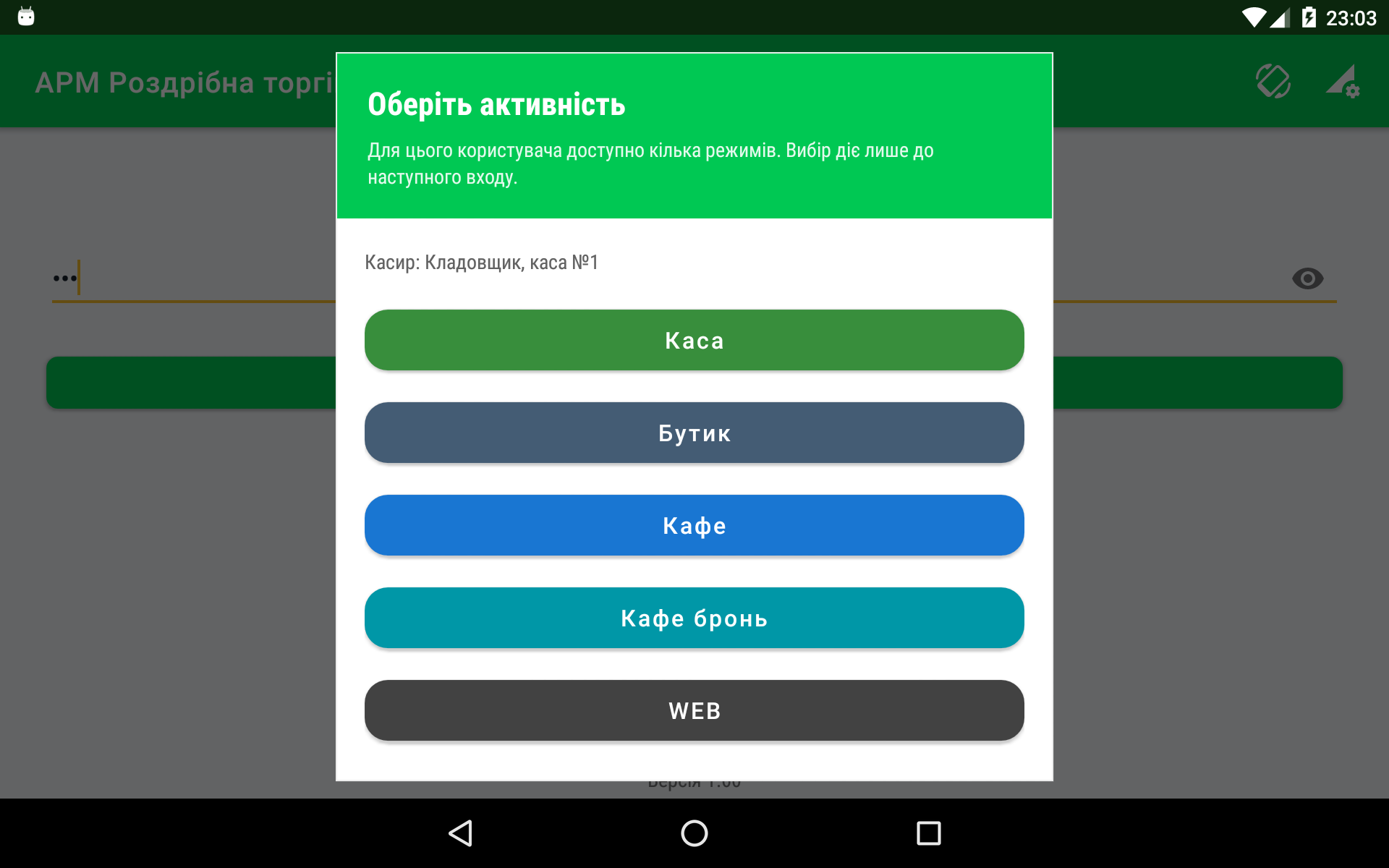
Контроль після входу
- у заголовку правильні користувач і каса;
- товари, ціни, категорії й довідники належать потрібній базі;
- час пристрою та часовий пояс правильні;
- ПРРО показує потрібний стан, але його тестовий режим не змінювався;
- якщо екран порожній або дані іншої бази — вийдіть, перевірте реєстрацію й виконайте «Оновити».