
Первинний комплект отримуйте лише від ARM20 або вашого адміністратора. Подальші версії встановлює вбудований перевірений оновлювач.
Крок 1
Завантажте свій комплект
ARM20 «Роздрібна торгівля»Основний інсталятор ARM20Завантажити
POSsectorЛише для клієнтів POSsectorЗавантажити
POSsectorЛише для клієнтів POSsectorЗавантажити
Назва потрібного продукту вказана у вашому листі з реєстраційними даними. Якщо не впевнені — не встановлюйте другий комплект навмання, а уточніть у підтримки.
Перед заміною демоверсії. Закрийте програму та видаліть демонстраційну версію засобами Windows. Якщо в ній уже є товари, документи або потрібні налаштування, спочатку узгодьте їх перенесення з підтримкою.
Що підготувати
- підтримувану Windows із правильною датою і часом;
- стабільний інтернет і права запису до каталогу програми;
- реєстраційний e-mail та дані, отримані від підтримки;
- драйвер принтера, ваг або банківського термінала, якщо вони використовуються.
Не переносіть лише два EXE-файли зі старого ПК. Потрібні також конфігурація, локальна база, шаблони й службові каталоги. Для перенесення робочого місця зверніться до підтримки.
Перше встановлення
- Завантажте комплект за офіційним посиланням.
- Закрийте старі копії складу і каси.
- Розпакуйте або встановіть комплект у постійний локальний каталог, а не в «Завантаження» чи тимчасову папку.
- Запустіть «Склад», введіть дані реєстрації і дочекайтеся підключення бази.
- Увійдіть тестовим користувачем, перевірте товари, касові місця та принтери.
Активація зареєстрованої програми
- Під час першого запуску натисніть «Програма активована раніше, ввести дані».
- Введіть реєстраційний e-mail і код активації з персонального листа ARM20.
- Перевірте написання e-mail і коду без зайвих пробілів та підтвердьте вхід.
- Збережіть лист у безпечному місці: ці дані знадобляться під час перенесення або повторного встановлення.
У листі є кілька різних доступів. Для Windows потрібні реєстраційний e-mail і код активації. Логін Android та пароль онлайн-сервісу призначені для інших модулів і не підійдуть у цьому вікні.
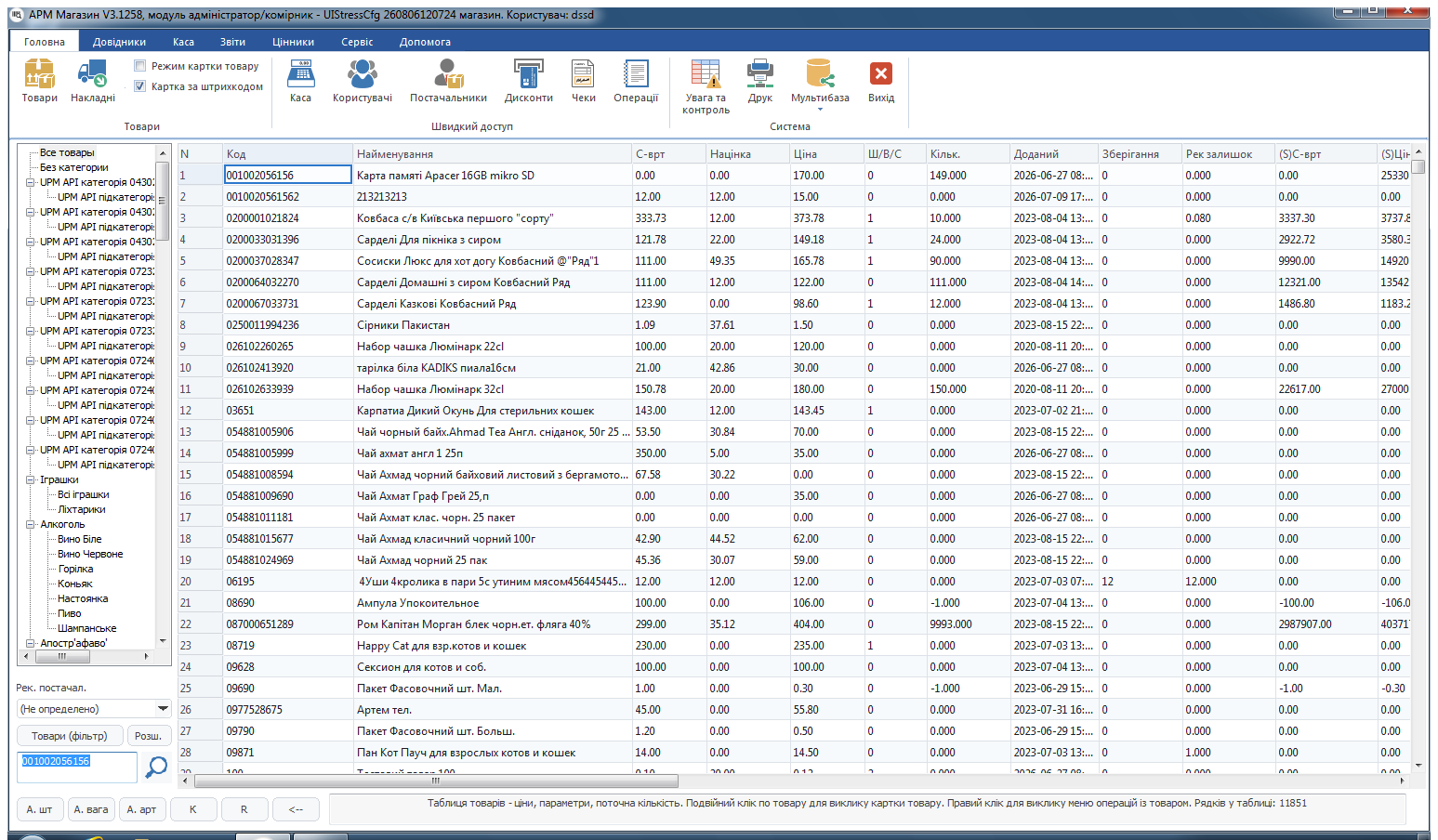
Контроль після запуску
- назва бази й магазину правильні;
- у списку є очікувані товари та користувачі;
- склад і каса показують однакову версію;
- антивірус не ізолював Arm20Updater або компоненти програми;
- резервна копія й локальні каталоги створюються без помилок.
Windows XP — тільки legacy-сценарій
На XP сучасне автоматичне HTTPS-оновлення вимкнено до мережевих запитів. Програма пропонує ручний legacy-пакет. Не використовуйте цю інструкцію для сучасних Windows і не переносіть XP-механізм на нові ПК.