
Обладнання задається для конкретного користувача і пов’язаного касового місця. Це дозволяє двом планшетам у тій самій базі друкувати по-різному.
Принтер чеків
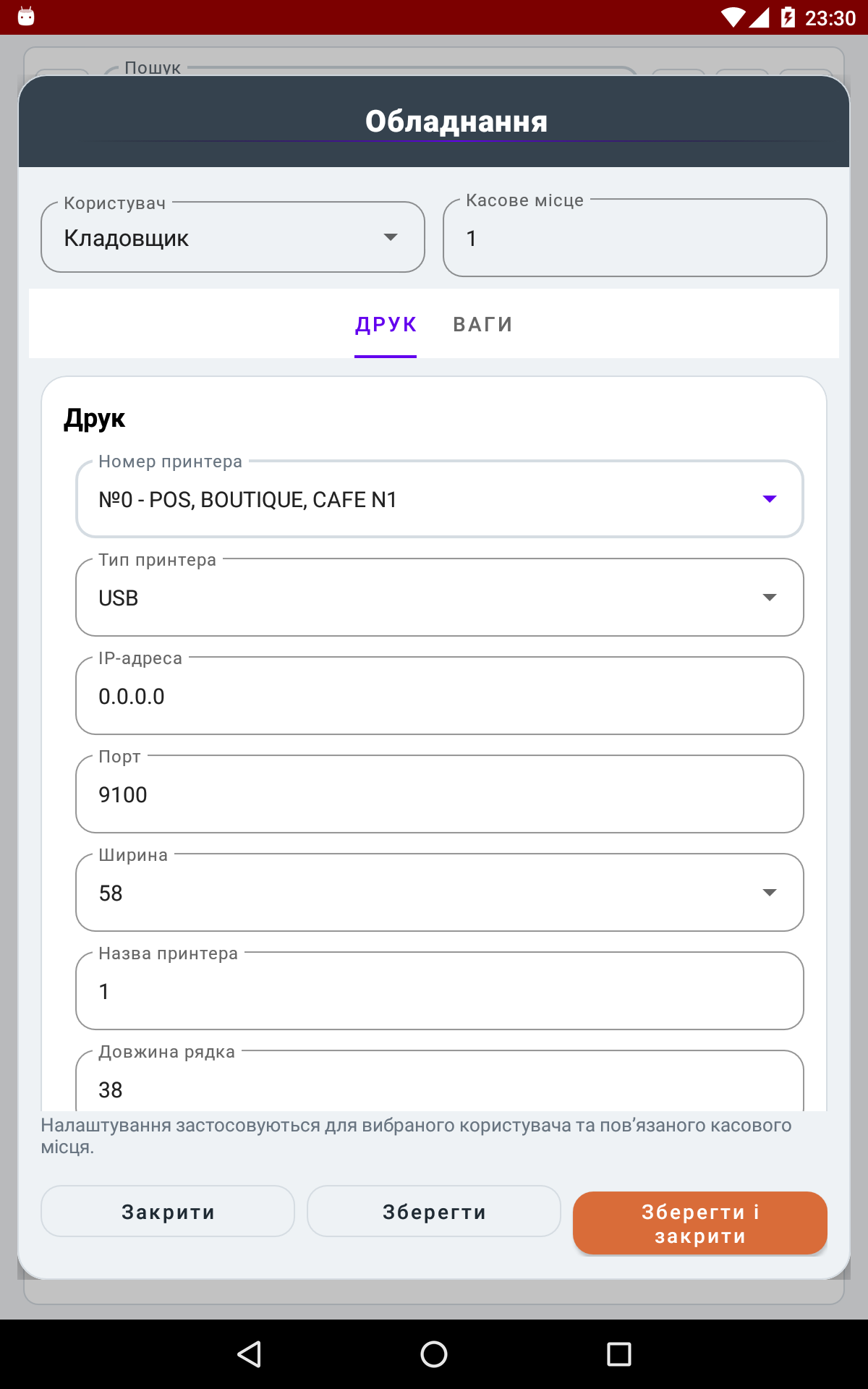
- Відкрийте Налаштування → Обладнання.
- Оберіть користувача, касове місце й номер принтера. Слот 0 зазвичай використовується для POS/BOUTIQUE/CAFE N1.
- Вкажіть тип: USB, Network, Bluetooth або None.
- Для мережевого принтера задайте IP і порт; для USB — номер пристрою; для Bluetooth попередньо виконайте системне сполучення.
- Оберіть 58 або 80 мм, довжину рядка, спосіб кирилиці, перевірку стану й ніж.
- Збережіть і надрукуйте короткий тестовий чек.
Ваги
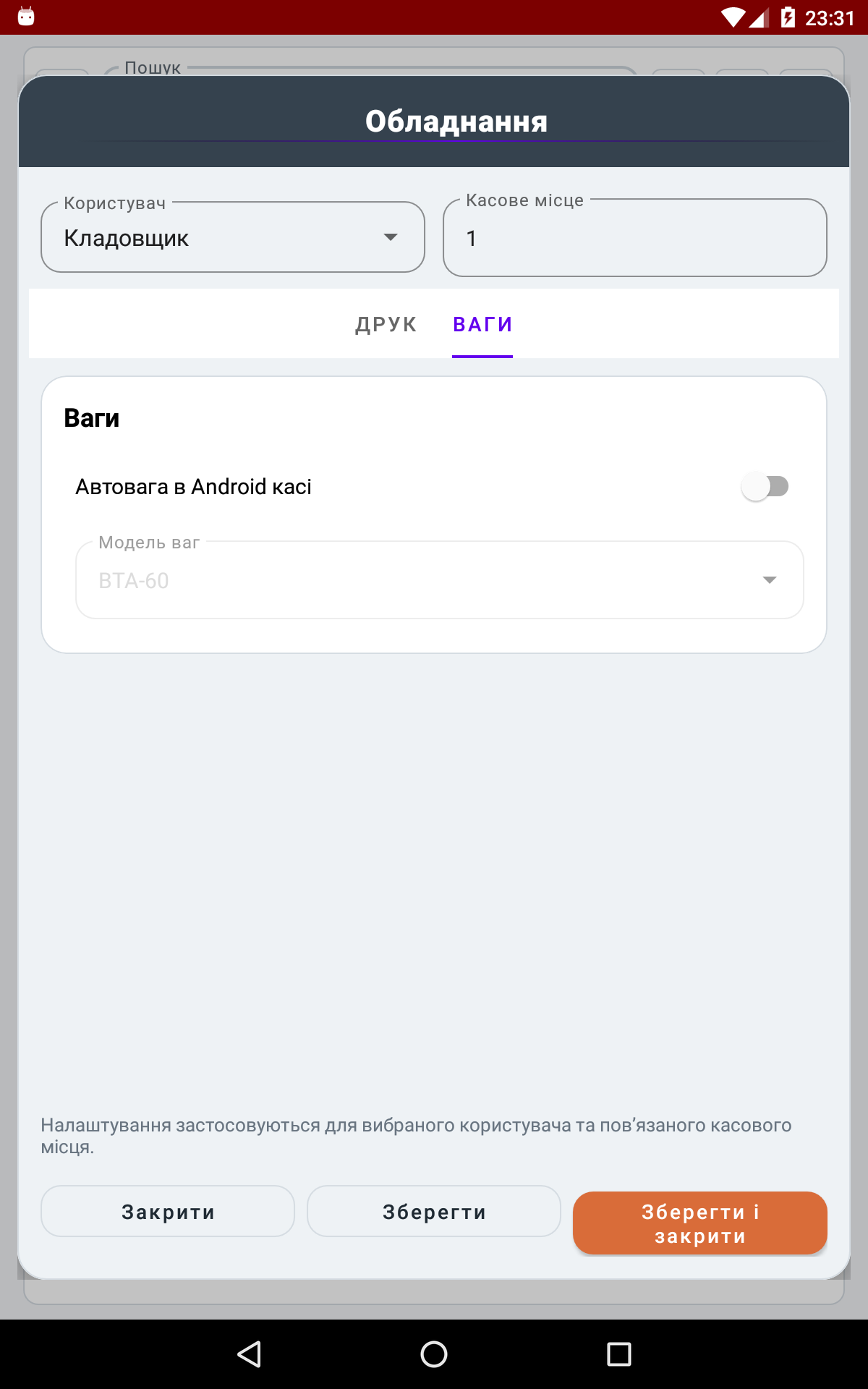
На вкладці «Ваги» оберіть підтримувану модель і автозважування. Якщо ваги відсутні, встановіть None, щоб каса не чекала відповіді пристрою. Спільні Windows-параметри ваг знаходяться також на сторінці «Обладнання» касового місця.
Сканер
- USB/Bluetooth-сканер має працювати як клавіатура й завершувати код Enter;
- камера запускається кнопкою зі значком штрихкоду та потребує дозволу лише на камеру;
- код перевіряється у поточній базі; якщо товар не знайдено, відкрийте картку товару й звірте штрихкод;
- не публікуйте фото екрана з адресами принтера або іншими мережевими реквізитами.
Типова діагностика: спочатку перевірте друк/вагу у системі або тестовій утиліті, потім профіль користувача, і лише після цього шаблон чи бізнес-операцію.
Матеріал перевірено 16.09.2026 на актуальних версіях Android-складу та каси. Назви й доступність дій залежать від прав користувача та касового місця.