
ARM20 застосовує технічно налаштовані ставки, але не визначає податковий режим замість бухгалтера. Спочатку затвердьте схему, потім налаштуйте ПРРО, картки товарів і касове місце.
Де формується податок
- ПРРО зберігає доступні ставки.
- Картка товару містить код ставки та, за потреби, номер ПРРО.
- Касове місце визначає спосіб фіскалізації, друк і службові коди.
- Передпроведення чека перевіряє суму рядків, знижку, округлення та оплату до фіскалізації.
1. Ставки API ЄВПЕЗ
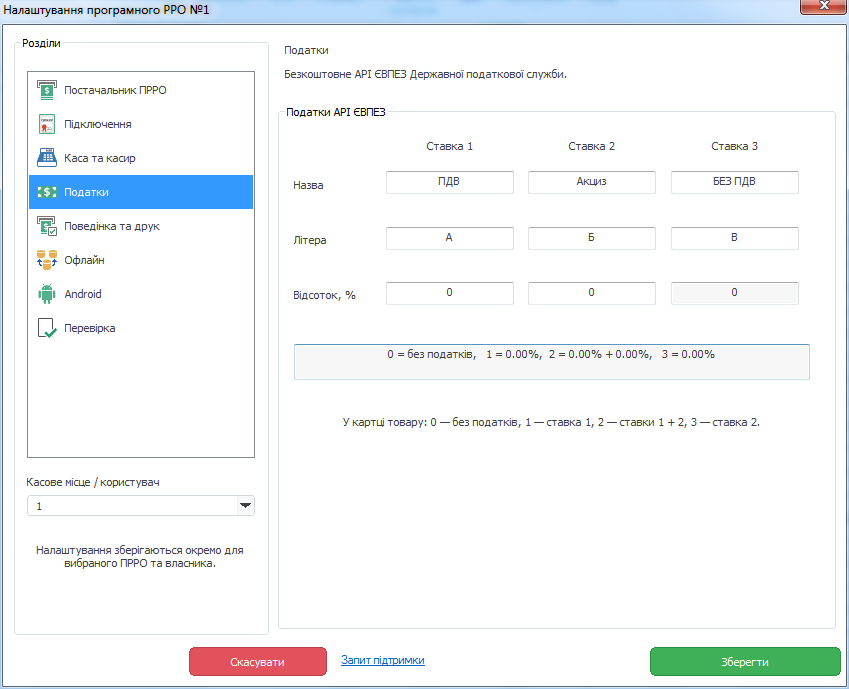
У картці товару використовується код:
| Код | Що передається |
|---|---|
| 0 | Без податків. |
| 1 | Ставка 1. |
| 2 | Ставки 1 + 2. |
| 3 | Ставка 2. |
Третя візуальна колонка показує результат для коду 0/3 залежно від конфігурації. Орієнтуйтеся на підпис під ставками у вашій версії ARM20.
2. Ставки Checkbox
Після успішної перевірки доступу ARM20 читає доступні податки Checkbox і дає зіставити ставки A та Б із переносимими кодами/символами сервісу. Не вводьте UUID вручну зі старих інструкцій: повторно перевірте підключення та оберіть ставку зі списку.
3. Картка товару
- Відкрийте товар і встановіть затверджений код ставки.
- Якщо працюють два ПРРО, виберіть ПРРО № 1 або № 2 для конкретного товару.
- Окремо перевірте підакцизні товари, алкоголь, тютюн, звільнені позиції та товари без ПДВ.
- Для масової зміни спочатку зробіть резервну копію та перевірте вибірку на кількох товарах.
4. Налаштування касового місця
Відкрийте «Склад → Сервіс → Налаштування касових місць → Друк і фіскалізація». Тут знаходяться друк чека ПРРО, QR-код, ширина/шрифт, службові коди відкриття ПРРО та спосіб фіскалізації. Окремої сторінки «ПРРО» у цьому діалозі більше немає.
5. Контрольний тест
- по одному товару кожної ставки;
- звичайний продаж, знижка і повернення;
- готівка, безготівка та комбінована оплата;
- два ПРРО, якщо вони налаштовані;
- перевірка літери, бази оподаткування, суми податку, форми оплати й підсумку;
- округлення тільки готівкової частини; безготівка й бонуси не округлюються як готівка.