
В цій статті ми розглянемо декілька варіантів можливого одночасного застосування Програмних реєстраторів розрахункових операцій від різних ФОП в одній програмі.
Варіанти налаштувань:
- Два ПРРО на 1-му касовому місці;
- ПРРО для користувачів;
- ПРРО 1 та ПРРО 2 для 2-х касових місць.
1. Два ПРРО на 1-му касовому місці.
Описане нижче налаштування дозволяє одночасно використовувати 2 ФОПи (ПРРО) в одному касовому вікні під час продажів та фіскалізації товарів. Це можуть бути як два ФОПи з абсолютно однаковими податковими ставками. Наприклад два платника єдиного податку на 2-й або 3-й групі, які використовуються для розподілу обсягів виручки. Так і з різними. Наприклад один ФОП платник єдиного податку, а інший – платник акцизного податку та/або ПДВ. Останній приклад застосовується для розподілу продажів і фіскалізації підакцизних і не підакцизних груп товарів.
Відкрийте Склад–Сервіс–ПРРО для касових місць – Налаштування ПРРО №1
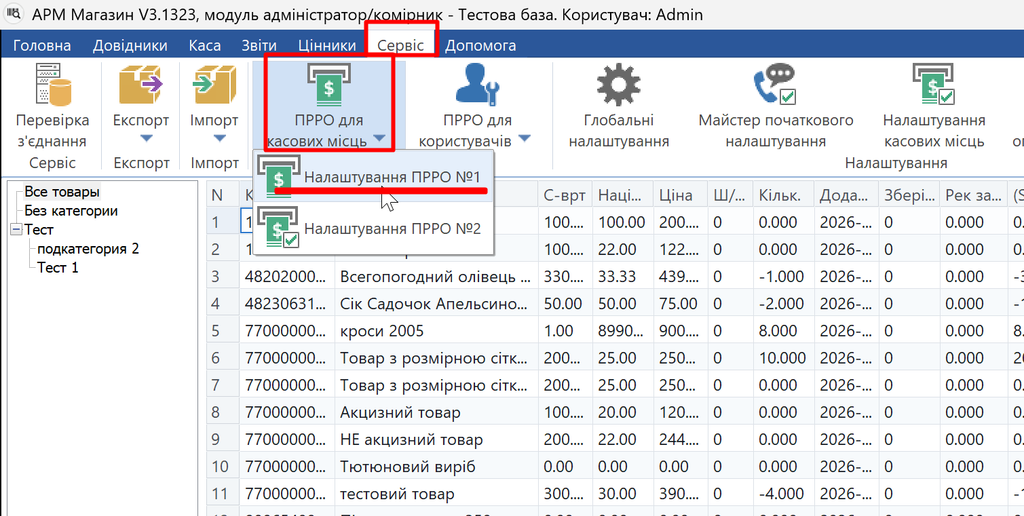
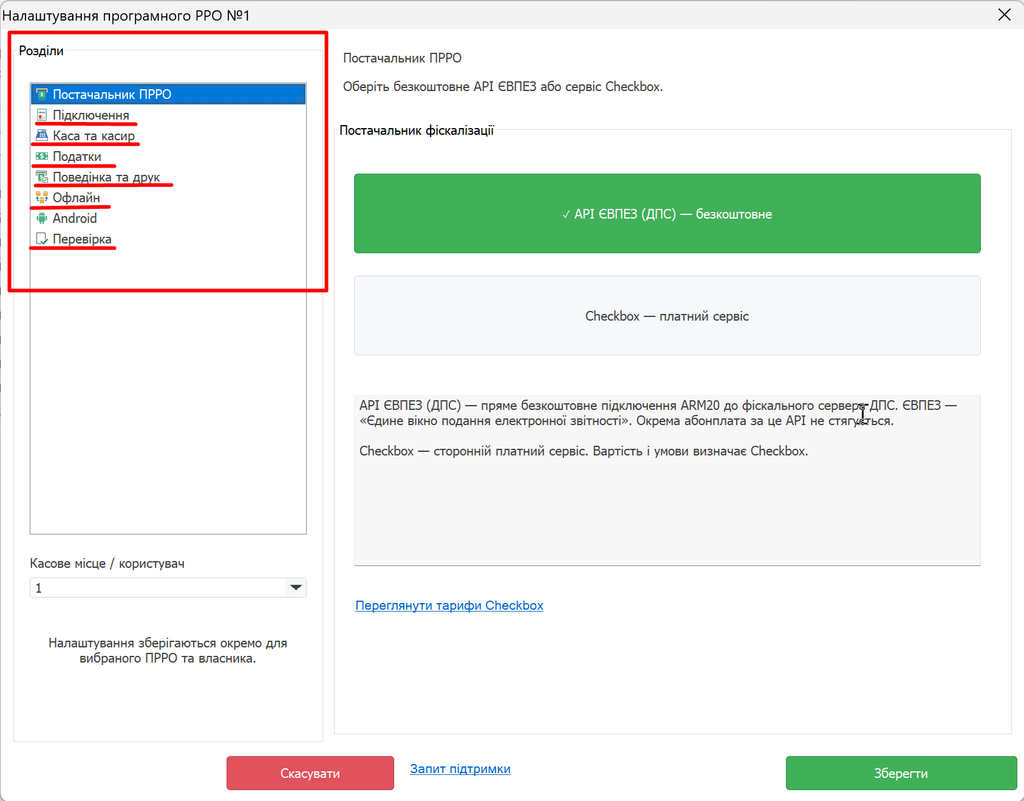
Відкриється восьмисторінковий діалог ПРРО – Вікно налаштувань.
Поступово переключаючись між сторінками в лівому блоці вікна введіть необхідні дані та виставте налаштування.
Завантажте Електронний цифровий підпис (КЕП/ЕЦП) одного з ФОПів і звірте фіскальний номер, господарську одиницю та касира. Налаштуйте податки й поведінку окремо.
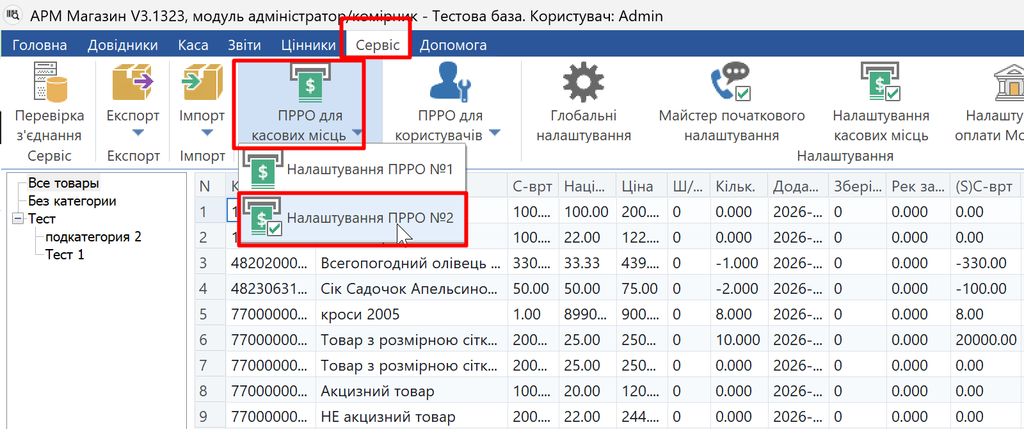
Повторіть такі самі дії з налаштуваннями для ПРРО 2
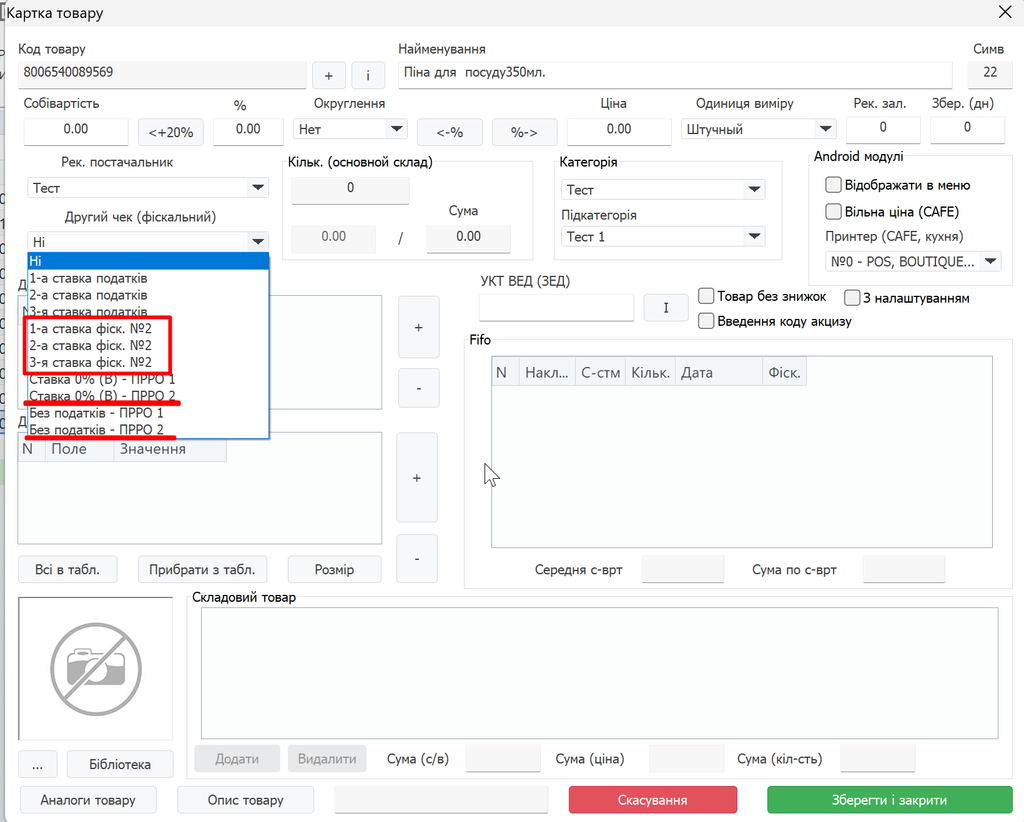
Тепер перейдіть в основне вікно склада. В картках товарів (розділ Другий чек (фіскальний) , проставляючи ставки, розподіліть іх по ФОПах (ПРРО) через які вони будуть фіскалізуватись.
Для ПРРО 1 це буде:
- 1-а ставка податків
- 2-а ставка податків
- 3-я ставка податків
- Ставка 0% (В) – ПРРО 1
- Без податків – ПРРО 1
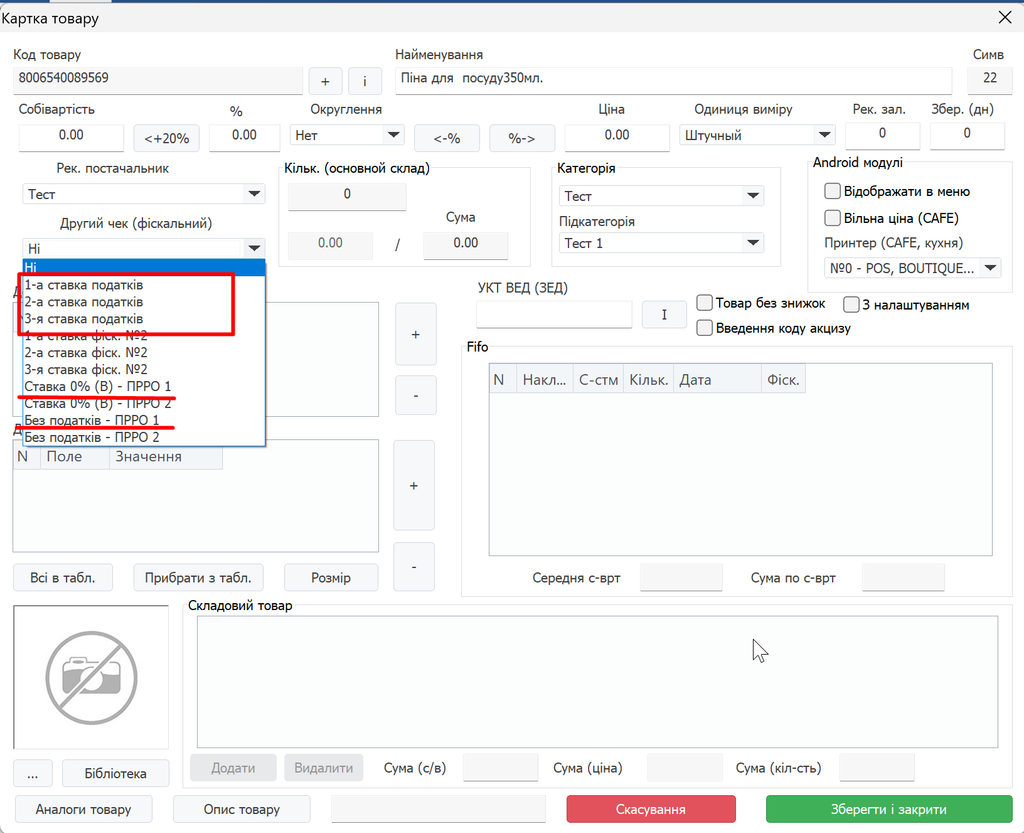
Для ПРРО 2 це буде:
- 1-а ставка фіск. №2
- 2-а ставка фіск. №2
- 3-я ставка фіск. №2
- Ставка 0% (В) – ПРРО 2
- Без податків – ПРРО 2
АКТИВАЦІЯ В КАСІ
Щоб запустити одночасну роботу 2-х ПРРО на одному касовому місці необхідно виконати наступні дії:
- Запустіть касовий модуль під паролем будь якого користувача.
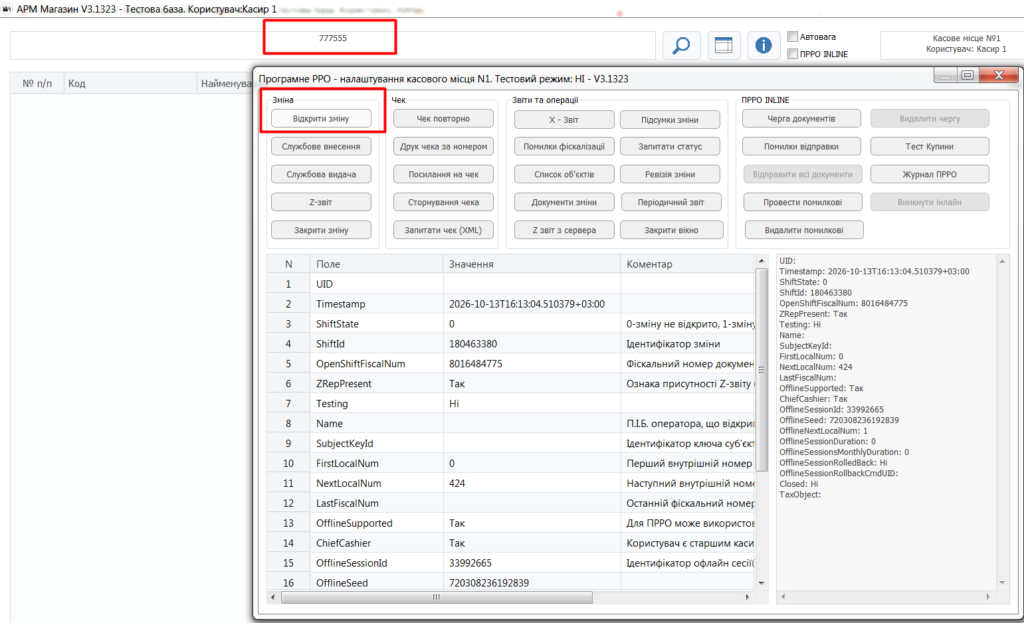
- В полі пошуку товарів введіть код активаціїї ПРРО № 1 (по замовчуванню це 777555).
- Відкрийте зміну відповідною кнопкою у вікні керування ПРРО.
- Закрийте вікно ПРРО.
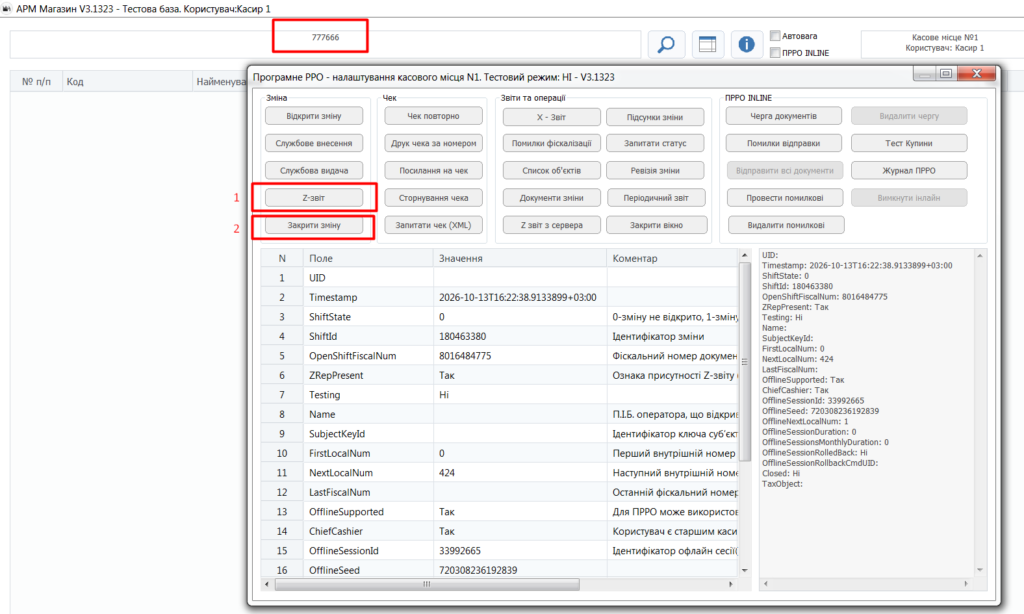
- Знову у касовому вікні в полі пошуку товарів код активаціїї ПРРО № 2 (по замовчуванню це 777666).
- Так само, як і для ПРРО 1 відкрийте зміну відповідною кнопкою у вікні керування ПРРО.
- Закрийте вікно ПРРО.
Відтепер при продажі товарів, програма буде автоматично розподяти фіскалізацію продажів по 2-м ФОПам відповідно до налаштованих ставок в картаках товарів, та видавати 2 фіскальні чеки на кожного з ФОПів окремо.
В кінці робочого дня обов’язково по черзі активуйте вікна керування ПРРО , сформуйте z-звіти і закрийте зміни для кожно ПРРО.
2. ПРРО для користувачів
Дане налаштування дозволяє по черзі використовувати ФОПів (ПРРО) в касі під час продажів і фікалізації товарів, через активацію паролєм конкретного користувача, до якого прив’язаний ФОП (ПРРО). Зазвичай застосовується для розподілу обсягів виручки між 2-ма ФОПами з однаковими податковими ставками. Наприклад два платника єдиного податку на 2-й або 3-й групі.
Перед початком налаштувань, перевірте чи додані всі користувачі в розділі Довідники – Користувачі
Після цього відкрийте Склад–Сервіс–ПРРО для користувачів–Налаштування ПРРО № 1
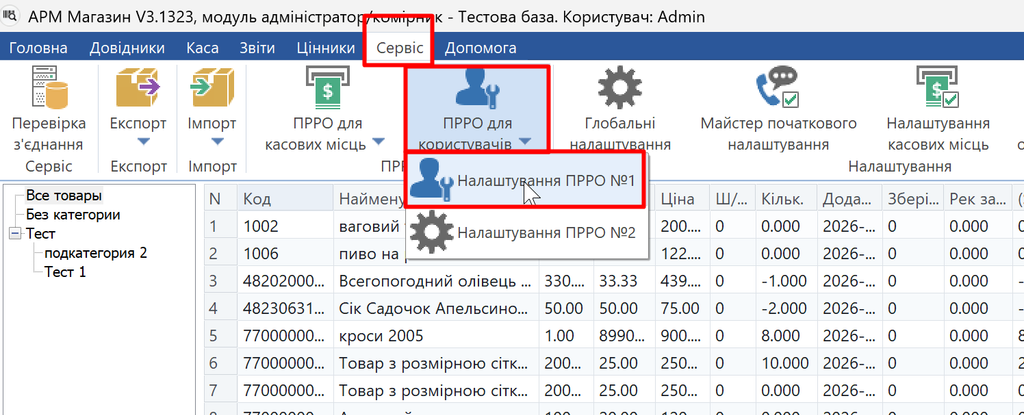
В лівому нижньому блоці вікна налаштувань ПРРО обирайте необхідних користувачів, які будуть працювати із касою. Здійсніть для кожного із користувача налаштування ФОПа (ПРРО) так само, як і для ПРРО для касових місць, опсаних вище.
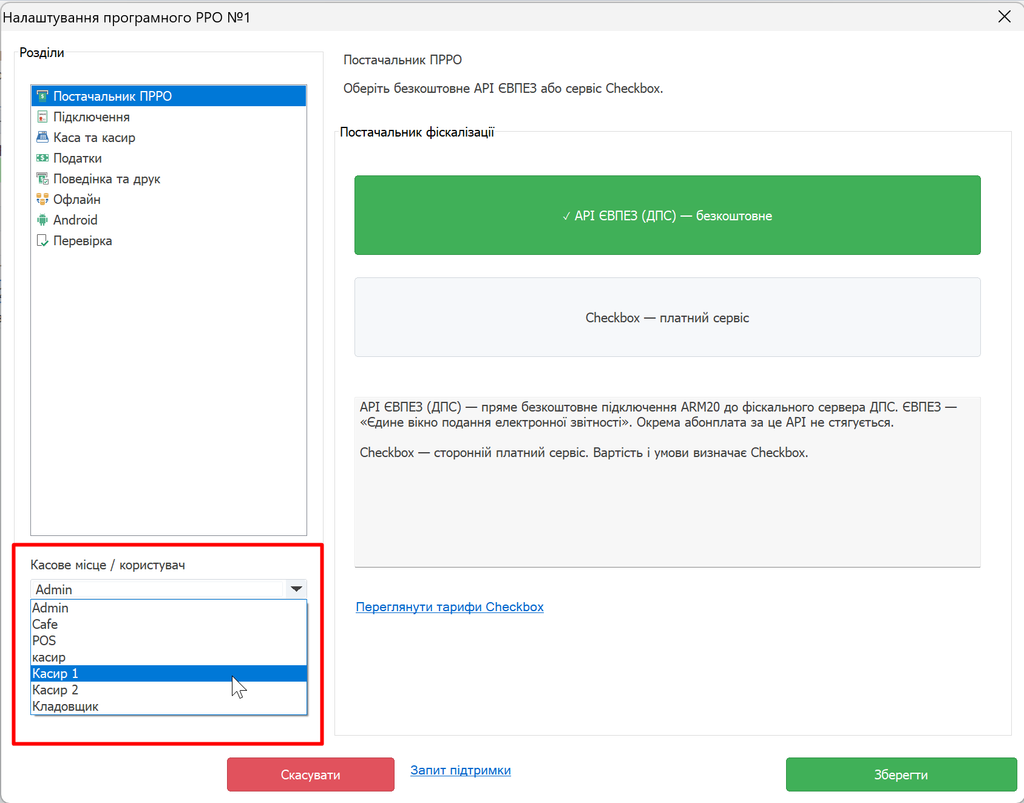
Для цього налаштування в картках товарів (розділ Другий чек (фіскальний) проставляється ставка тільки для ПРРО 1
АКТИВАЦІЯ В КАСІ
Запустіть касовий модуль під паролем Користувача