
Після цієї інструкції ПРРО прив’язаний до правильної каси або користувача, ключ і податки перевірені, а касир знає безпечний порядок роботи online та в Inline.
Що має бути готове
- форми 20-ОПП, 1-ПРРО та 5-ПРРО прийняті ДПС;
- відомі фіскальний номер ПРРО, господарська одиниця та зареєстрований касир;
- є чинний файл КЕП і пароль до нього, а за потреби — окремий сертифікат;
- обрано правильну область: касове місце або користувач;
- фіскальна зміна закрита, невідправлених документів немає.
Якщо реєстрацію в ДПС ще не завершено, почніть із актуального розділу підключення ПРРО.
1. Відкрийте майстер для правильної каси або користувача
| Сценарій | Де зберігаються параметри |
|---|---|
| КЕП і ПРРО закріплені за робочим місцем | Склад → Сервіс → налаштування ПРРО для касових місць. |
| Кожен касир входить під своїм користувачем і КЕП | Склад → Сервіс → налаштування ПРРО для користувачів. |
У нижньому списку майстра виберіть потрібну касу або користувача. Один фіскальний номер не повинен мати дві паралельні активні конфігурації.
2. Оберіть постачальника
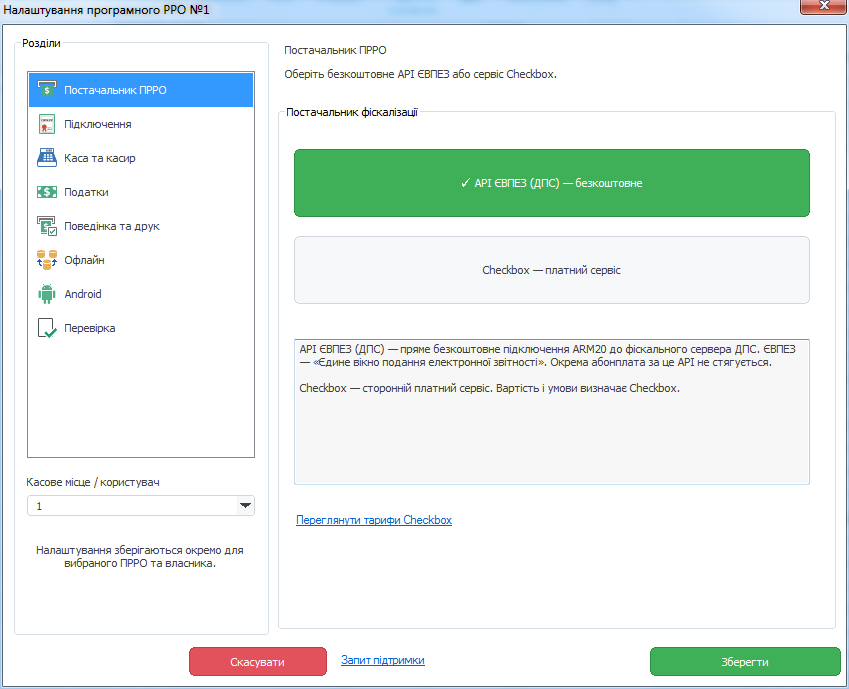
- API ЄВПЕЗ (ДПС) — пряме безкоштовне підключення ARM20; підтримує керовану чергу Inline.
- Checkbox — сторонній платний сервіс зі своїм кабінетом, тарифами та правилами доступу.
Перемикання постачальника не повинно стирати приховані реквізити іншого варіанта, однак перед збереженням завжди перевіряйте, який постачальник активний.
3. Пройдіть усі сторінки майстра
| Сторінка | Що перевірити |
|---|---|
| Постачальник ПРРО | API ЄВПЕЗ або Checkbox. |
| Підключення | Файл КЕП, сертифікат за потреби, пароль і роль ключа; для Checkbox — реквізити кабінету та перевірка доступу. |
| Каса та касир | Власник, адреса, господарська одиниця, локальний і фіскальний номери, касир. |
| Податки | Назви, літери й відсотки ставок та відповідність кодам у картках товарів. |
| Поведінка та друк | Друк, QR-код, журнал, карткові реквізити, знижка, повторна спроба, тестовий режим і автозакриття. |
| Офлайн | Автоматичний Inline для API ЄВПЕЗ і правило одного ПК. |
| Android | Лише параметри Android-модулів; вони не змінюють Windows-касу. |
| Перевірка | Підсумкові дані, статус постачальника та готовність до збереження. |
Податки
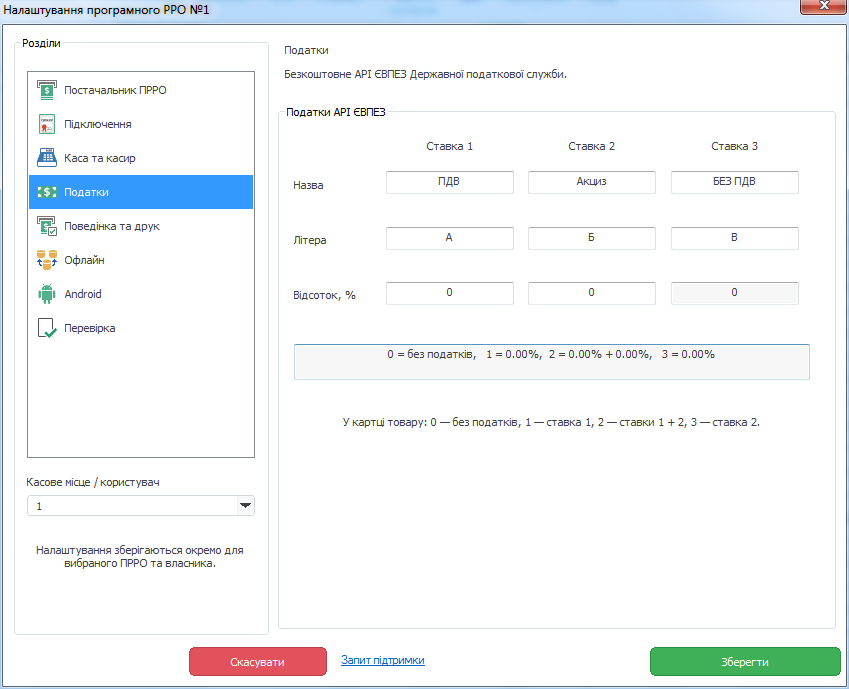
Не копіюйте ставки зі скриншота. Нуль, ставка 1, комбінація 1 + 2 і ставка 2 у картці товару мають відповідати вашим зареєстрованим податкам.
Поведінка та друк
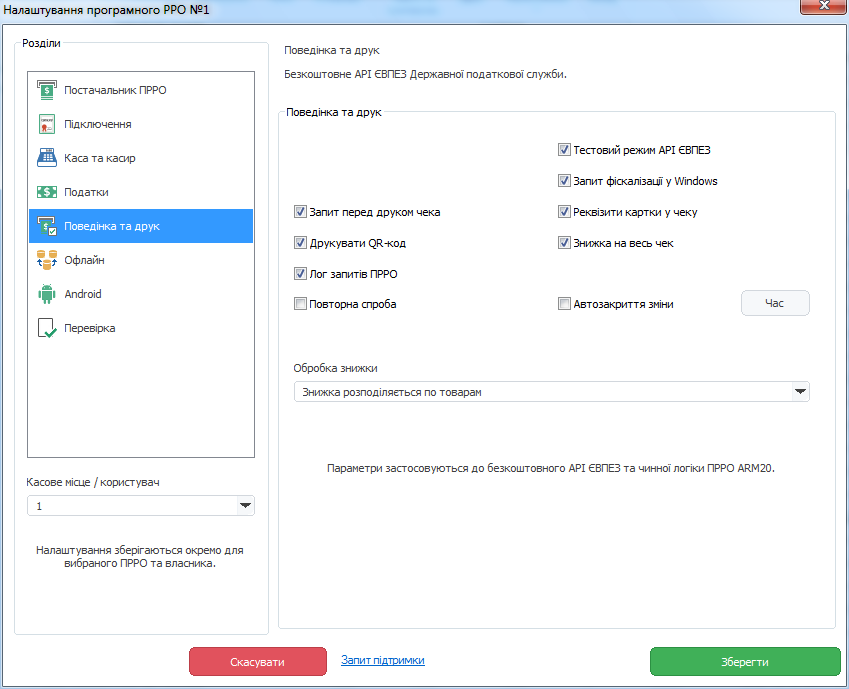
«Тестовий режим API ЄВПЕЗ» вмикають тільки для навчального ПРРО. Для реальних продажів режим має відповідати фактичній реєстрації. Опцію повторної спроби не використовуйте як спосіб багаторазово надсилати документ із невідомим результатом.
Офлайн / Inline
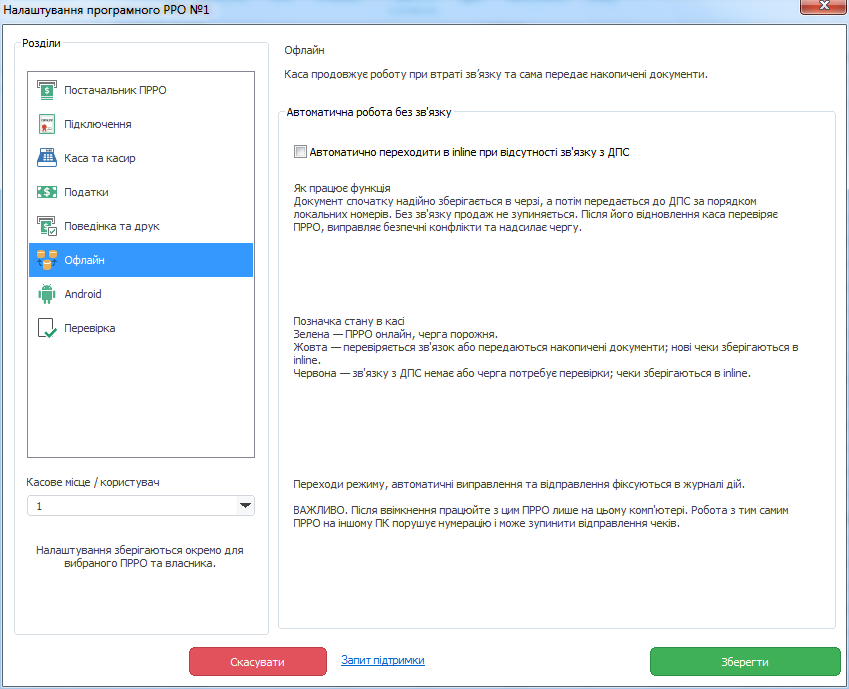
Автоматичний Inline вмикайте лише після того, як звичайна online-робота і тестовий чек уже перевірені. Докладна логіка черги, тимчасової SQLite-роботи та безпечного виходу описана у статті «ПРРО Inline».
4. Збережіть і перевірте
- На сторінці «Перевірка» ще раз звірте постачальника, ПРРО, касира і режим.
- Натисніть «Зберегти» один раз і дочекайтеся завершення.
- Перезапустіть касовий модуль та запросіть статус ПРРО.
- У дозволеному тестовому режимі виконайте продаж і повернення, перевірте друк, QR-код, форму оплати та податкові рядки.
- Після перевірки закрийте тестову зміну й поверніть погоджені робочі параметри.
Щоденна робота у Windows-касі
- Увійдіть під особистим користувачем і перевірте правильне касове місце.
- Відкрийте вікно ПРРО кодом, заданим у налаштуваннях касового місця. Код конфігурований — не орієнтуйтеся на старі інструкції з одним «універсальним» числом.
- Перевірте статус, номер ПРРО, касира та стан зміни; відкрийте зміну, якщо це потрібно.
- Проводьте продажі й повернення. Після помилки спочатку перевірте статус документа, а вже потім повторюйте дію.
- Перед Z-звітом переконайтеся, що черга порожня, невідомих документів немає, а підсумки зміни звірено.
- Сформуйте Z-звіт і переконайтеся, що зміна закрита в ARM20 та ДПС.
Що змінюється в Inline
У Inline каса спочатку надійно ставить документ у чергу. Функції, які потребують негайної відповіді ДПС, можуть бути недоступні до відновлення зв’язку.
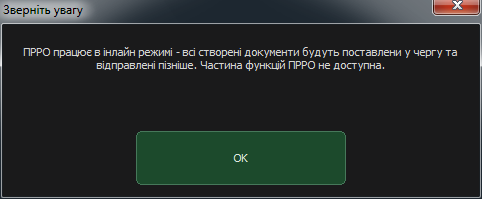
Не відкривайте той самий ПРРО на іншому комп’ютері й не видаляйте документ із черги лише через те, що відповідь затрималася. Спочатку перевірте журнал.
Журнал і діагностика
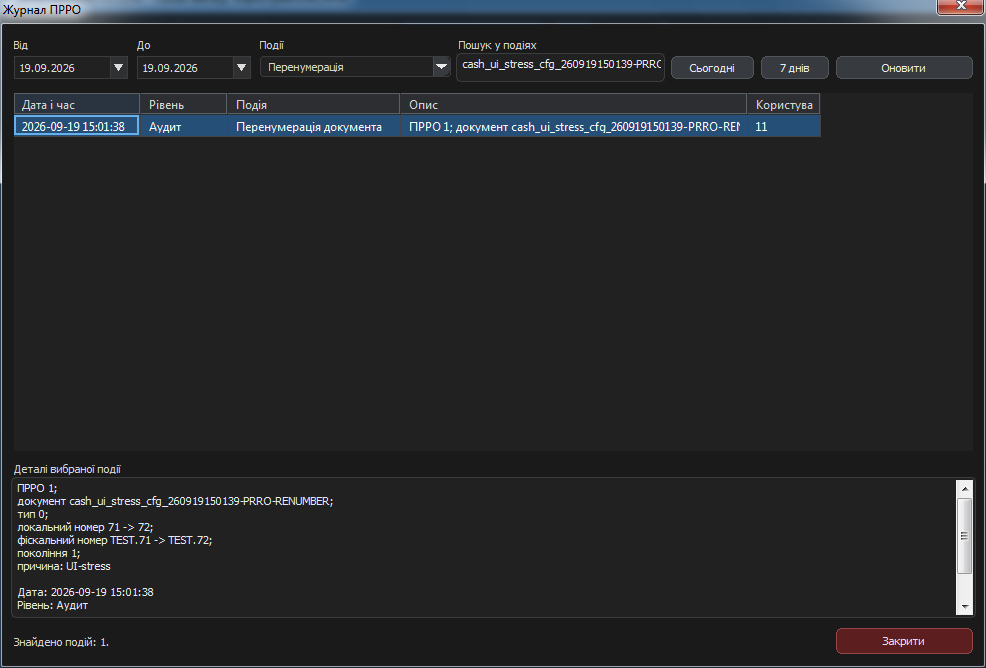
| Симптом | Безпечна дія |
|---|---|
| Немає зв’язку з ДПС | Перевірте мережу та індикатор. Якщо Inline активний, дайте черзі зберегти документ і дочекайтеся автоматичної передачі. |
| Документ має невідомий результат | Не створюйте його повторно. Оновіть статус і перегляньте журнал. |
| Розбіжність номера або хешу | Дозвольте ARM20 звірити стан і виконати безпечне перенумерування; не виправляйте номери вручну. |
| Z-звіт залишився у черзі | Не вимикайте Inline примусово. Перевірте стан зміни, наявність Z у ДПС і деталі журналу. |
| Потрібно замінити КЕП | Спочатку відправте чергу, закрийте зміну, подайте/дочекайтеся 5-ПРРО, потім замініть ключ у правильній конфігурації. |
Що передати підтримці
- версію ARM20, номер ПРРО та режим online/Inline;
- дату, час, внутрішній номер, суму і форму оплати;
- точний текст або код помилки;
- кількість документів у черзі та потрібний фрагмент журналу;
- скриншот без КЕП, пароля, токенів, даних покупця й реєстраційних секретів.