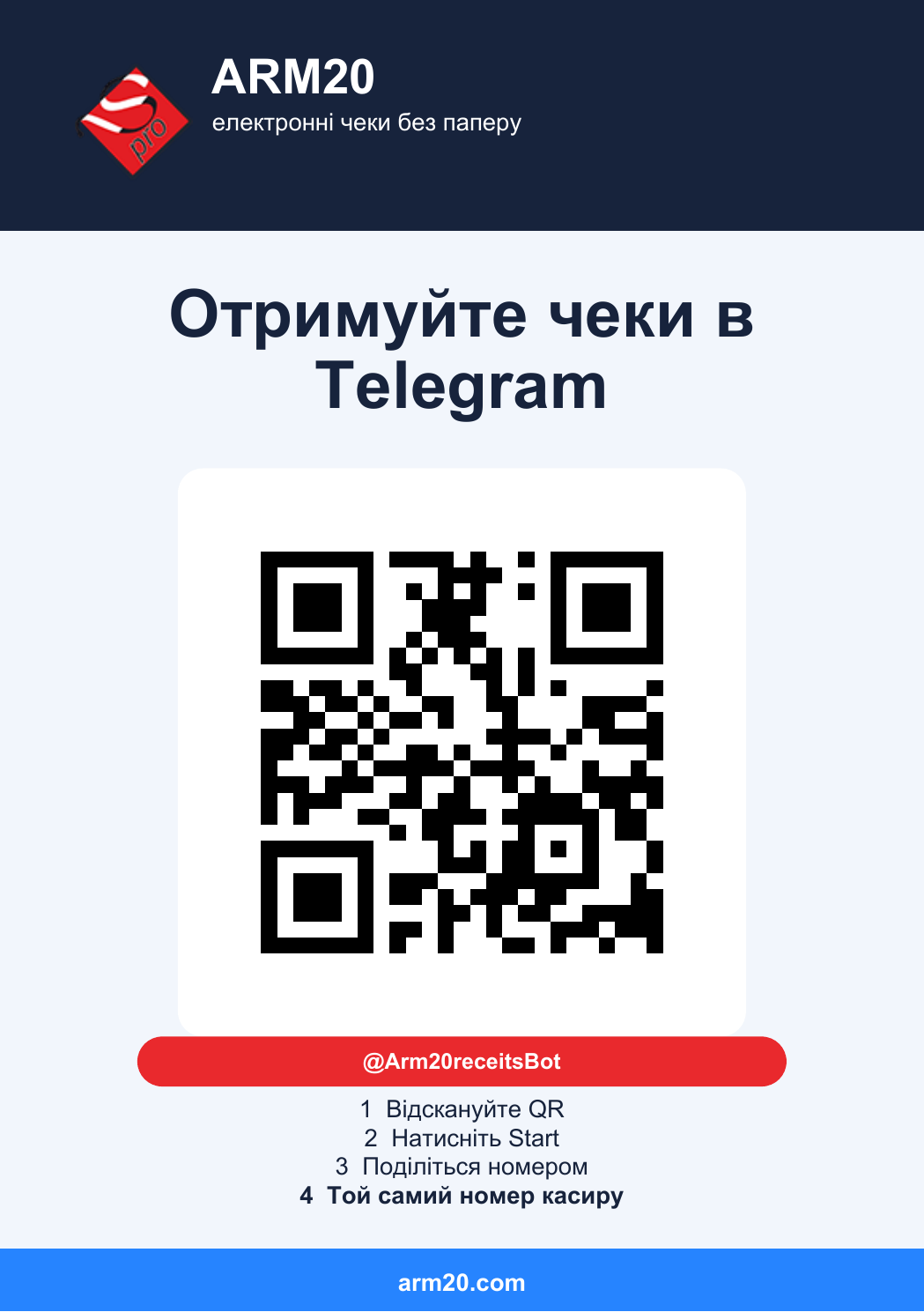
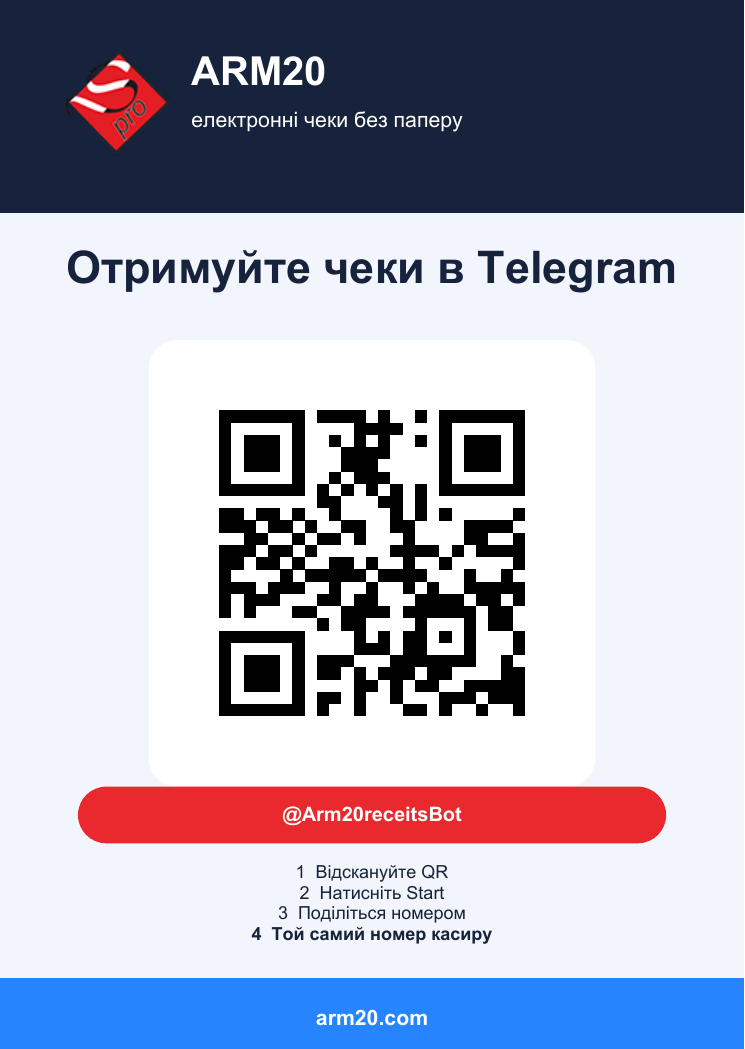
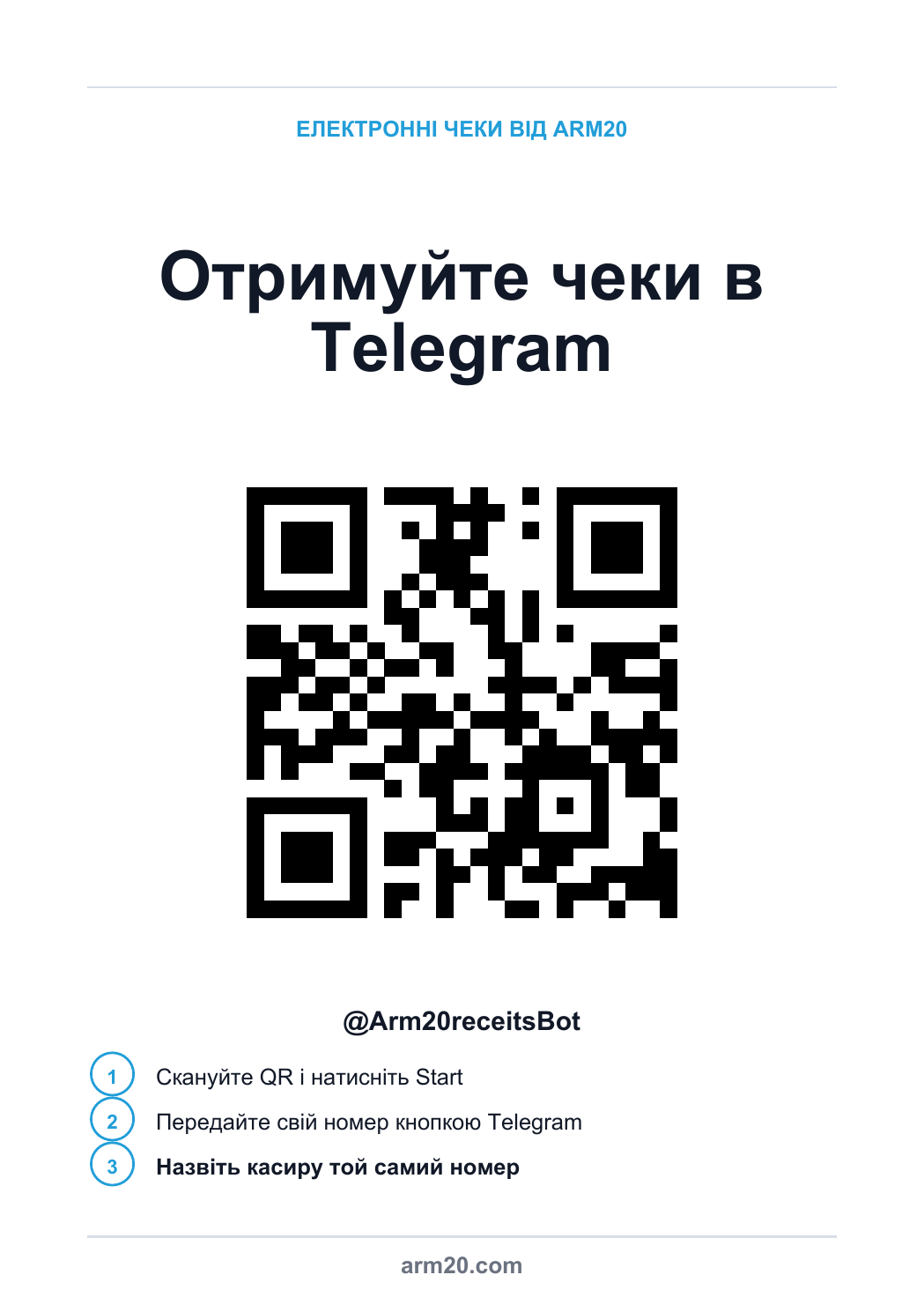
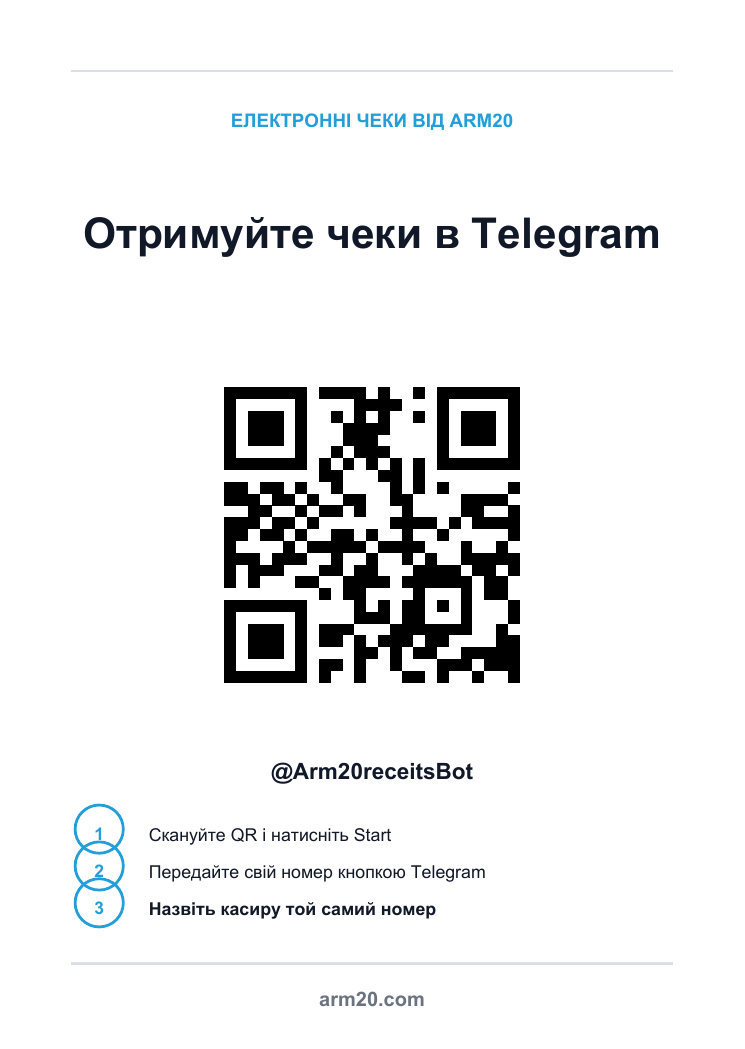
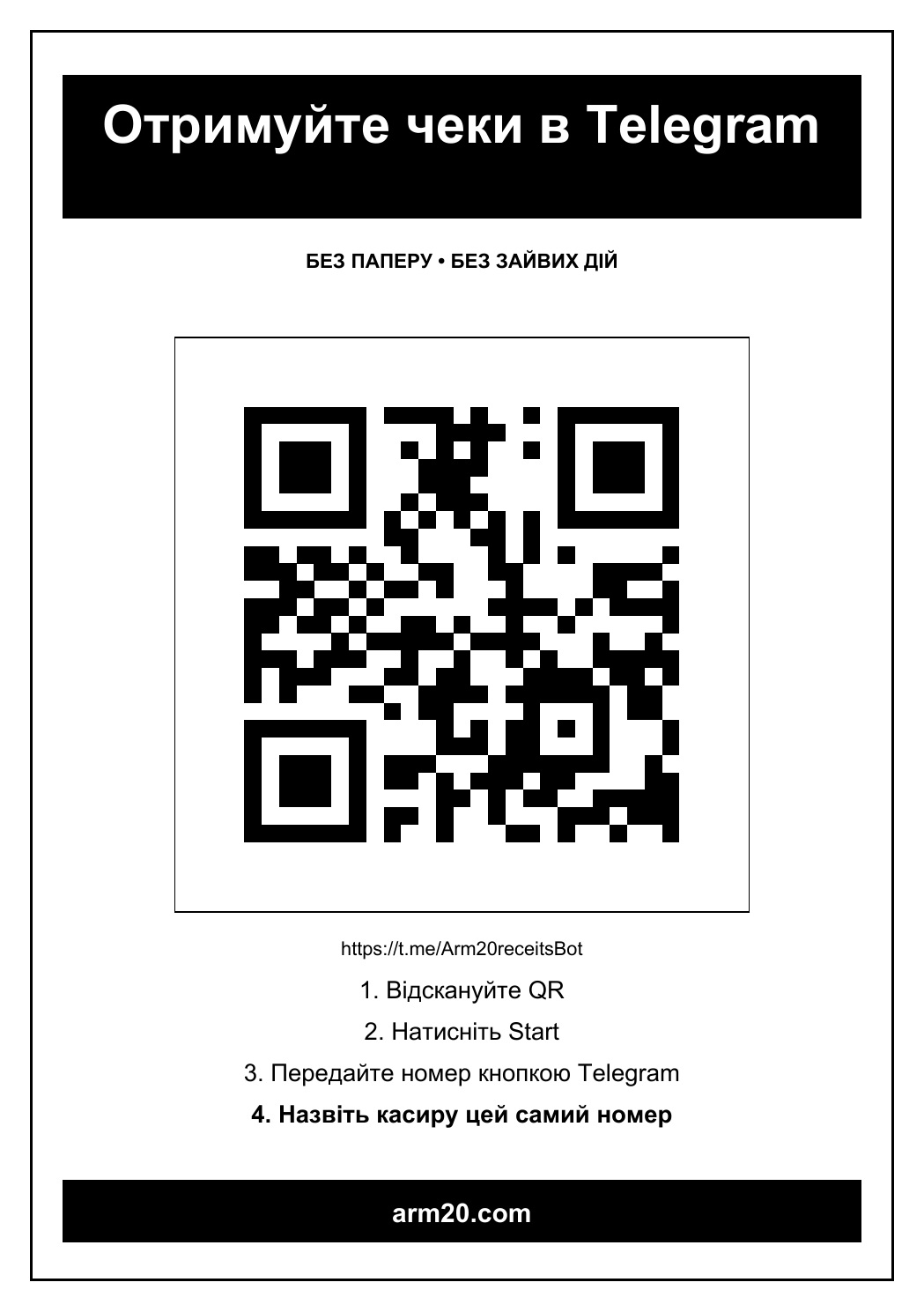
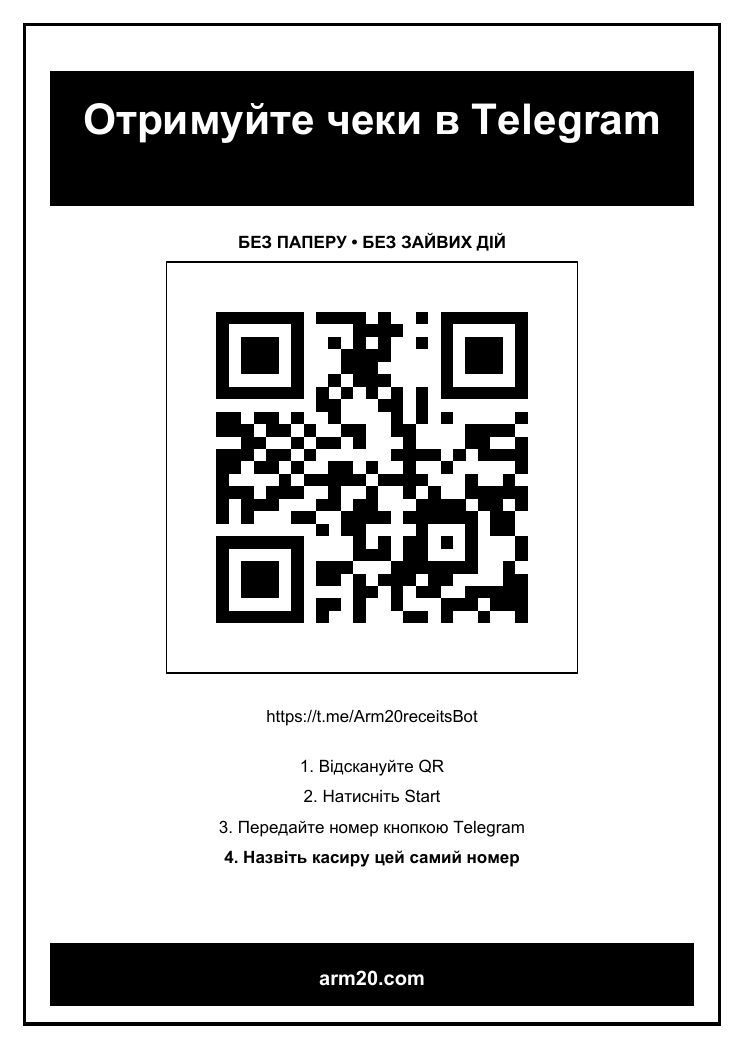
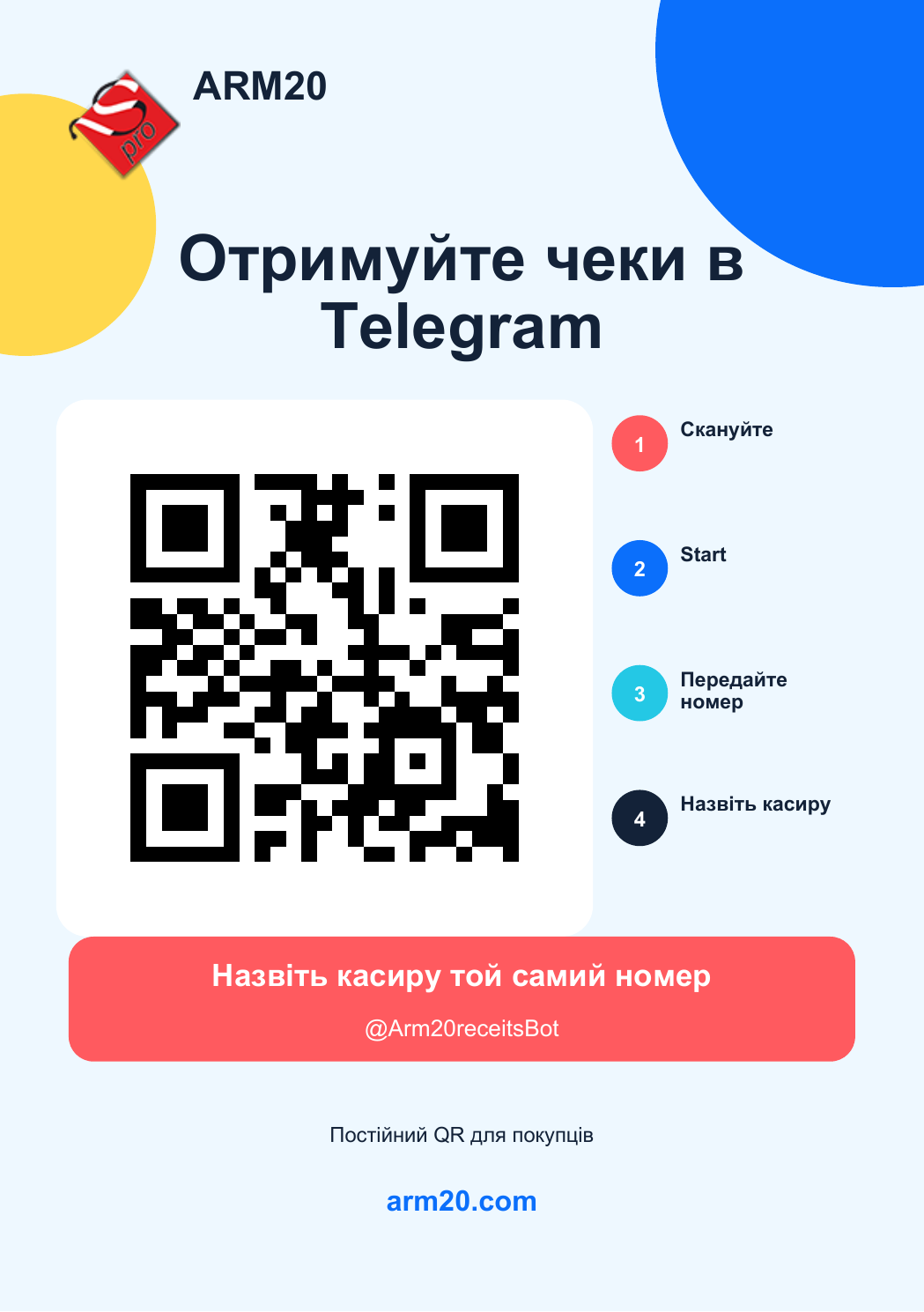
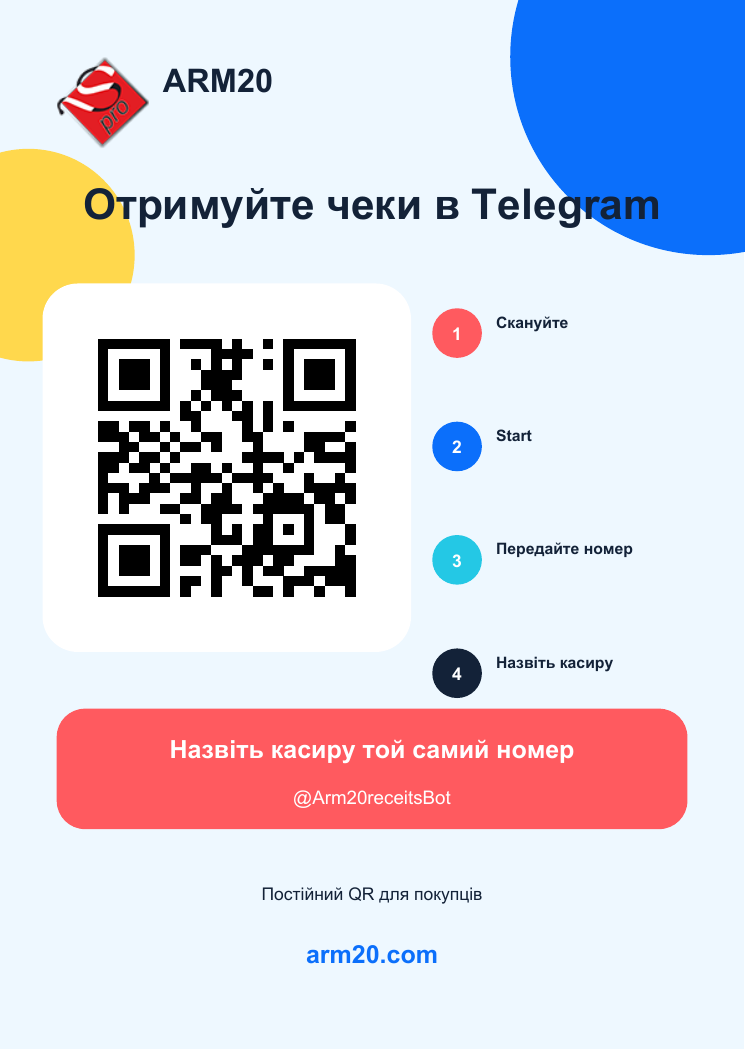
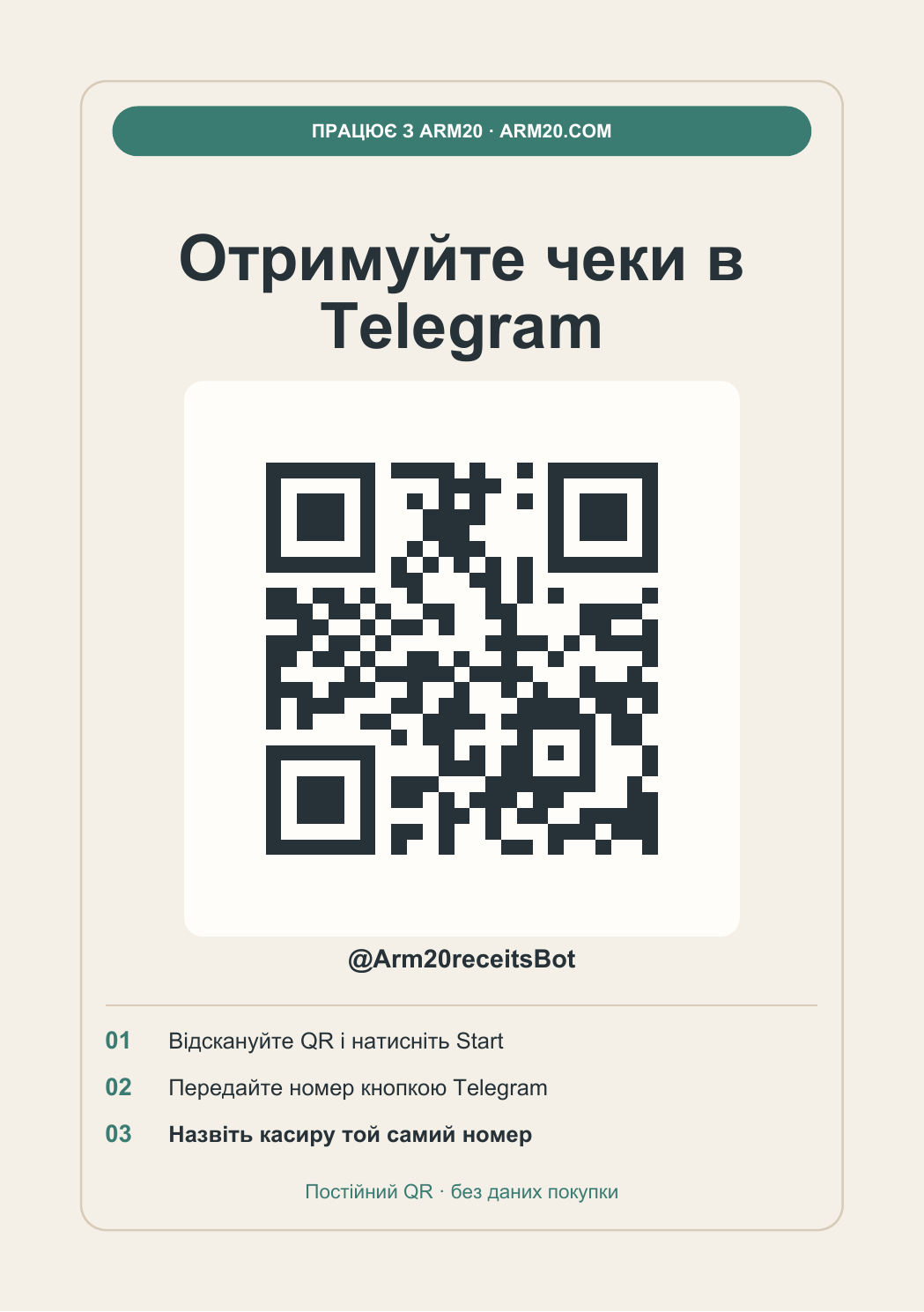
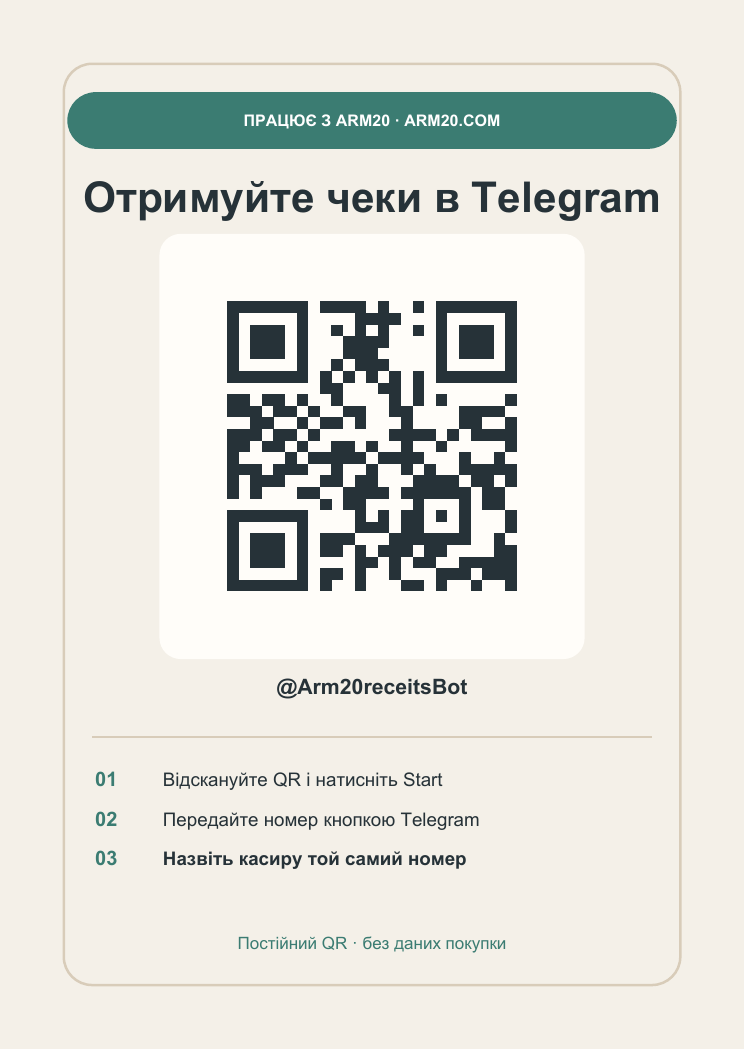
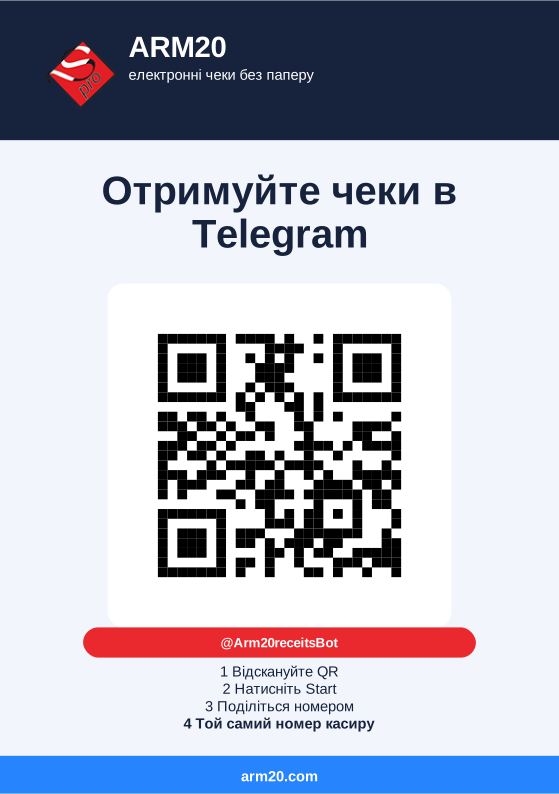
Telegram-чеки дають покупцеві змогу отримати готовий фіскальний документ у боті @Arm20receitsBot. Касир вибирає одержувача для поточної покупки, а перевірка номера й надсилання виконуються у фоні та не затримують продаж.
Як працює Telegram-чек
- Покупець один раз підключає бота. Сканує постійний QR, натискає Start і передає свій телефон штатною кнопкою Telegram.
- Касир указує той самий номер. Після завершення введення ARM20 автоматично перевіряє підключення та дозволяє додати чек до покупки.
- Після успішної фіскалізації чек потрапляє до онлайн-черги магазину. Сервер формує електронну копію за чинним шаблоном ПРРО; нефіскальні та незавершені документи не надсилаються.
- Сервіс передає чек у Telegram. Статус «Надіслано» означає, що Telegram прийняв повідомлення, але не підтверджує, що покупець його прочитав.
Налаштування у Windows-складі
- Працюйте тільки з онлайн-базою магазину. Для локальної MDB/SQLite-бази Telegram-черга не створюється.
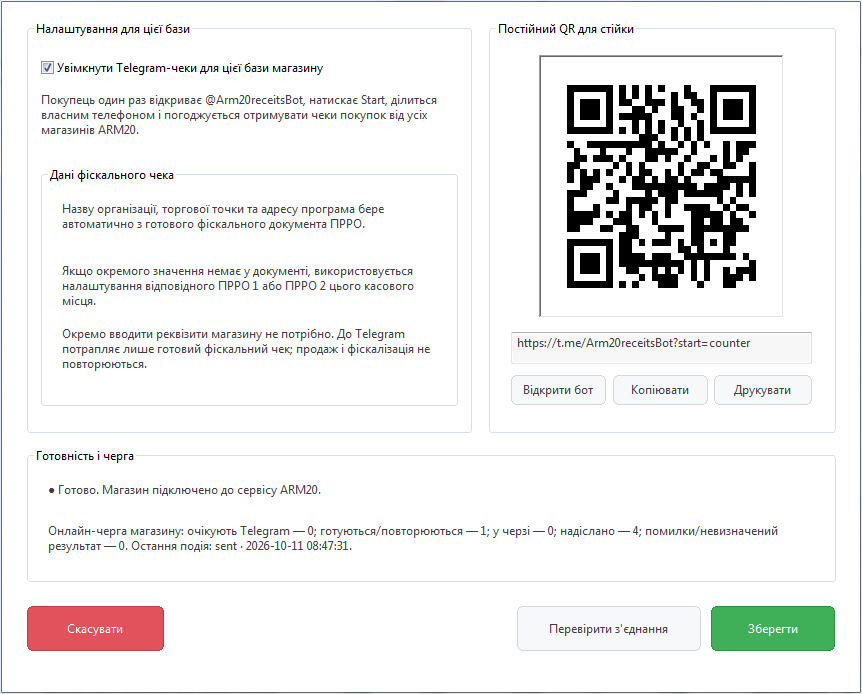
- На рибоні відкрийте вкладку Сервіс, панель Налаштування і натисніть «Чеки в Telegram».
- Установіть прапорець «Увімкнути Telegram-чеки для цієї бази магазину».
- Окремо вводити назву, адресу та реквізити не потрібно. Програма бере їх із готового фіскального документа, а за відсутності окремого значення — з налаштувань відповідного ПРРО №1 або №2.
- Натисніть «Перевірити з’єднання». У блоці «Готовність і черга» має з’явитися стан підключення та лічильники онлайн-черги.
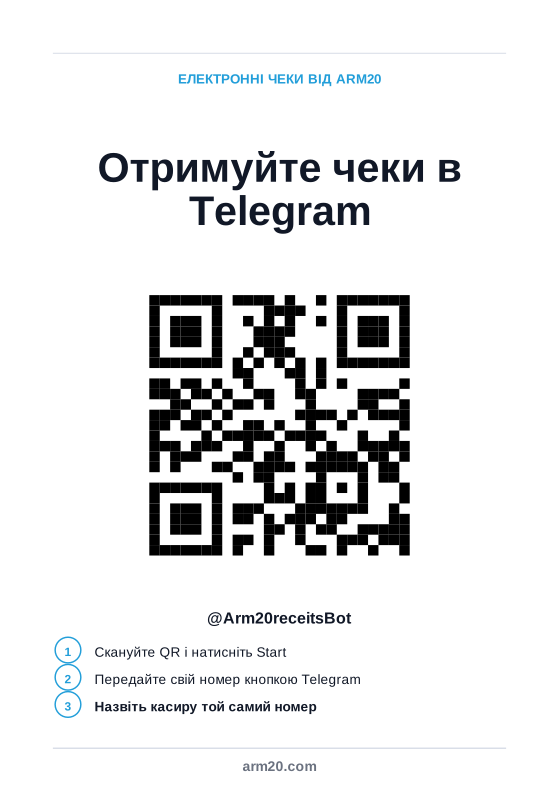
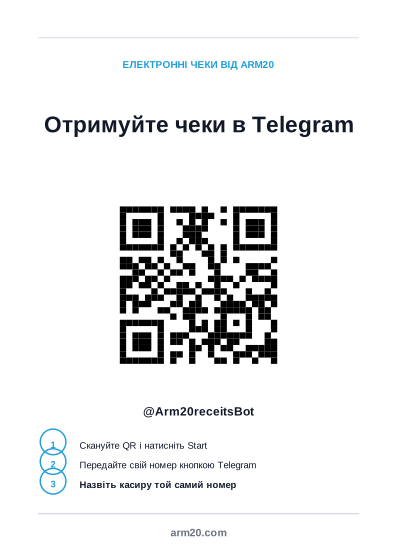
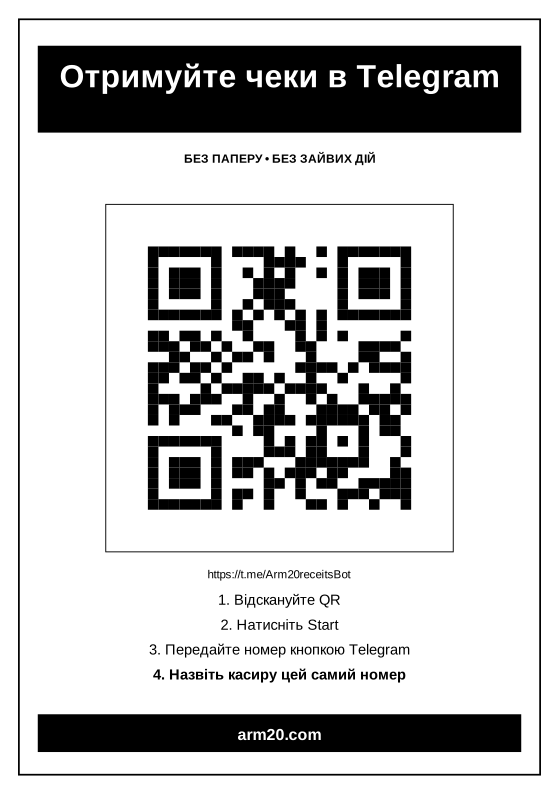
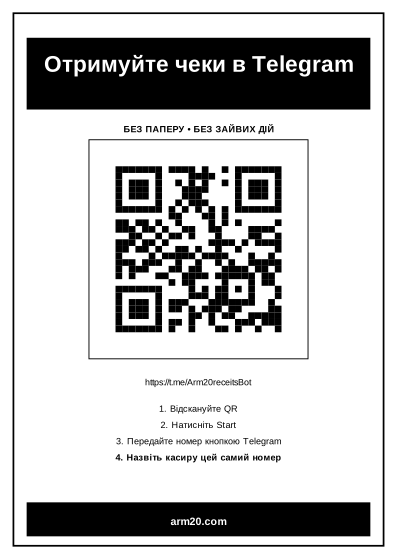
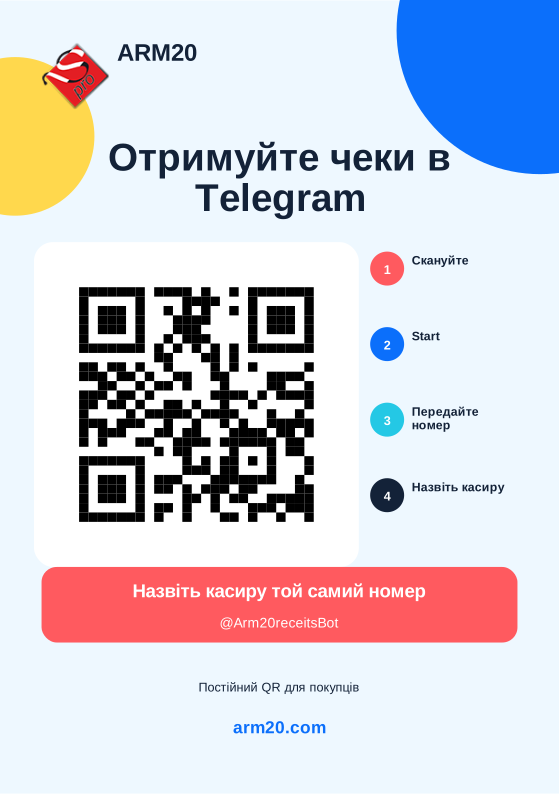
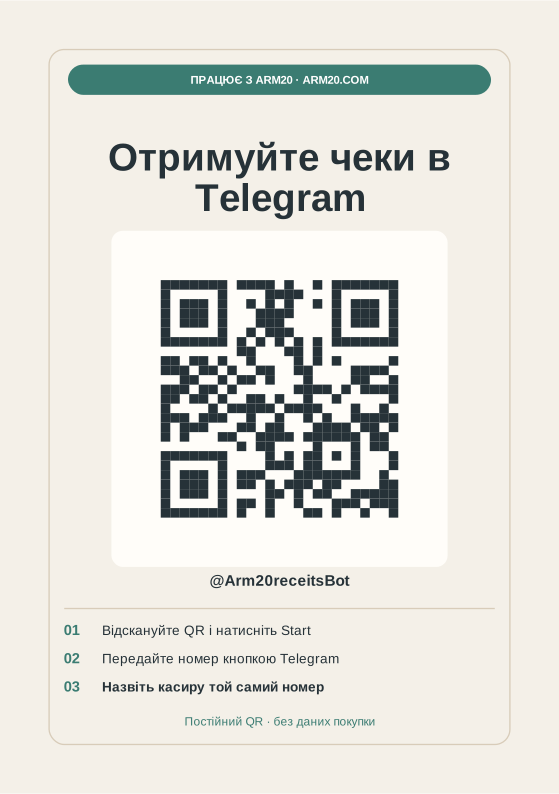
- Постійний QR можна відкрити, скопіювати або надрукувати. Він запускає @Arm20receitsBot і не змінюється після покупок.
- Натисніть «Зберегти». Щоб вимкнути функцію для бази, зніміть прапорець і збережіть налаштування ще раз.
Робота касира
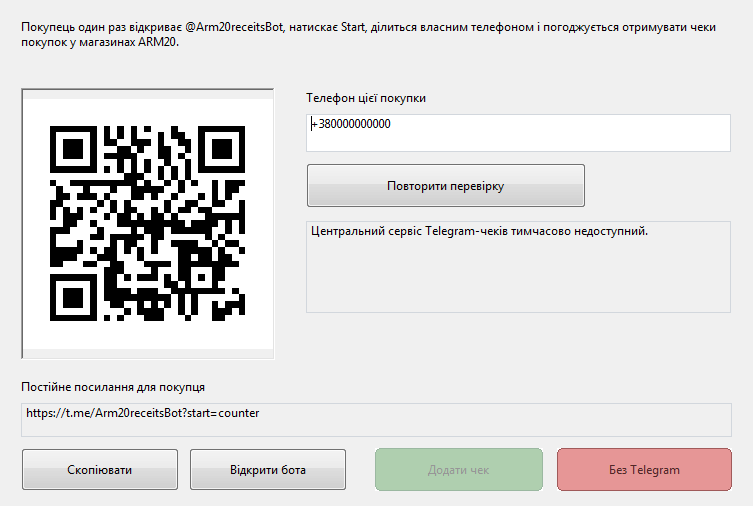
- Додайте товари, відкрийте вікно оплати й натисніть «Надіслати чек у Telegram».
- Якщо вибрано дисконтну картку з телефоном, каса запропонує цей номер. За потреби його можна виправити або ввести інший.
- Ручне введення діє лише для поточної покупки й не змінює картку покупця.
- Після введення повного номера каса автоматично перевіряє підключення. Кнопку «Повторити перевірку» використовуйте, лише якщо потрібно запустити запит ще раз.
- Для підключеного номера стає доступною зелена кнопка «Додати чек». Щоб продовжити без електронного чека, натисніть червону кнопку «Без Telegram».
- Після вибору «Додати чек» завершіть оплату звичайним способом. Натискання Enter оформлює покупку, а не відкриває вікно Telegram повторно.
Якщо база локальна, функцію вимкнено або сервіс не готовий, кнопка Telegram не з’являється чи залишається недоступною. Повідомлення про тимчасову недоступність не блокує продаж: за потреби натисніть «Повторити перевірку» або продовжте через «Без Telegram». Чек ставиться в чергу тільки після успішного створення фіскального документа. Повторний друк не створює нової Telegram-відправки.
Що робить покупець
- Сканує QR або відкриває @Arm20receitsBot.
- Натискає Start.
- Натискає штатну кнопку Telegram для передавання власного номера телефону й підтверджує єдину згоду. Вводити чужий номер повідомленням не потрібно.
- Називає касиру той самий номер, який передав боту.
Щоб більше не отримувати чеки, у боті відкрийте керування та натисніть «Вимкнути отримання чеків». Після відключення каса не зможе додати Telegram-чек для цього номера, доки покупець не надасть згоду знову.
Стани та черга
| Стан | Що означає | Що робити |
|---|---|---|
Очікує фіскального документаwaiting_document |
Покупку позначено для Telegram, але готовий фіскальний чек ще не знайдено. | Завершіть фіскалізацію. До її успішного завершення чек не надсилається. |
Очікує підключенняwaiting_subscription |
Номер ще не завершив підключення до бота. | Покупець натискає Start і передає свій номер штатною кнопкою. |
Готується / відправляєтьсяpending / sending |
Фіскальний документ готується до передавання або виконується контрольована повторна спроба. | Не дублюйте продаж. Перевірте чергу трохи пізніше. |
У центральній черзіqueued |
Сервіс прийняв готовий фіскальний документ для доставки. | Дочекайтеся результату. |
Надісланоsent |
Telegram прийняв повідомлення. | Це не є підтвердженням прочитання покупцем. |
Помилкаerror |
Telegram відхилив запит або виникла тимчасова помилка зв’язку; сервіс виконає контрольовану повторну спробу. | Перевірте причину й стан сервісу. Продаж і фіскальний чек не дублюйте. |
Результат невідомийunknown |
Неможливо безпечно встановити, чи прийняв Telegram документ. Автоматично такий чек повторно не надсилається, щоб не створити дубль. | Передайте випадок адміністратору або підтримці ARM20 для контрольованої перевірки. |
Чек не надійшов
- Номер. Звірте код країни та цифри. Касиру потрібно назвати той самий номер, який передано боту.
- Незавершене підключення. Одного натискання Start недостатньо: покупець має передати власний контакт штатною кнопкою Telegram.
- Бот заблоковано. Розблокуйте @Arm20receitsBot і повторно відкрийте його.
- Функцію вимкнено. Адміністратор перевіряє прапорець у налаштуваннях бази й готовність сервісу.
- Зв’язок. Перевірте інтернет каси та стан черги. Продаж при цьому не потрібно повторювати.
- Фіскалізація. Telegram-чек створюється після успішного формування фіскального документа. Якщо фіскалізацію не завершено, передавати нічого.
- «Надіслано». Цей стан підтверджує приймання Telegram, а не відкриття повідомлення покупцем.
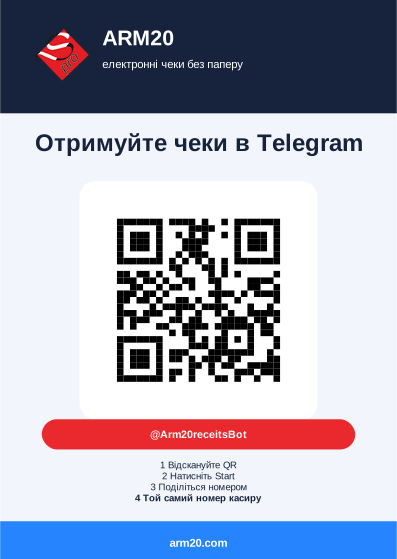
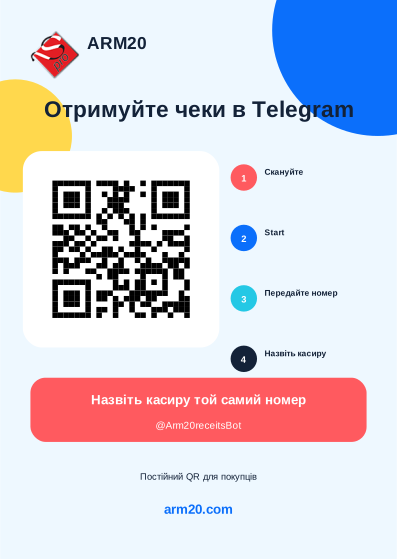
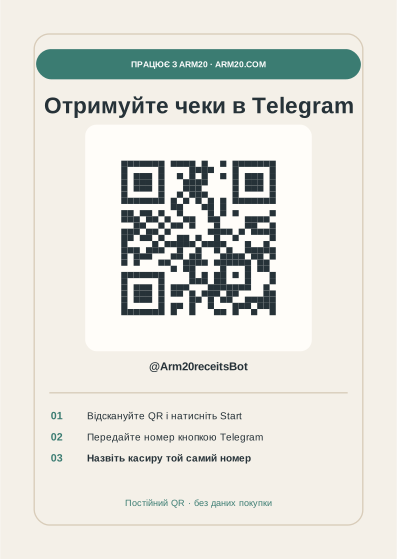
Таблички для покупців: A5 та A6
У всіх макетах використано той самий постійний QR на https://t.me/Arm20receitsBot. PDF підготовлено для друку, SVG можна редагувати. Не змінюйте адресу та не зменшуйте білу вільну зону навколо QR.