
Основна одиниця контролю — вся фіскальна зміна. Касир відкриває її один раз, проводить продажі й повернення, звіряє ARM20 з ДПС, формує Z-звіт і закриває зміну без невідомих документів.
Не відкривайте той самий ПРРО на іншому комп’ютері. Перед початком перевірте номер ПРРО, касира, режим тестування та стан попередньої зміни.
1. Відкрийте зміну
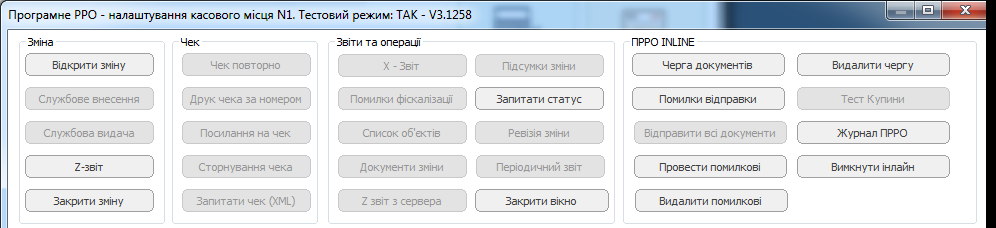
- У касі введіть налаштований код ПРРО або відкрийте вікно ПРРО штатною командою.
- Натисніть «Запитати статус». Якщо зміна вже відкрита, не створюйте друге відкриття.
- Якщо зміна закрита, натисніть «Відкрити зміну» й дочекайтеся підтвердження.
- Службове внесення/видачу виконуйте лише за фактичною касовою операцією.
2. Продажі та повернення
- у звичайному online-режимі каса підписує й надсилає чек у головному потоці та чекає результат;
- в Inline документ спочатку потрапляє до надійної черги, а відправлення виконує окремий фоновий модуль;
- після продажу перевірте номер, суму, оплату та статус фіскалізації;
- повернення робіть за вихідним чеком; програма повинна зберегти зв’язок, знижки й склад оплати;
- якщо принтер не потрібний, електронний документ однаково має бути успішно зареєстрований.
3. Ревізія зміни
У вікні ПРРО натисніть «Ревізія зміни». За замовчуванням обрано «Уся зміна», бо це основна перевірка. Період використовуйте лише для локалізації окремої ділянки.
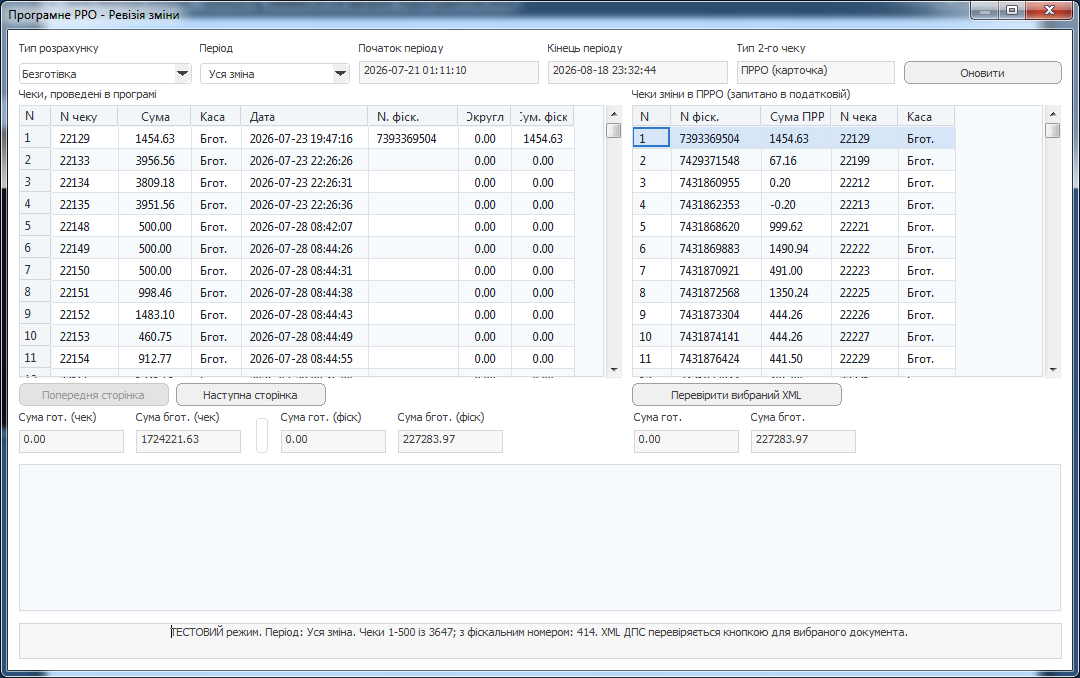
- Оберіть оплату: усі, готівка або безготівка.
- Натисніть «Оновити».
- Звірте ліву таблицю чеків ARM20 і праву таблицю документів ДПС.
- Перевірте підсумки окремо за готівкою та безготівкою.
- Для підозрілого документа натисніть перевірку вибраного XML.
- Якщо документів багато, перегляньте наступні сторінки; порожня перша сторінка не означає відсутність чеків.
4. Z-звіт і закриття
- Завершіть активний чек і переконайтеся, що касир більше не проводить продажі.
- У звичайному online перевірте «Помилки фіскалізації»; в Inline додатково перевірте чергу й помилки відправки.
- Після порожньої черги сформуйте Z-звіт.
- Перевірте підсумки зміни та статус Z-звіту.
- Натисніть «Закрити зміну» й ще раз запросіть статус.
Автозакриття не закриває зміну з невідправленими або невідомими Inline-документами. Якщо після запланованого часу був чек, безпечний час закриття переноситься після останнього документа.
Контроль перед виходом
- активних чеків немає;
- черга та помилки порожні;
- ревізія всієї зміни пояснює розбіжності;
- Z-звіт зареєстрований;
- статус ПРРО показує закриту зміну.