
Як зробити фіскальне повернення через Checkbox, закрити зміну, відкрити останній Z-звіт і перевірити типові помилки.
Скріншоти нижче зроблені на тестовій базі та тестовій касі Checkbox. Вони не є реальними операціями покупця.
1. Повернення за чеком продажу
- У касовому вікні натисніть «Поверн.».
- Введіть номер чека продажу. Використовуйте чек, який надав покупець.
- Перевірте товар, кількість і суму повернення.
- Підтвердьте повернення та дочекайтеся завершення фіскалізації.
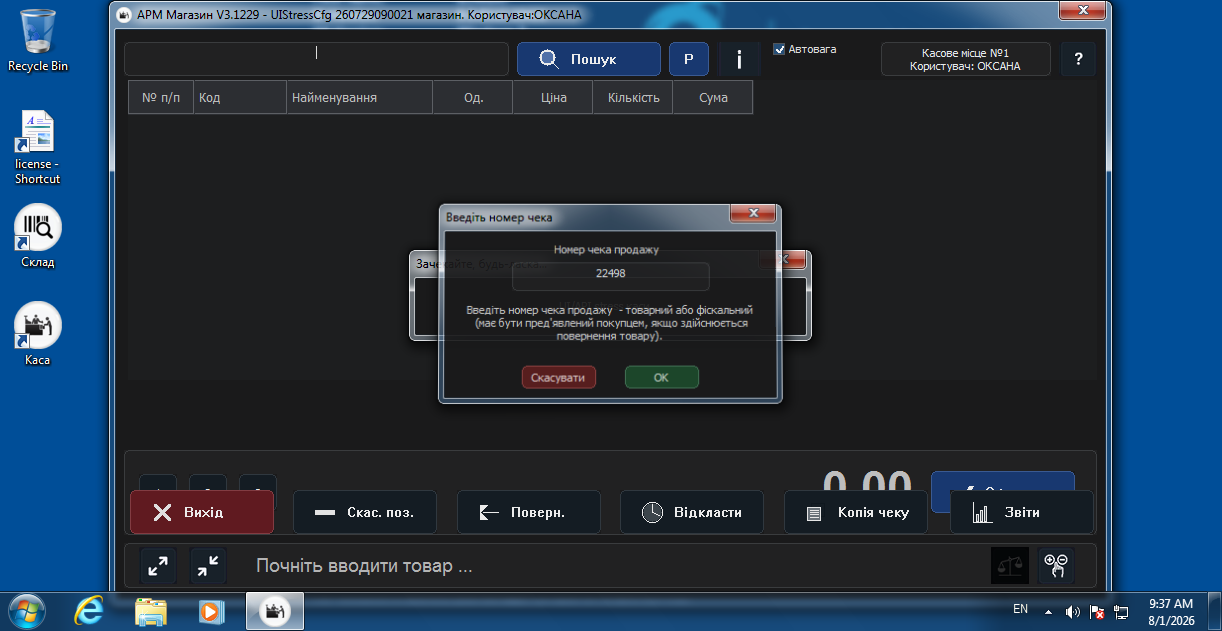
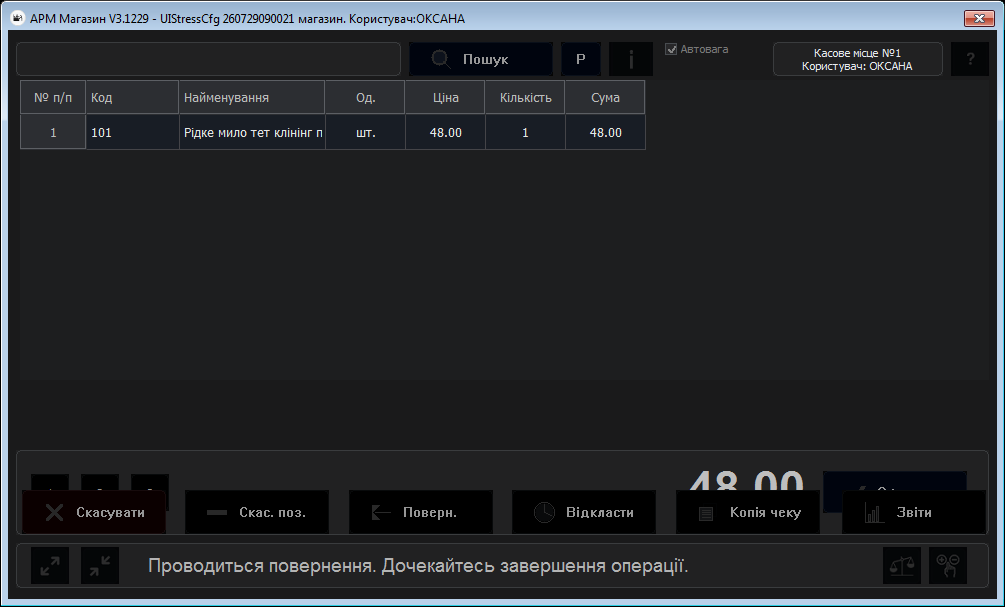
Після успіху ARM20 зберігає окремий фіскальний номер повернення та отримує його друковану форму. Сума й спосіб повернення мають відповідати первинному чеку та правилам підприємства.
2. Закриття зміни і Z-звіт
- Після завершення всіх операцій введіть код виклику ПРРО у касі.
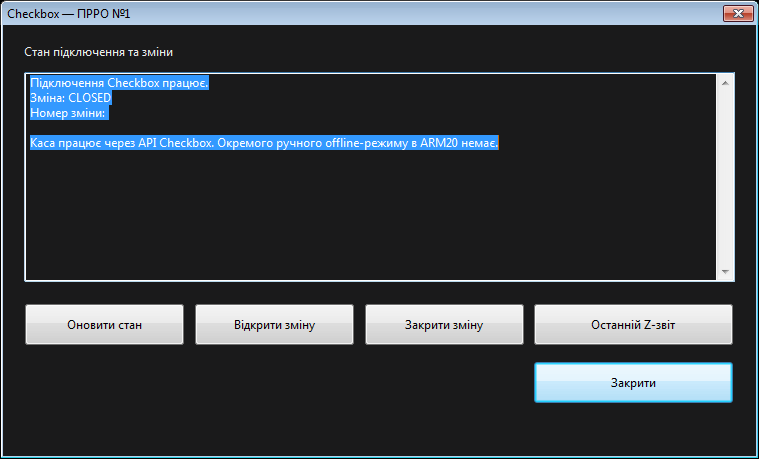
- Натисніть «Оновити стан» і переконайтеся, що активна правильна зміна.
- Натисніть «Закрити зміну» і дочекайтеся відповіді Checkbox.
- Перевірте статус CLOSED.
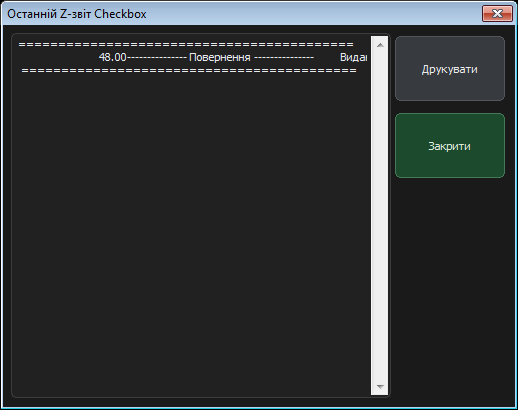
- За потреби натисніть «Останній Z-звіт», щоб повторно відкрити та надрукувати останню форму.
3. Типові проблеми
| Повідомлення або симптом | Що перевірити |
|---|---|
| Підключення Checkbox не працює | Інтернет, активність каси й касира, ключ ліцензії, спосіб входу, логін/пароль або PIN. Після виправлення повторіть перевірку в «Складі» при закритій зміні. |
| Зміну не відкрито | Відкрийте вікно Checkbox, оновіть стан і натисніть «Відкрити зміну». |
| Ключ касира недійсний або прострочений | Оновіть КЕП у кабінеті Checkbox і дочекайтеся прийняття даних ДПС. Робіть заміну завчасно. |
| Чек відхилено через реквізити товару | Податкову ставку, УКТ ЗЕД, акцизну марку, назву та одиницю виміру в картці товару. |
| Невідомо, чи пройшла оплата | Не повторюйте оплату одразу. Оновіть стан, перевірте останній чек і журнал операцій; за потреби зверніться в підтримку. |
| Потрібна копія Z-звіту | При закритій зміні натисніть «Останній Z-звіт». |
4. Якщо зник інтернет
У поточному вікні Checkbox ARM20 окремого ручного офлайн-режиму немає. Не змінюйте налаштування і не повторюйте багаторазово операцію з невідомим результатом. Відновіть зв’язок, натисніть «Оновити стан», перевірте останній чек і лише після цього продовжуйте роботу.
5. Що надіслати підтримці
- точний текст помилки й час операції;
- номер касового місця, номер зміни та внутрішній номер чека;
- скріншот статусу без логіна, пароля, PIN і ключа ліцензії;
- опис: продаж, повернення, відкриття або закриття зміни.
Не надсилайте в месенджер секретні реквізити Checkbox або файл КЕП.
Додатково: FAQ Checkbox, заміна ключа касира, помилки фіскалізації ARM20.