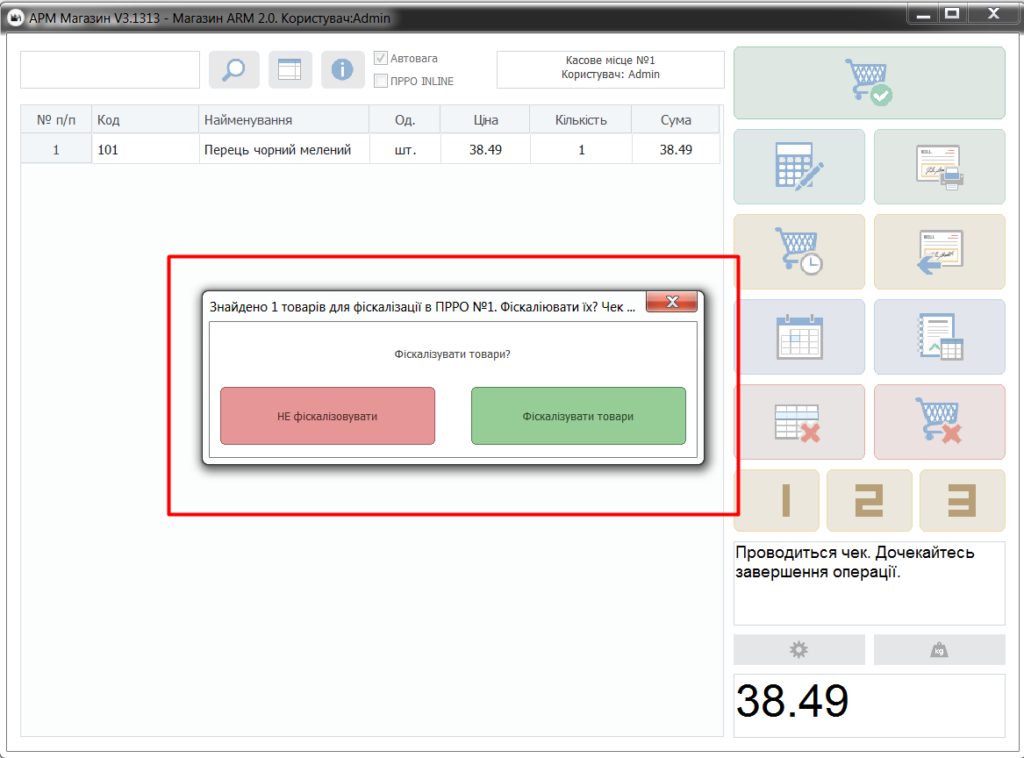
Дана функція рекомендована як для недосвідчених користувачів ПРРО, так і для тих хто бажає підстрахувати себе або здійснювати вибіркову фіскалізацію товарів.
УВАГА! Перед внесенням змін в налаштування ПРРО впевніться, що зміна ПРРО закрита і касове вікно також.
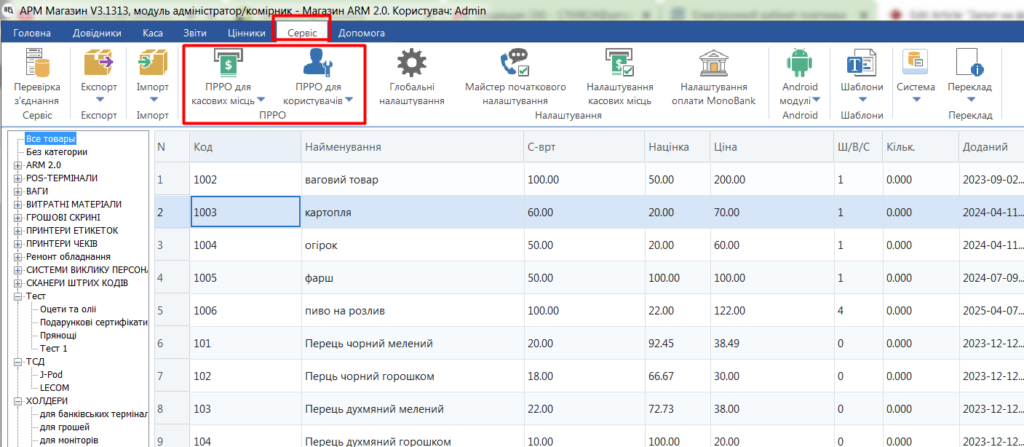
Відкрийте модуль Склад. На верхній панелі команд оберіть Сервіс-налаштування ПРРО для касових місць або для користувачів в залежності від ваших налаштувань.
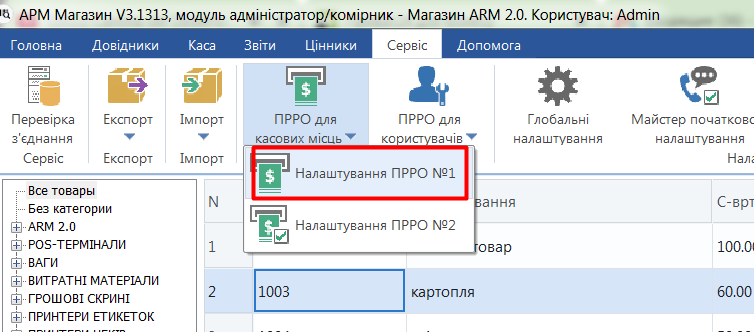
Оберіть необхідний ПРРО:
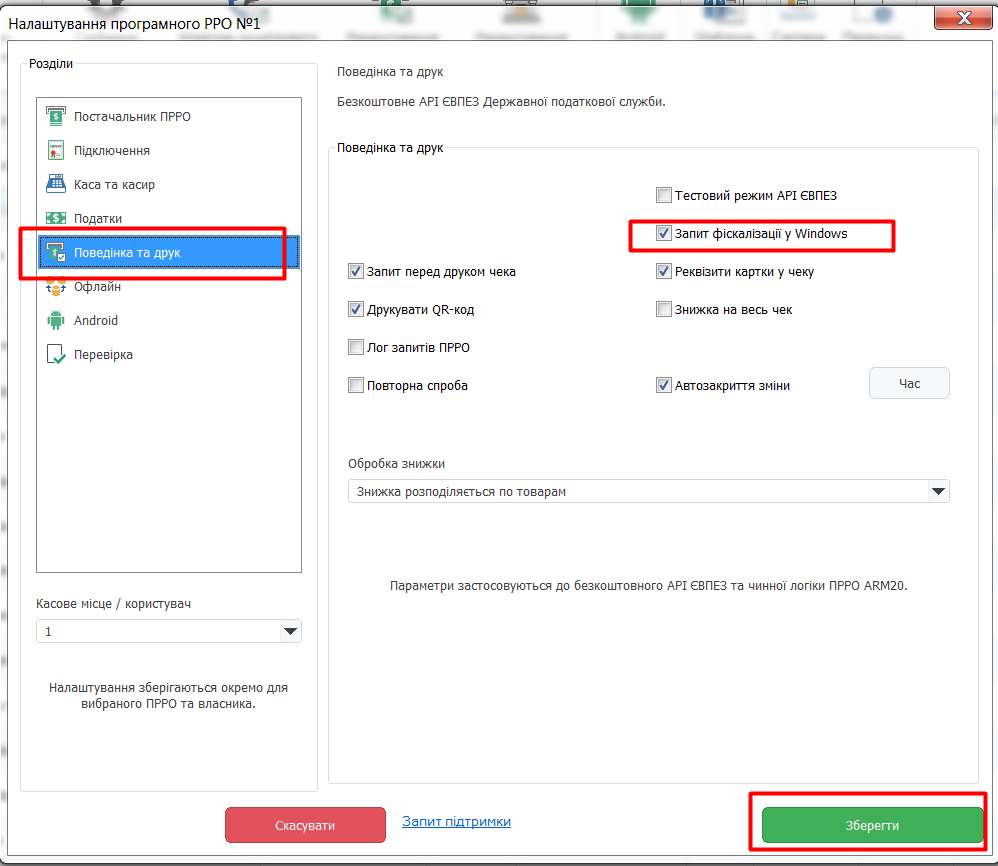
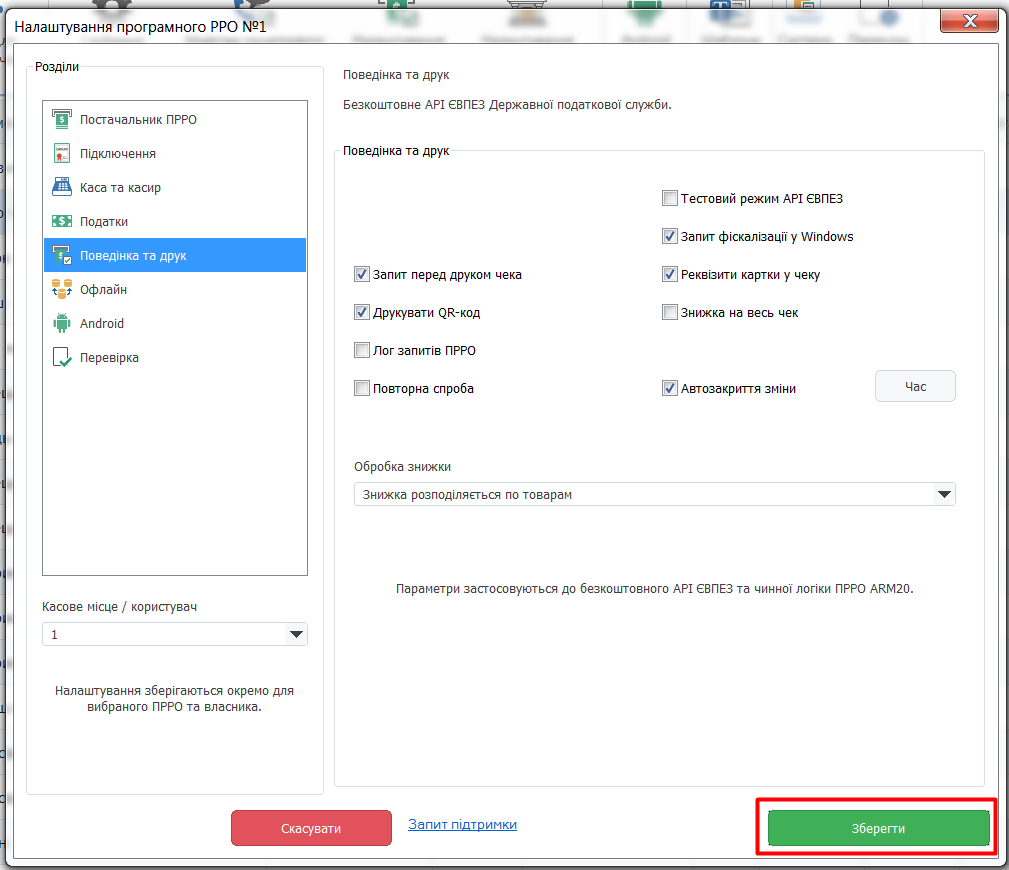
У вікні налаштуванння ПРРО в правому блоці оберіть розділ “Поведінка та друк” і поставте “галочку” у віконці навпроти “Запит фіскалізації у Windows”. Натисніть кнопку Зберегти:
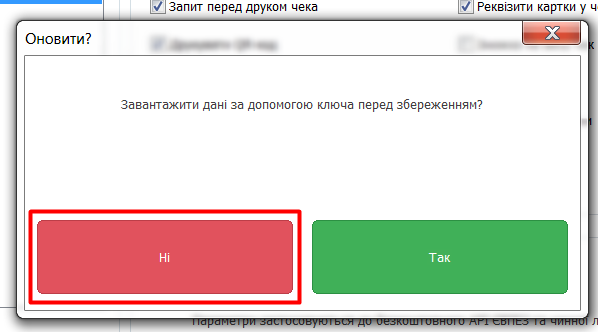
Далі дотримуйтесь наступних інструкцій. В черговому вікні натисніть “Ні”, адже ключ вже завантажений в базу:
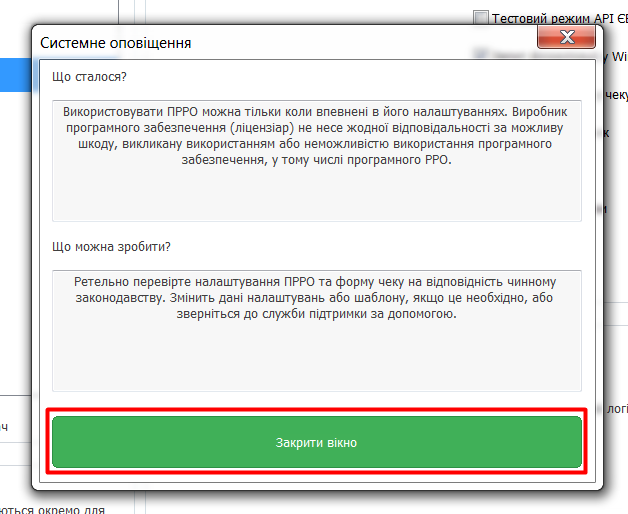
У вікні “Системного оповіщення” натисніть зелену кнопку знизу “Закрити вікно” :
в основному в ікні налаштувань ПРРО натисніть зелену кнопку “Зберегти”:
Тепер, у касовому вікні, під час оформлення продажу товару або групи товарів, після оформлення і друку звичайного НЕ фіскального чека покупця буде з’являтись вікно з пропозицією фіскалізувати товар (и), тобто провести продаж через ПРРО. Якщо обрати зелену кнопку “Фіскалізувати товари”, товар буде фіскалізовано і надрукован фіскальний чек. Якщо обрати рожеву кнопку “НЕ фіскалізувати” – продаж товару не буде проведено через ПРРО, фіскалізація не відбудеться і даний продаж не буде відображено в z-звіті та в податковій.