
Майстер ПРРО тепер веде послідовно через постачальника, підключення, касу й касира, податки, поведінку та друк, офлайн/Inline і підсумкову перевірку.
Що підготувати
- прийняті ДПС форми реєстрації господарської одиниці, ПРРО та касира;
- фіскальний номер ПРРО, дані господарської одиниці й касира;
- чинний файл КЕП та пароль до нього або реквізити облікового запису Checkbox;
- правильне касове місце або користувача, до якого належить конфігурація;
- закриту фіскальну зміну та відсутність невідправлених документів.
Якщо ПРРО ще не зареєстровано, спочатку виконайте підключення ПРРО до ARM20.
1. Виберіть область налаштування
| Як працює каса | Де налаштовувати |
|---|---|
| Один КЕП і ПРРО закріплені за конкретним комп’ютером | Налаштування ПРРО для касових місць. |
| Кожен касир входить під своїм користувачем і КЕП | Налаштування ПРРО для користувачів. |
У нижньому списку майстра виберіть потрібну касу або користувача. Не створюйте дві активні конфігурації одного фіскального номера на різних комп’ютерах.
2. Постачальник ПРРО
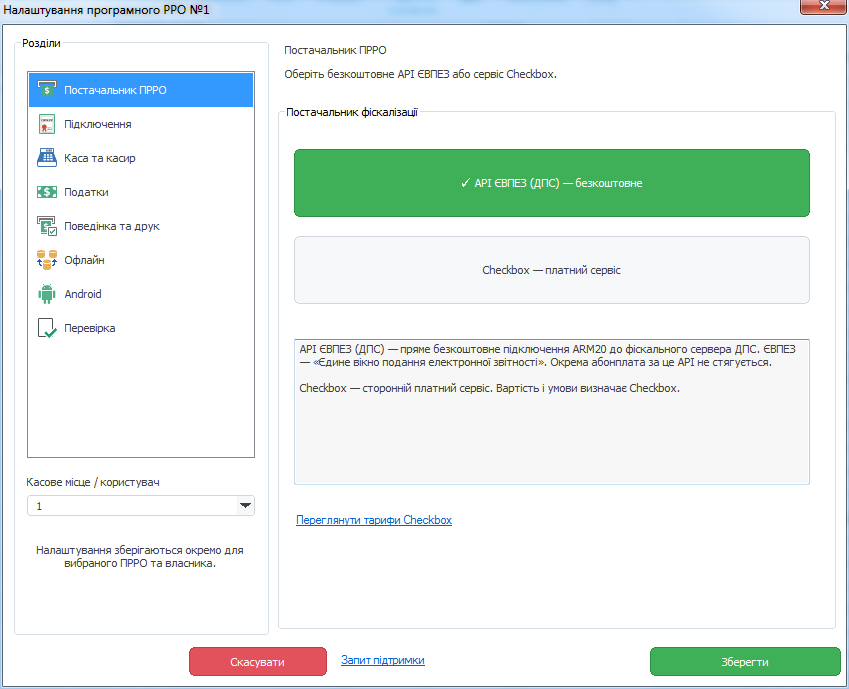
- API ЄВПЕЗ (ДПС) — пряме безкоштовне підключення ARM20 до ДПС; для нього доступна керована черга Inline.
- Checkbox — сторонній платний сервіс зі своїм кабінетом, доступами, касами, касирами та податковими ідентифікаторами.
Вибір постачальника визначає наступні поля майстра. Перемикайте його лише тоді, коли зміна закрита і ви точно знаєте, яка конфігурація має працювати.
3. Підключення
Для API ЄВПЕЗ виберіть файл КЕП, за потреби окремий сертифікат, укажіть пароль і правильну роль ключа. Для Checkbox введіть реквізити його кабінету й виконайте перевірку доступу.
4. Каса та касир
Звірте власника, господарську одиницю, адресу, локальний і фіскальний номери ПРРО та зареєстрованого касира. Дані мають належати одній реєстрації. Не вгадуйте номер каси або касира за старим скриншотом.
5. Податки
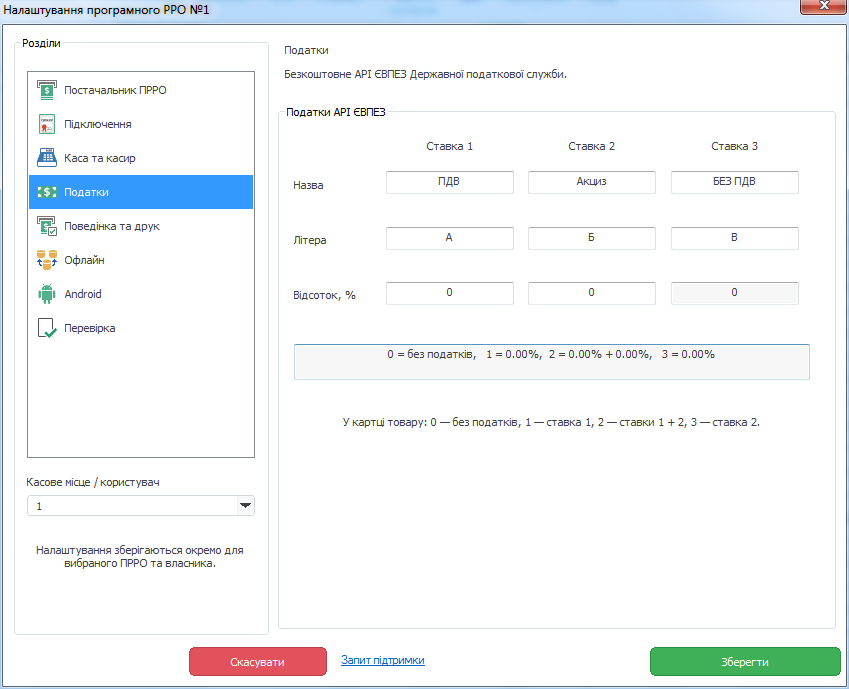
Універсального правила «А — ПДВ, Б — акциз» немає. Назва, літера, відсоток і код кожної ставки залежать від постачальника та фактичної реєстрації користувача.
- для API ЄВПЕЗ заповніть ставки так, як вони зареєстровані для цього ПРРО;
- для Checkbox використовуйте податки та їхні ідентифікатори з відповідної каси Checkbox;
- після цього перевірте податковий режим у картках товарів: без податку, ставка 1, ставка 2 або їхня комбінація;
- не копіюйте значення зі скриншота тестової бази у робочу конфігурацію.
6. Поведінка та друк
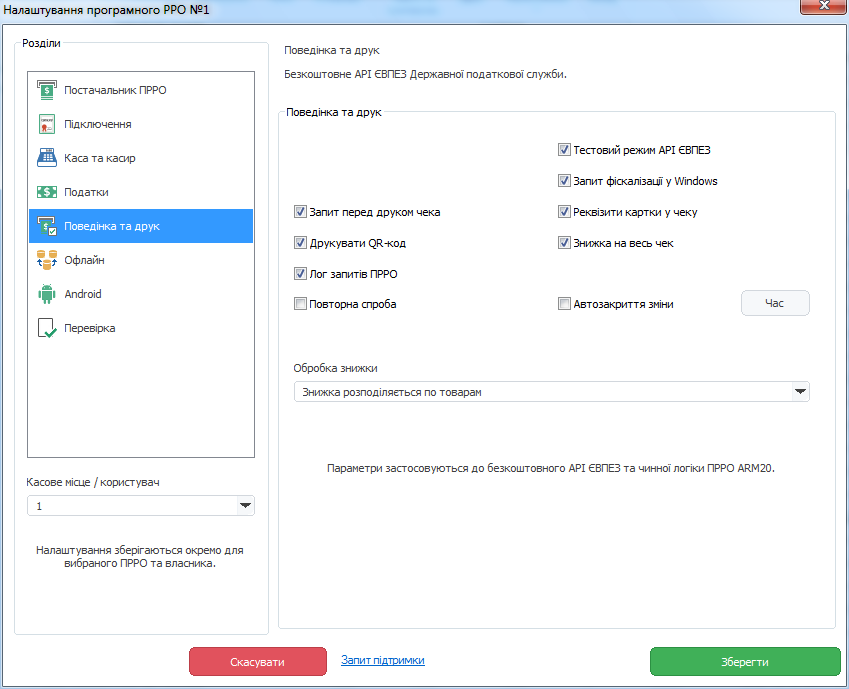
Налаштуйте потрібний друк, QR-код, журнал, реквізити карткової оплати, знижку, повторну спробу та автозакриття зміни. Тестовий режим API ЄВПЕЗ вмикають тільки для навчального ПРРО.
7. Офлайн / Inline
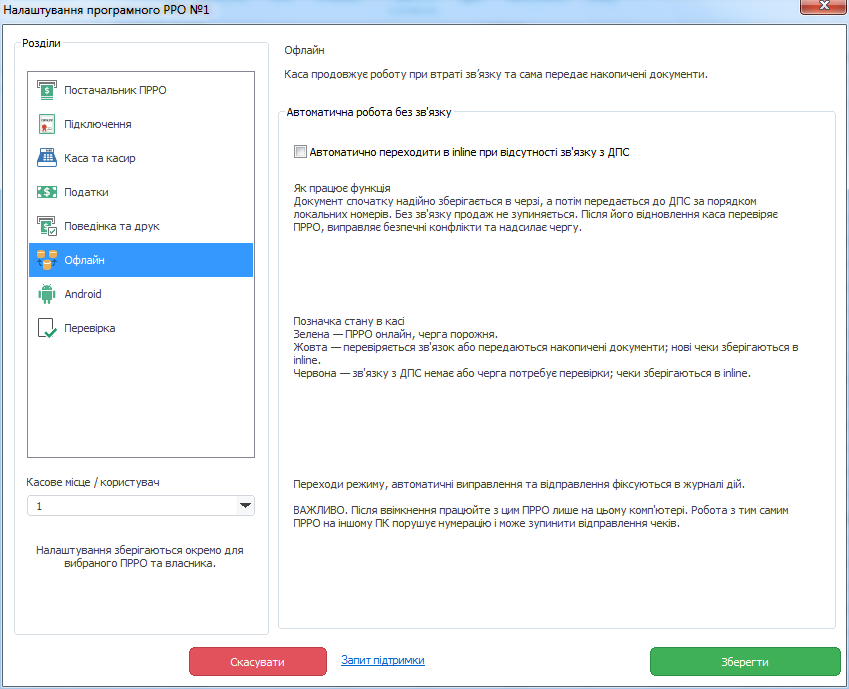
Автоматичний режим ПРРО Inline працює з прямим API ЄВПЕЗ: каса ставить документи в локальну чергу та передає їх після відновлення зв’язку. Один ПРРО в Inline використовують лише на одному комп’ютері. Для Checkbox цей перемикач ARM20 не застосовується.
Спочатку перевірте звичайну online-роботу, і лише потім вмикайте Inline. Повний порядок роботи описано у статті «ПРРО Inline».
8. Перевірка та збереження
- На підсумковій сторінці ще раз звірте постачальника, ПРРО, касира, податки та режим.
- Натисніть «Зберегти» один раз і дочекайтеся завершення.
- Перезапустіть касовий модуль і запросіть статус ПРРО.
- У дозволеному тестовому режимі перевірте продаж і повернення, податкові рядки, форму оплати, друк та QR-код.
- Перед реальною роботою переконайтеся, що тестовий режим вимкнено, зміна відкривається на правильному ПРРО, а черга порожня.