На початку зміни перевірте користувача, касове місце, режим роботи та обладнання. Після цього додайте товар сканером, кодом або пошуком.
Перед входом
запустіть ярлик каси ARM20;
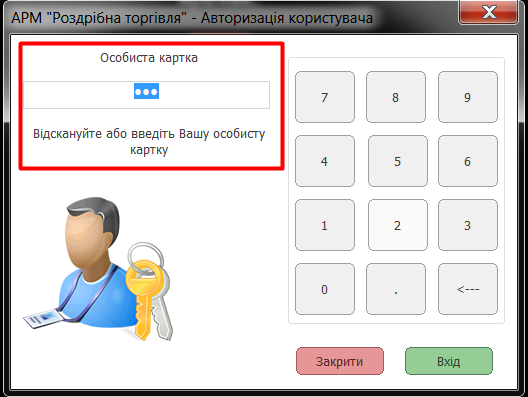
У вікні авторизації введіть свою особисту картку входу, а не картку іншого працівника:
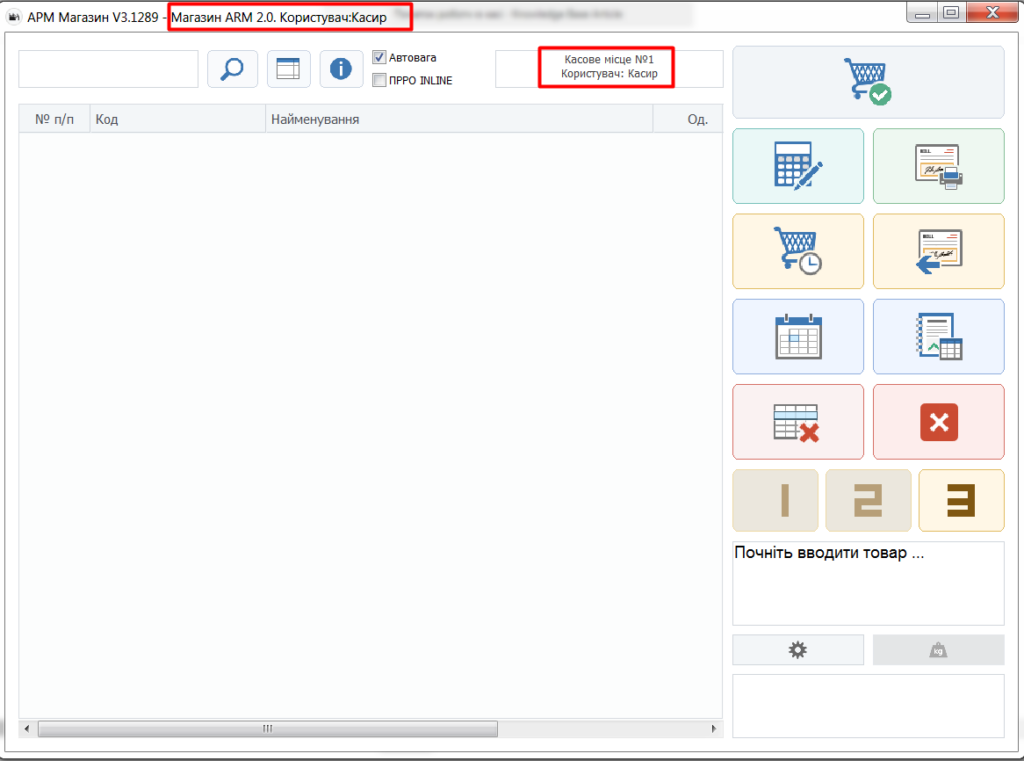
звірте назву магазину, номер касового місця й ім’я користувача у заголовку:
якщо каса повідомляє про локальний режим, не виконуйте повернення та дочекайтеся штатної синхронізації.
Головне вікно
Головне вікно каси: поле введення, поточний чек, основні дії, швидкі комірки та інформаційний рядок.
Касове вікно умовно розділене на 4 частини:
верхнє поле для введення коду/нвазви і пошуку товара;
центральне, основне поле – зміст чека;
праворуч знаходяться основні дії;
сума та стан операції (Інформаційне поле стану) відображаються в правій нижній частині.
Повний текст статусу
Інформаційне поле стану показує результат останньої дії або підказку касиру. Якщо повідомлення не помістилося у цьому полі, натисніть на нього — каса відкриє модальне вікно з повним текстом. Якщо весь текст уже видно, додаткове вікно не відкривається.
Якщо повідомлення не помістилося у компактному полі стану, натисніть на нього — каса покаже текст повністю.
Особливо важливо для звернення до підтримки. Відкрийте повний текст статусу, зробіть знімок цього вікна та повідомте, яку операцію виконували і приблизний час помилки. Не надсилайте лише обрізаний рядок: у його прихованій частині часто є точна причина проблеми. Паролі й ключі на знімок потрапляти не повинні.
Як додати товар
Переконайтеся, що курсор стоїть у верхньому полі.
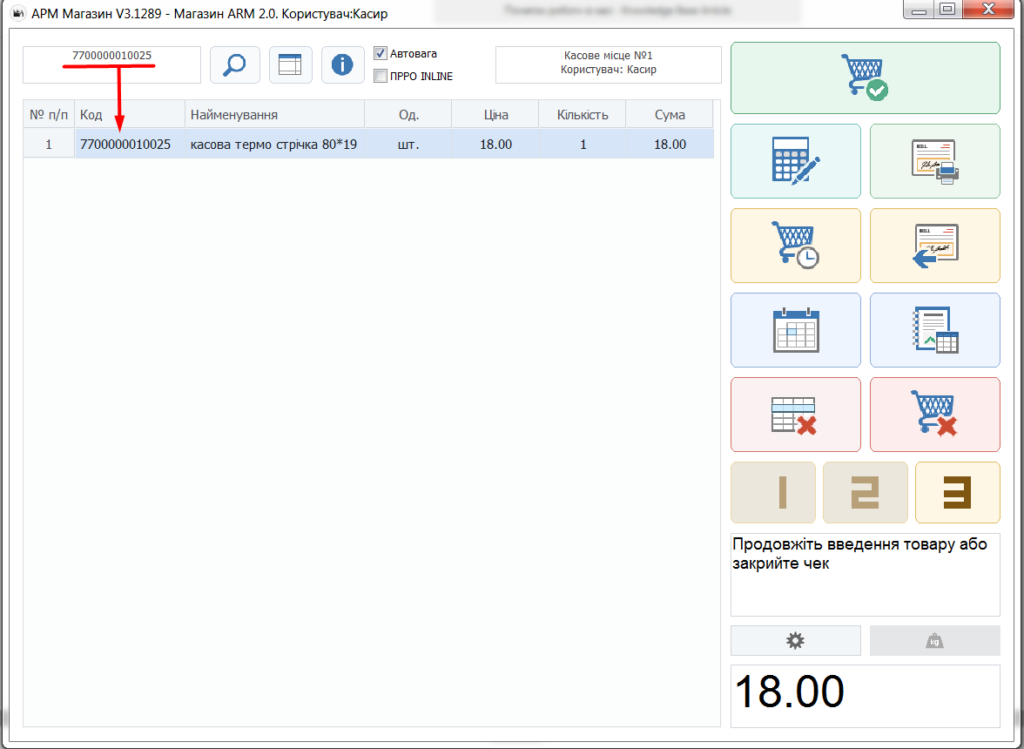
Відскануйте штрихкод. Більшість сканерів самі передають Enter після коду. Нижче, в основному вікні зявиться його назва, одиниця виміру, ціна і кількість:
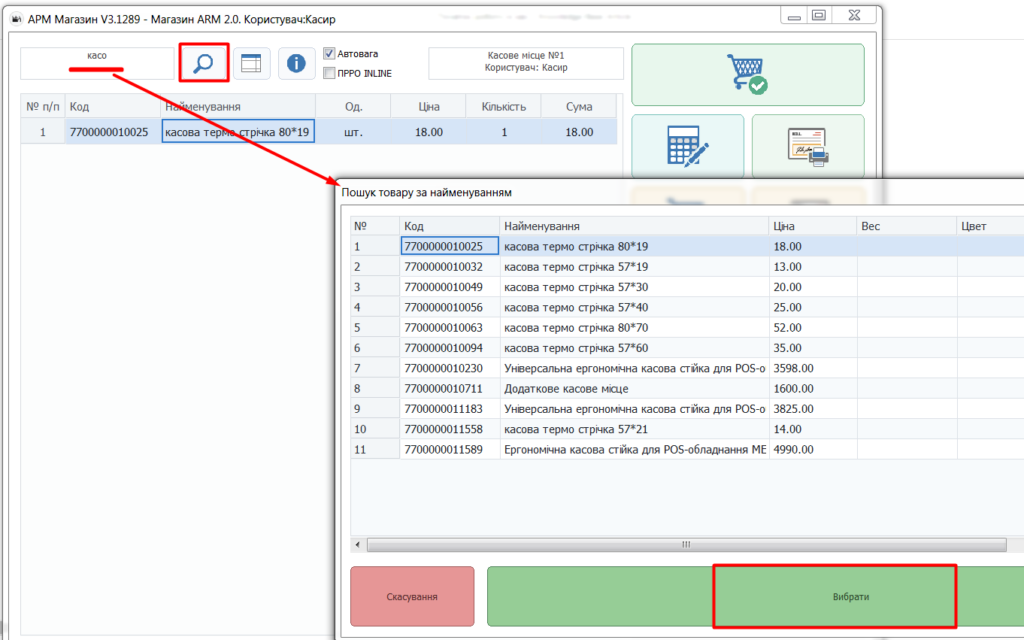
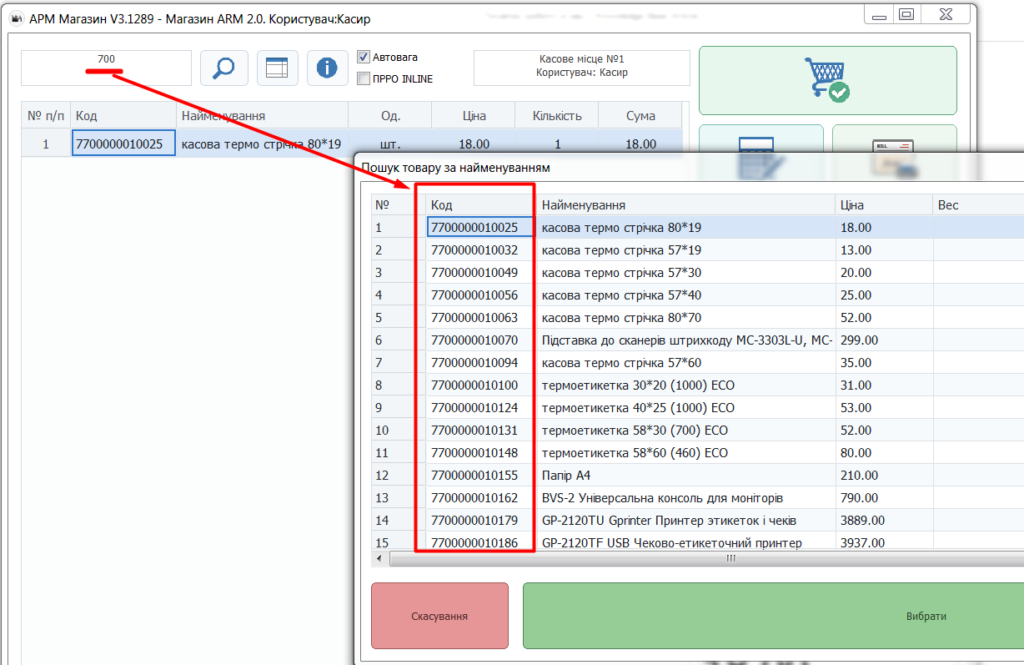
3. Також можна ввести частину коду чи назви товара вручну і натиснути кнопку пошуку праворуч або клавішу Enter на клавіатурі. програма запропонує обрати необхідну позицію зі списку наявних товарів які містять частину введеної назви або коду:
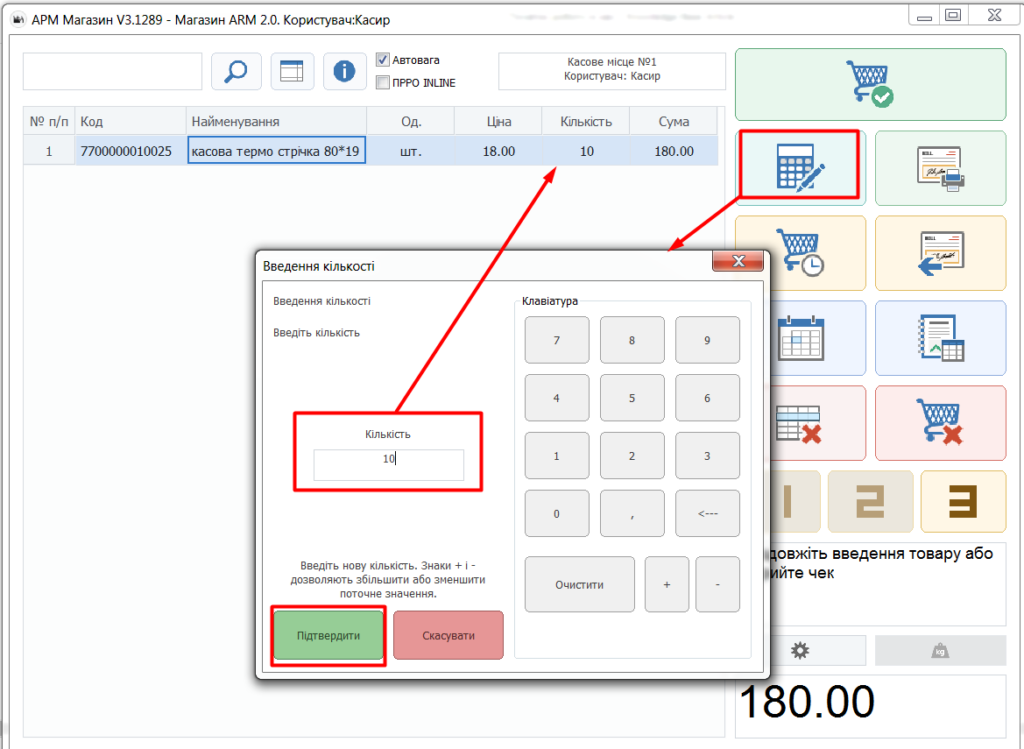
4. Кількість однієї товарної позиції в чеку можна додавати шляхом повторного сканування штрих коду, або за допомогою відповідної кнопки в правому блоці касового вікна:
5. Перевірте назву, ціну, кількість і суму нового рядка.
6. Для наступного товару повторіть сканування.
Не проводьте чек автоматично. Якщо назва, ціна, одиниця або кількість не відповідає товару, спочатку виправте рядок чи картку товару.
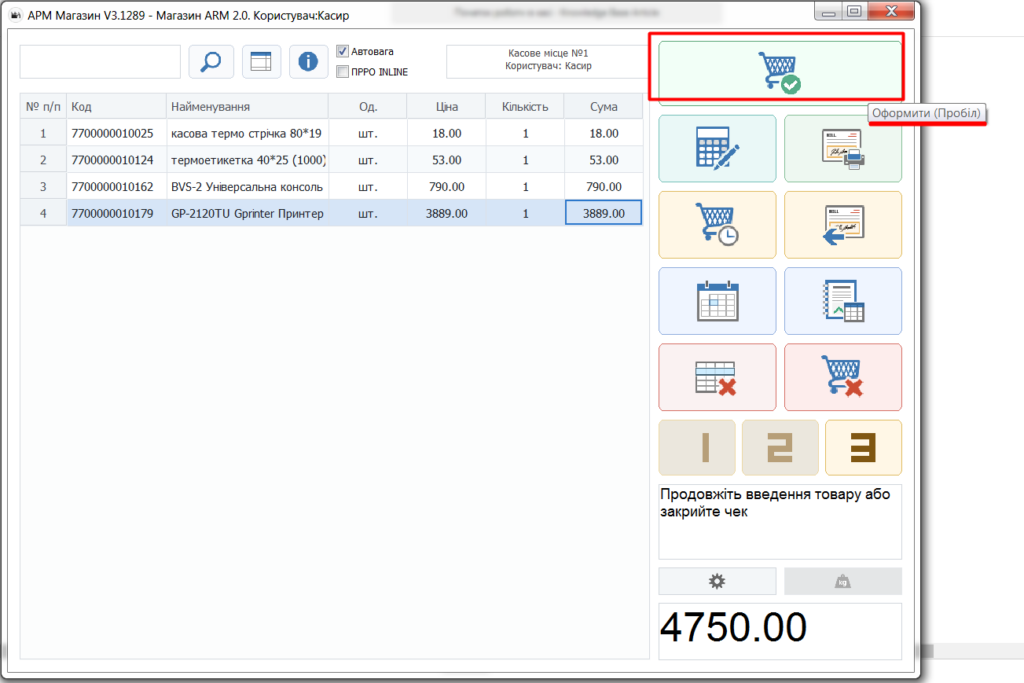
7. Коли буде додано весь необхідний товар, проведіть чек відповідною кнопою в правому блоці касового вікна або натисніть пробіл на клавіатурі.
Зверніть увагу! Якщо навести курсор на будь яку кнопку в правому блоці касового вікна і трохи затримати, зявиться напись з функцією за яку ця кнопка відповідає.
Вікно оформлення чека
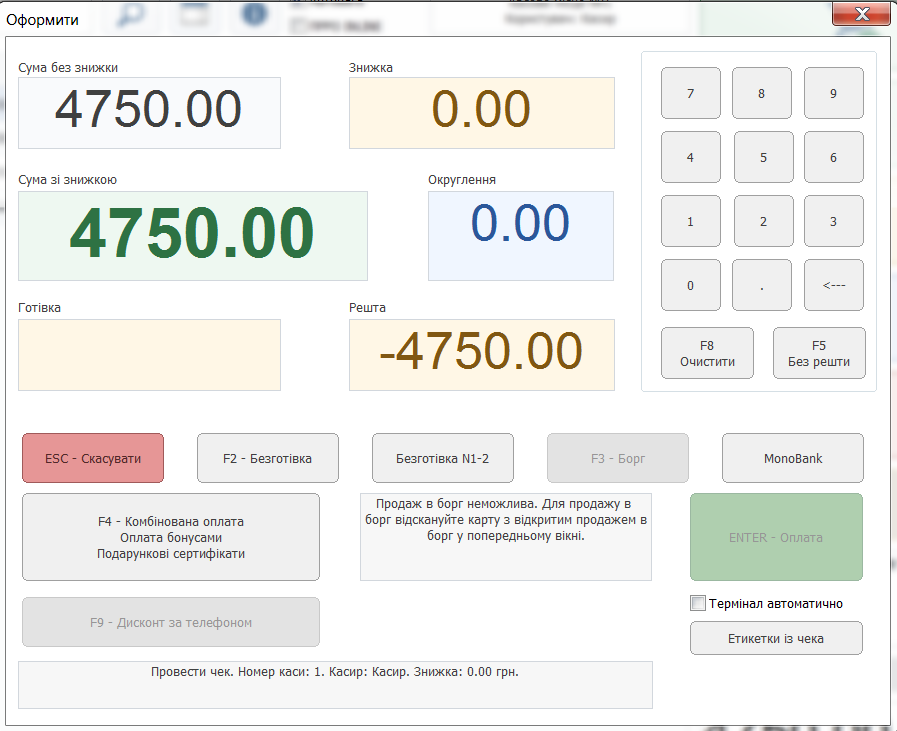
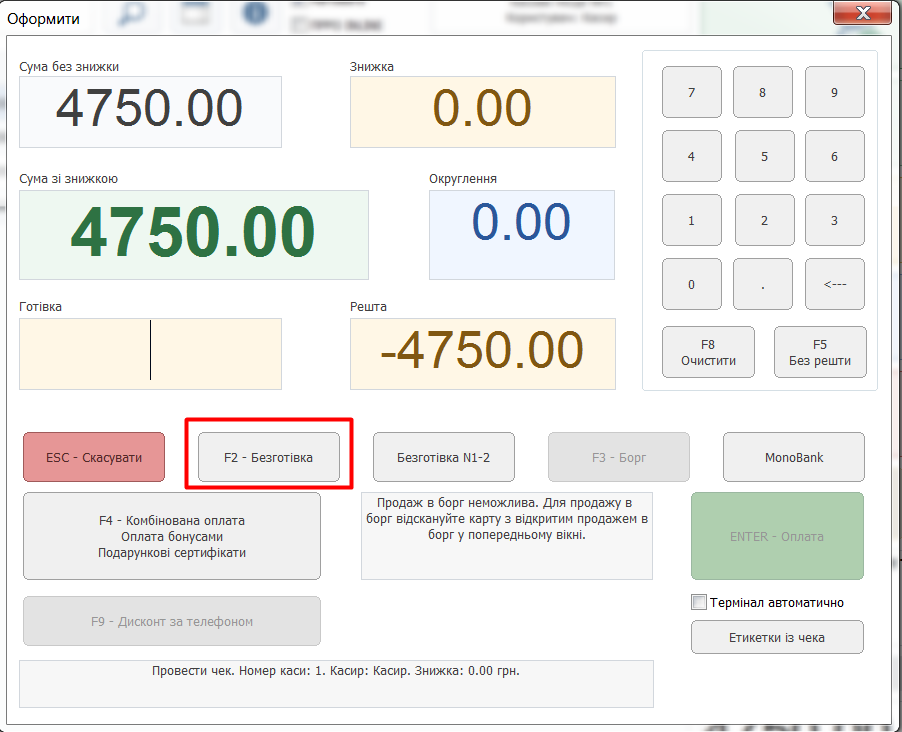
У вікні оформлення чека оберіть спосіб оплати: “готівка” чи “безготівка”.
Для безготівкового розрахунку натисніть кнопку “F2-безготівка” і чек буде проведено.
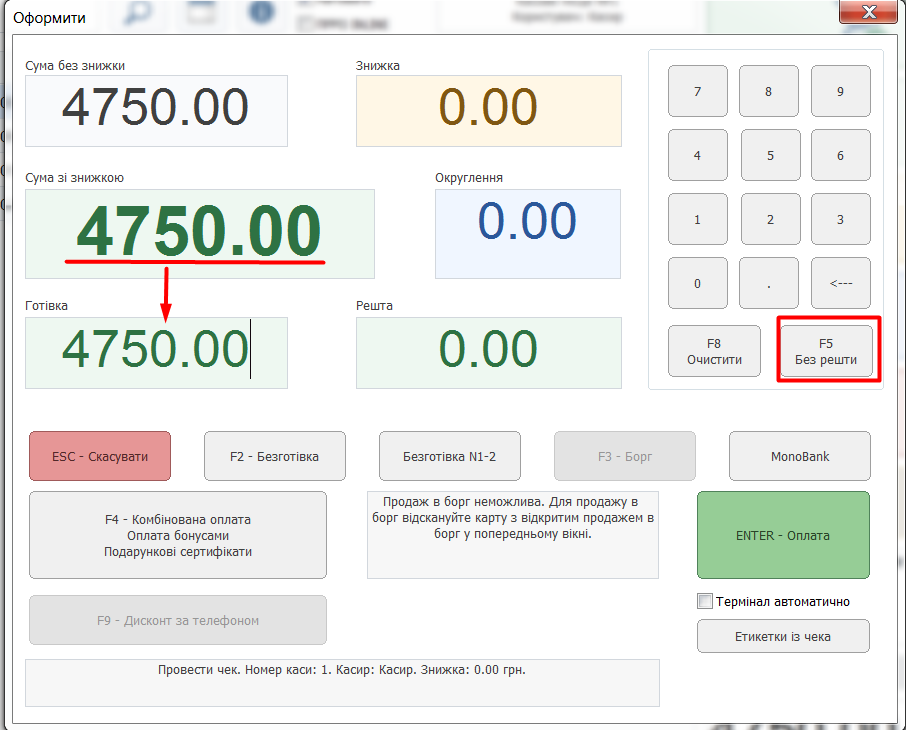
Для готівкових розрахунків, якщо натиснути кнопку “Без решти”, то вся сума чека автоматично сяде у вікно “готівка”:
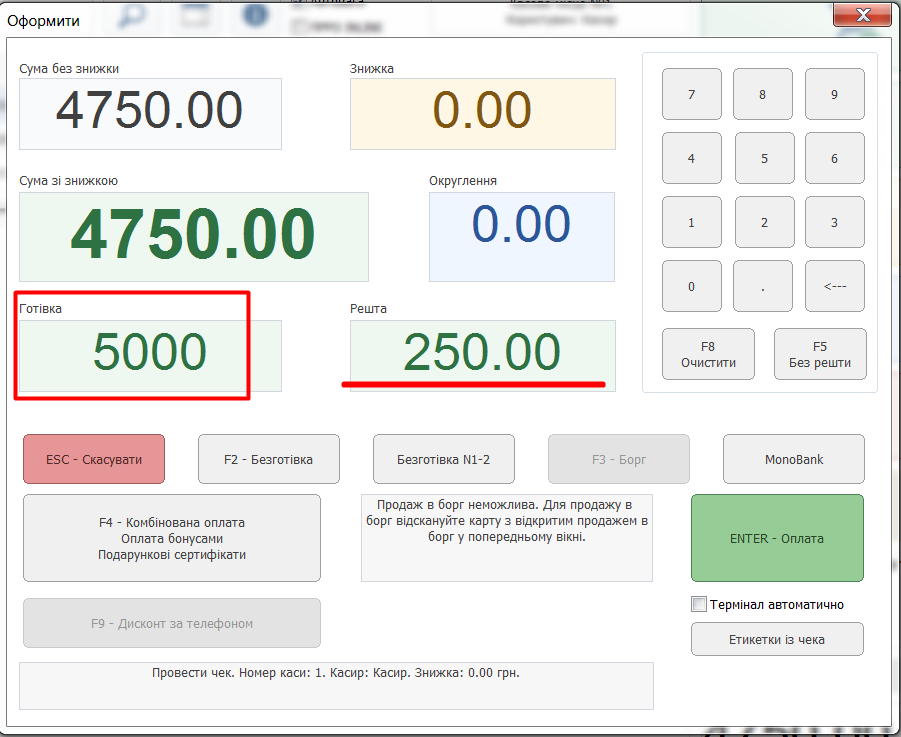
Якщо у вікно “готівка” ввести суму, що дає покупець, тоді у вікні “решта”, порахується сумма решти:
Для завершення операціїї натисніть кнопку “Enter -оплата” або Enter на клавіатурі.
Гарячі клавіші головного вікна
Дія
Кнопка в касі
Клавіша
Знайти введений код
Ввести / пошук
Enter
Змінити кількість вибраного товару
Кількість
F9
Перейти до оформлення
Оформити
Пробіл
Скасувати позицію №1–9
Скасувати позицію
Ctrl+1 … Ctrl+9
Скасувати чек; у порожньому чеку — вийти
Скасувати чек / вихід
Esc
Відкласти поточний чек
Відкласти
Alt+0
Повернути відкладений чек №1/№2
1 / 2
Alt+1 / Alt+2
Відкрити попередні замовлення
3
Alt+3
Оформити повернення
Повернення
F5
Надрукувати копію чека
Копія чека
F6
Сформувати денний звіт
Денний звіт
Alt+F7
Відкрити X/Z-звіти
X/Z-звіти
F8
Клавіші залежать від відкритого вікна. Наприклад, у головному вікні F9 змінює кількість, а у вікні оформлення F9 запускає пошук дисконту за номером телефону.
Повторний код і товар, якого не знайдено
Поведінка повторного сканування залежить від налаштувань касового місця: каса може збільшити наявний рядок або запросити кількість. Якщо код не знайдено, не створюйте випадковий товар у касі — перевірте код у складі або зверніться до відповідального працівника.