
QR-код надрукованого чека допомагає швидко відкрити його копію у Windows-програмах ARM20. У складі чек можна переглянути й надрукувати, а в касі — також почати повернення за ним.
Доступно з версії ARM20 3.1334. Склад і каса мають бути оновлені до цієї або новішої версії.
Сканування безпечне. Перегляд і друк копії не створюють новий продаж, не повторюють фіскалізацію та не змінюють залишки. Дані змінюються лише після окремого підтвердження повернення в касі.
Перед скануванням
- Відкрийте у програмі саме ту базу, у якій було оформлено чек.
- Використовуйте 2D-сканер, який читає QR-коди та після сканування передає клавішу Enter.
- У головному вікні складу або каси встановіть курсор у звичайне поле введення коду товару.
- Відскануйте QR-код повністю. Програма сама розпізнає вид чека й відкриє відповідне вікно.
Не вводьте номер вручну замість QR. Ця інструкція описує саме сканування повного QR-коду. Для ручного пошуку копії чека в касі залишається окрема команда «Копія чека».
QR товарного чека ARM20
Це QR-код, який ARM20 додає до товарного чека, якщо його друк увімкнено в шаблоні. Він відкриває тільки чек із тієї бази, де відбувся продаж.
У програмі «Склад»
- У головному вікні складу залиште курсор у полі коду та відскануйте QR товарного чека.
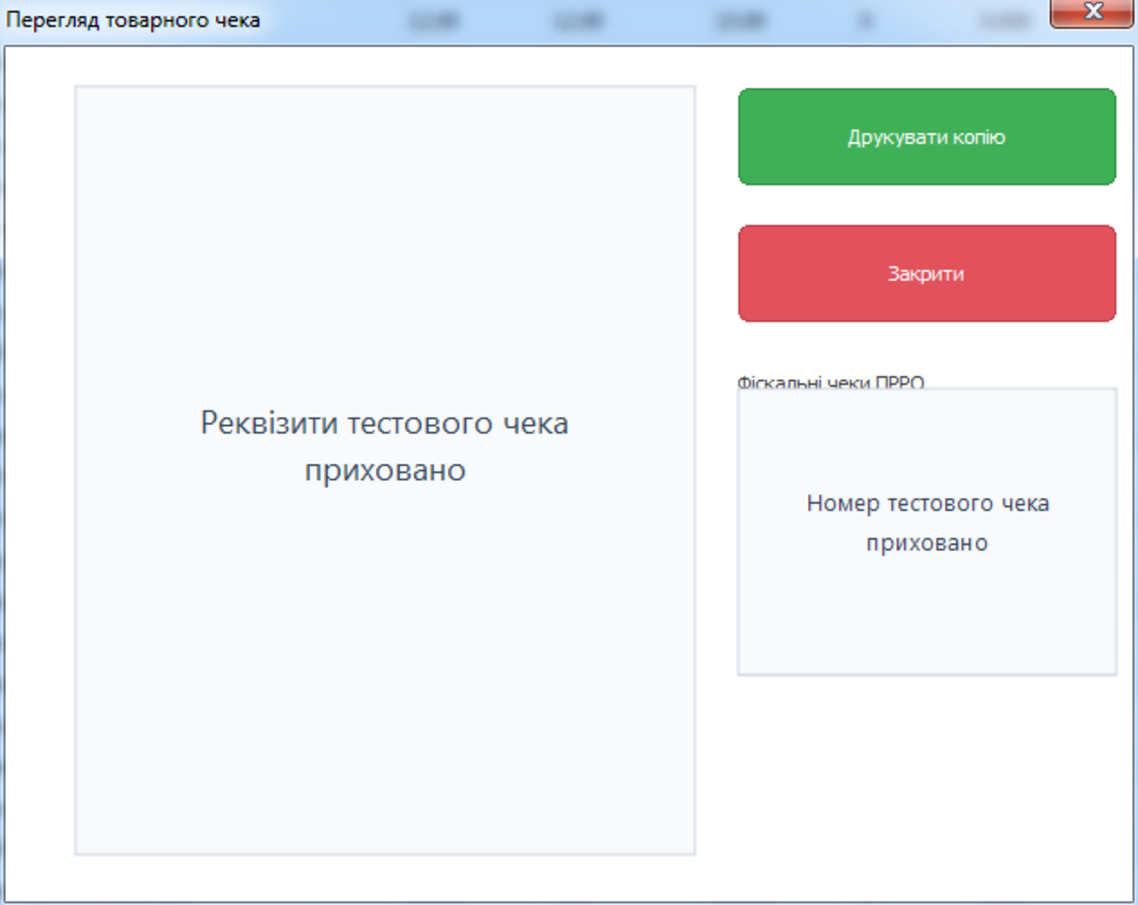
- Відкриється вікно «Перегляд товарного чека». Чек формується за поточним шаблоном вашої бази.
- Праворуч у блоці «Фіскальні чеки ПРРО» перегляньте пов’язані фіскальні номери, якщо продаж фіскалізувався.
- Натисніть «Друкувати копію» або закрийте вікно без друку.
У програмі «Каса»
- Переконайтеся, що поточний чек порожній, і відскануйте QR у полі коду.
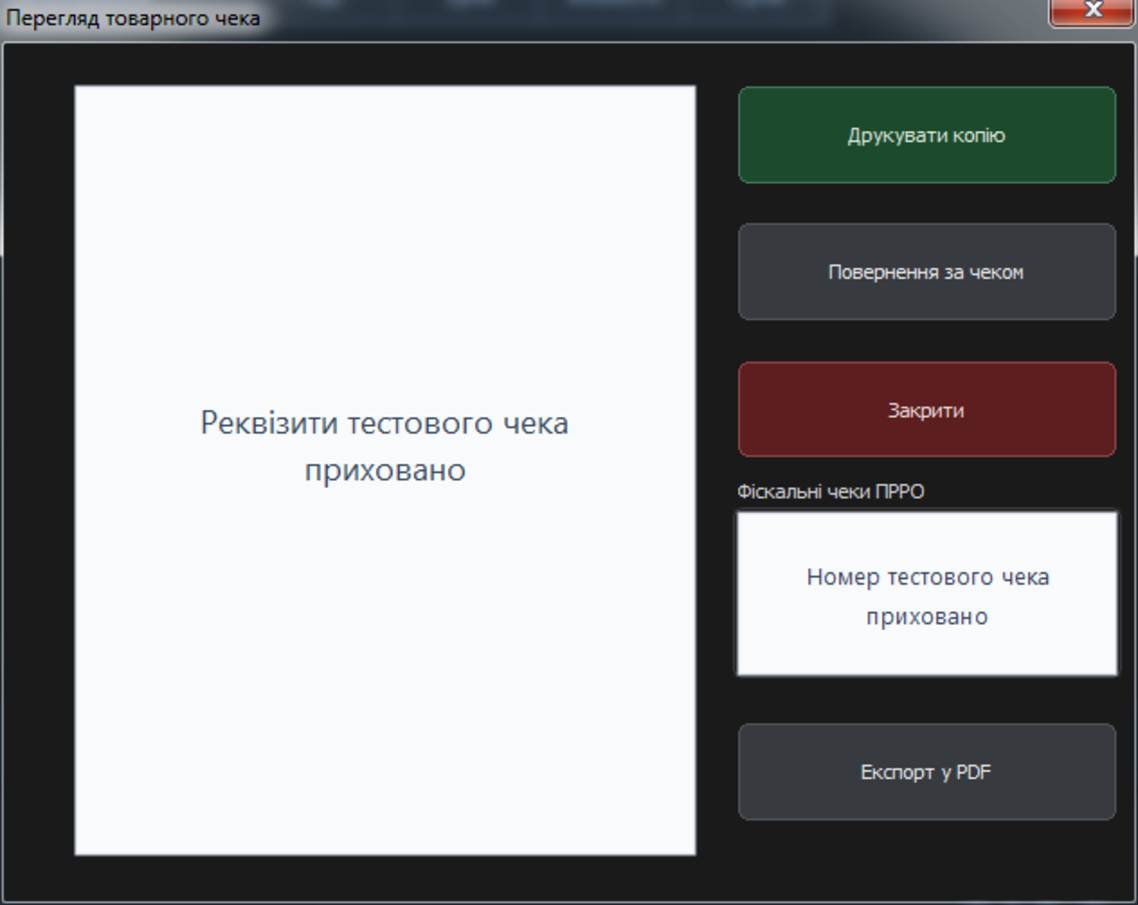
- У вікні «Перегляд товарного чека» перевірте склад чека та пов’язані номери ПРРО.
- Для звичайної копії натисніть «Друкувати копію».
- Для повернення натисніть «Повернення за чеком». Каса перенесе позиції до штатного сценарію повернення; перед завершенням перевірте товари, кількість і спосіб виплати.
Офіційний QR фіскального чека ПРРО
Офіційний QR міститься на фіскальному чеку ПРРО та веде на перевірку документа в ДПС. ARM20 використовує його, щоб знайти збережений чек у поточній базі й показати його копію.
У програмі «Склад»
- У головному вікні складу відскануйте офіційний QR фіскального чека.
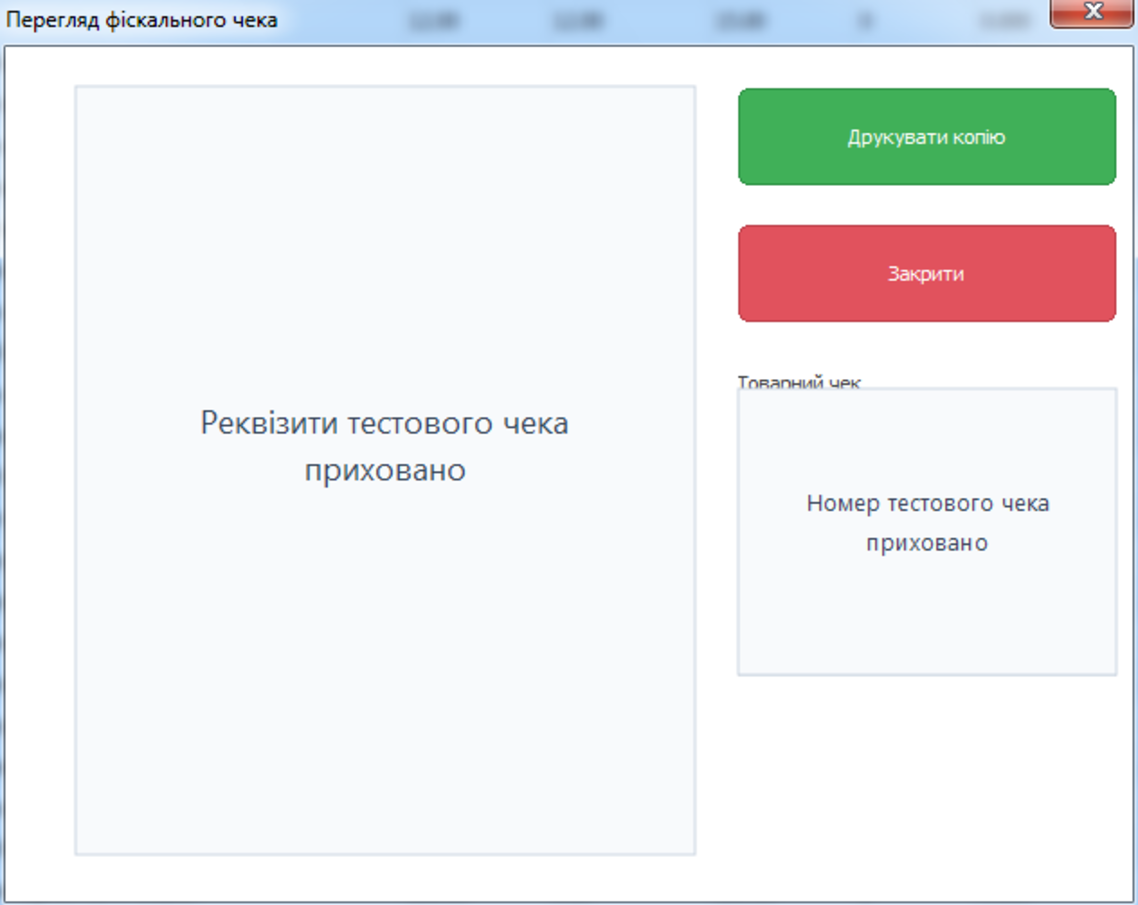
- Відкриється вікно «Перегляд фіскального чека» з відновленою друкованою формою.
- У блоці «Товарний чек» перевірте номер пов’язаного товарного чека ARM20.
- Натисніть «Друкувати копію» або закрийте вікно.
У програмі «Каса»
- Очистьте або завершіть поточний чек, потім відскануйте офіційний QR у полі коду.
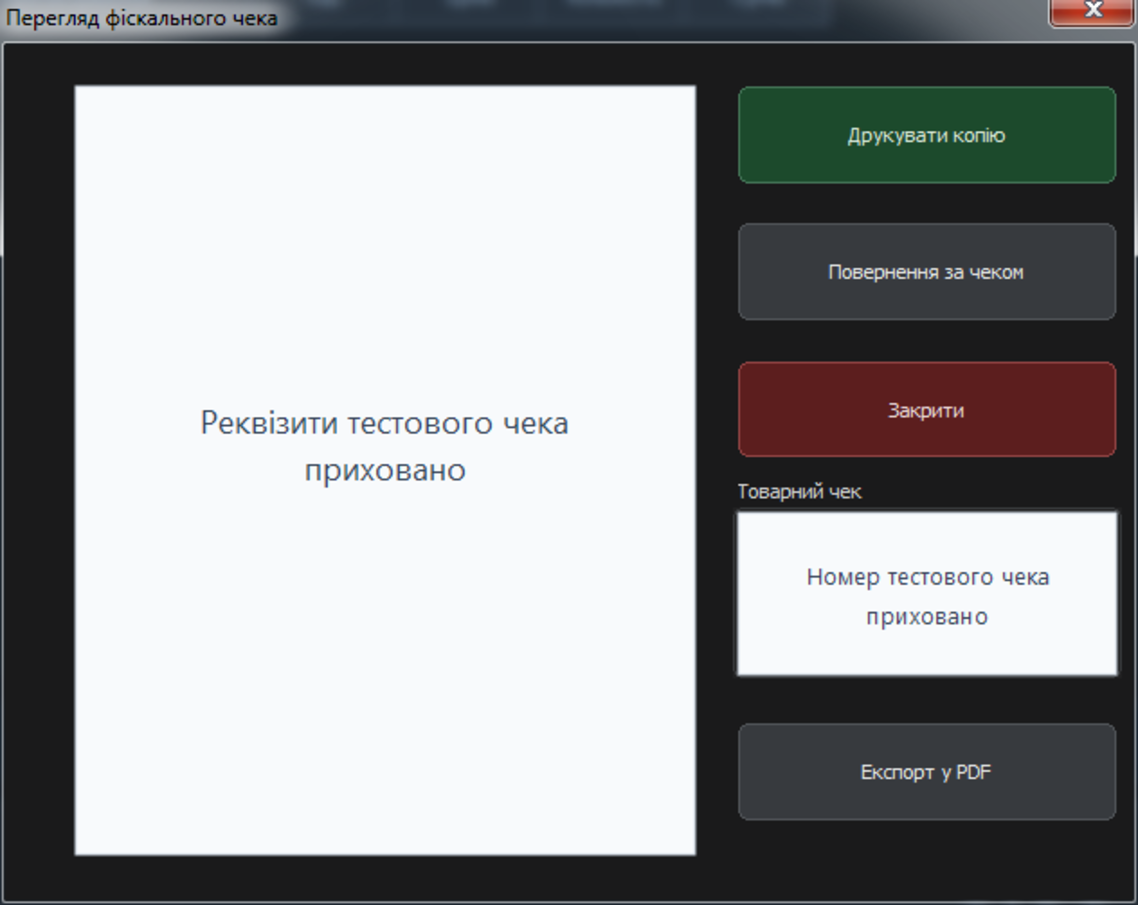
- Перевірте фіскальну копію та номер у блоці «Товарний чек».
- Натисніть «Друкувати копію», якщо потрібен повторний друк.
- Щоб повернути покупку, натисніть «Повернення за чеком» і завершіть звичайний сценарій повернення в касі.
Що важливо знати про повернення
- повернення за QR доступне лише у програмі «Каса» та лише в онлайн-режимі;
- перед скануванням поточний чек каси має бути порожнім;
- чек повернення не можна повторно використати як чек продажу для нового повернення;
- кнопка відкриває штатний сценарій, але не проводить повернення автоматично;
- залишки, оплата та ПРРО зміняться тільки після перевірки й підтвердження повернення касиром.
Що робити, якщо чек не відкрився
- Програма повідомляє, що чек не знайдено
- Перевірте, чи відкрита база, у якій виконували продаж. ARM20 не шукає чек в інших базах і не перемикає базу автоматично; якщо документа немає, дані не змінюються.
- Знайдено кілька документів із таким номером
- Автоматичний вибір блокується. Жодний чек, залишок або платіж не змінюється; зверніться до підтримки ARM20.
- QR пошкоджений або відсканований не повністю
- Очистьте поле коду та відскануйте ще раз. Перевірте, що сканер читає 2D-коди й передає Enter.
- Це QR зовнішнього або чужого чека
- ARM20 не відкриває чеки іншої програми, іншого магазину або іншої бази. Дані поточної бази не змінюються.
- Немає зв’язку
- У касі в локальному режимі програма шукає лише серед чеків, які вже є в поточній локальній базі. Якщо потрібних даних там немає, чек не відкриється й нічого не зміниться. Повернення за QR стане доступним після відновлення онлайн-режиму.
Пов’язані інструкції: шаблон і QR товарного чека, звичайне повернення в касі та стани й помилки ПРРО.