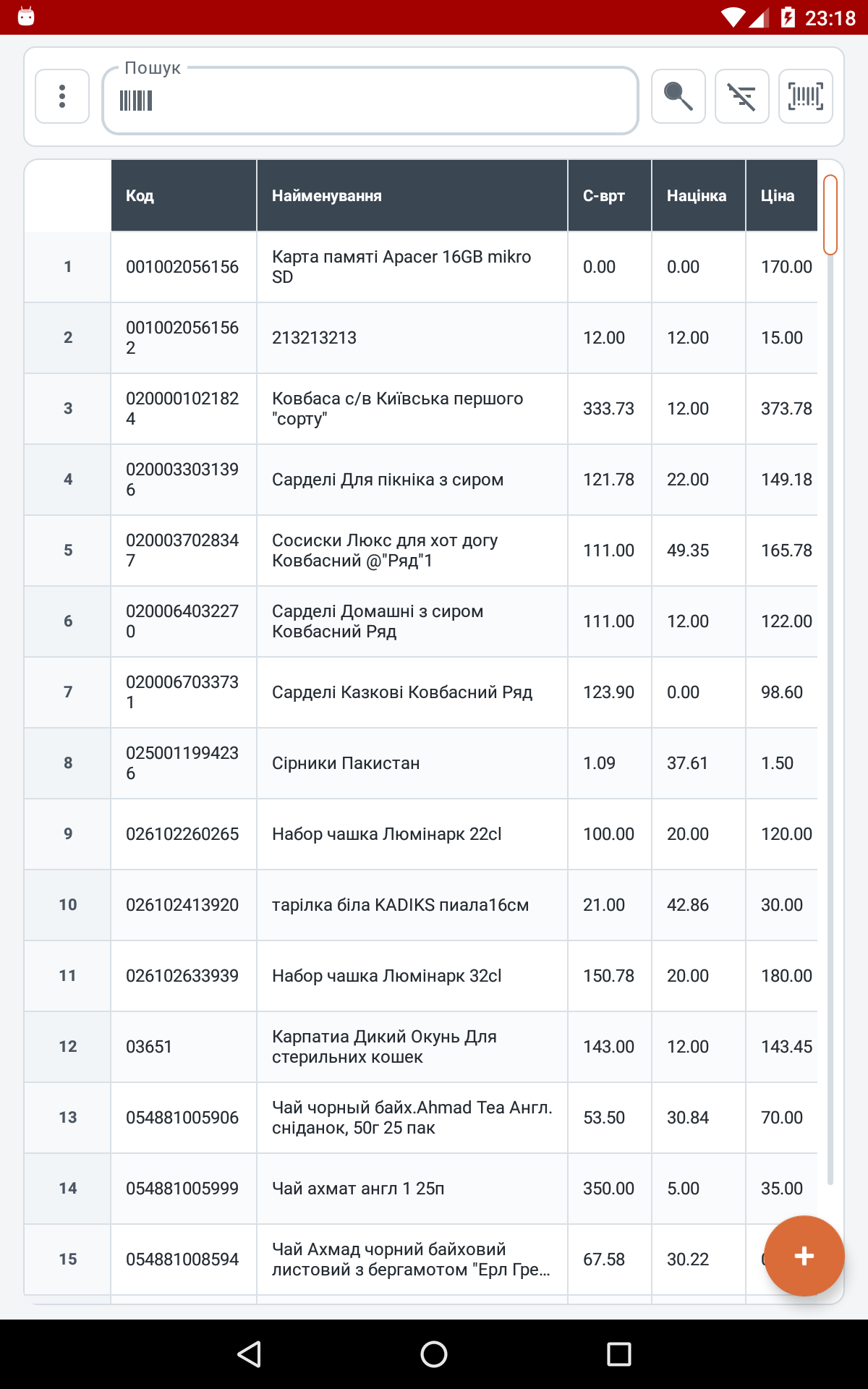
Довідник товарів завантажується одразу після здійснення входу в склад. Поле пошуку товарів розташоване зверху, над основним вікном із переліком товарів. Бігунок праворуч, в основному вікні, дозволяє прокручувати список позицій для перегляду.
Редагування карток товарних одиниць або додавання нових також здійснюється в основному вікні склада.
Довідник товарів
Авторизуйтесь в модулі Склад за допомогою індивідуального пароля (Картки користувача). Для пошуку вже наявного в складі товару встановість курсор у верхнє поле, відскануйте його штрих-, QR-код або введіть частину назви. Натисніть Enter або кнопку пошука праворуч від поля вводу. Після цього відкриється картка цієї товарної позиції для подальшого редагування.
Таблиця товарів підтримує пошук, фільтр, скидання фільтра, камеру-сканер і прокручування великих списків.
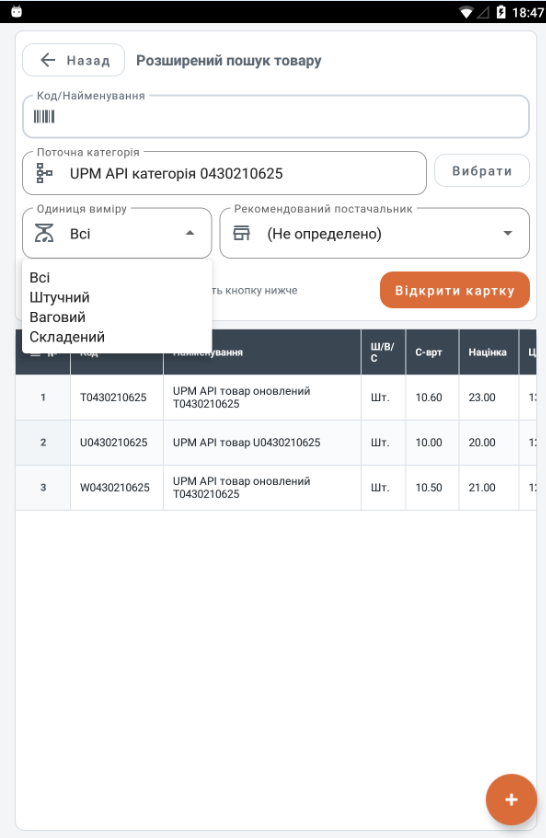
Якщо поле пошуку залишити порожнім і натиснути на кнопку пошуку, то відкриється вікно Розширеного пошуку товарів, в якому є можливість відсортувати товари за Категорією, Одиницею виміру чи Постачальником.
Створення або редагування
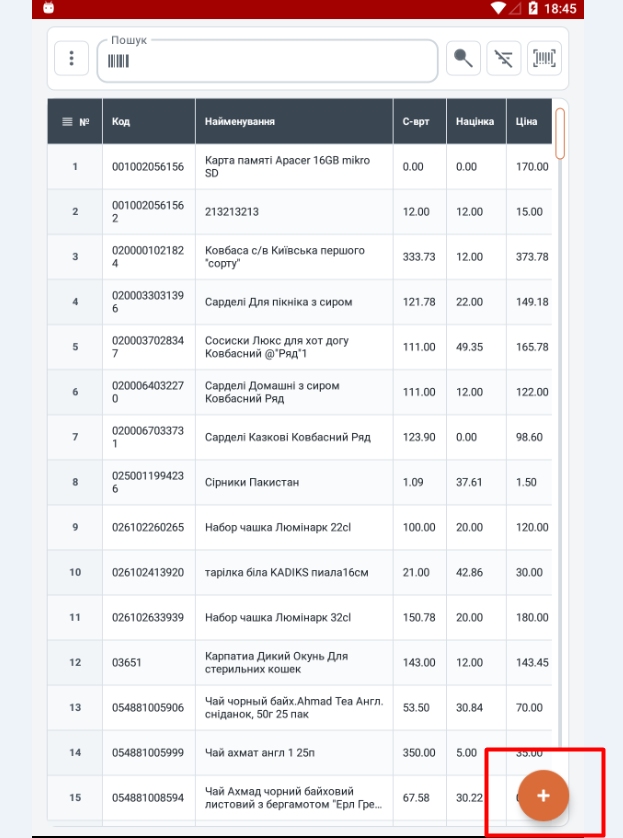
Для створення нового товару натисніть «+» в правому нижньому куті основного вікна складу:
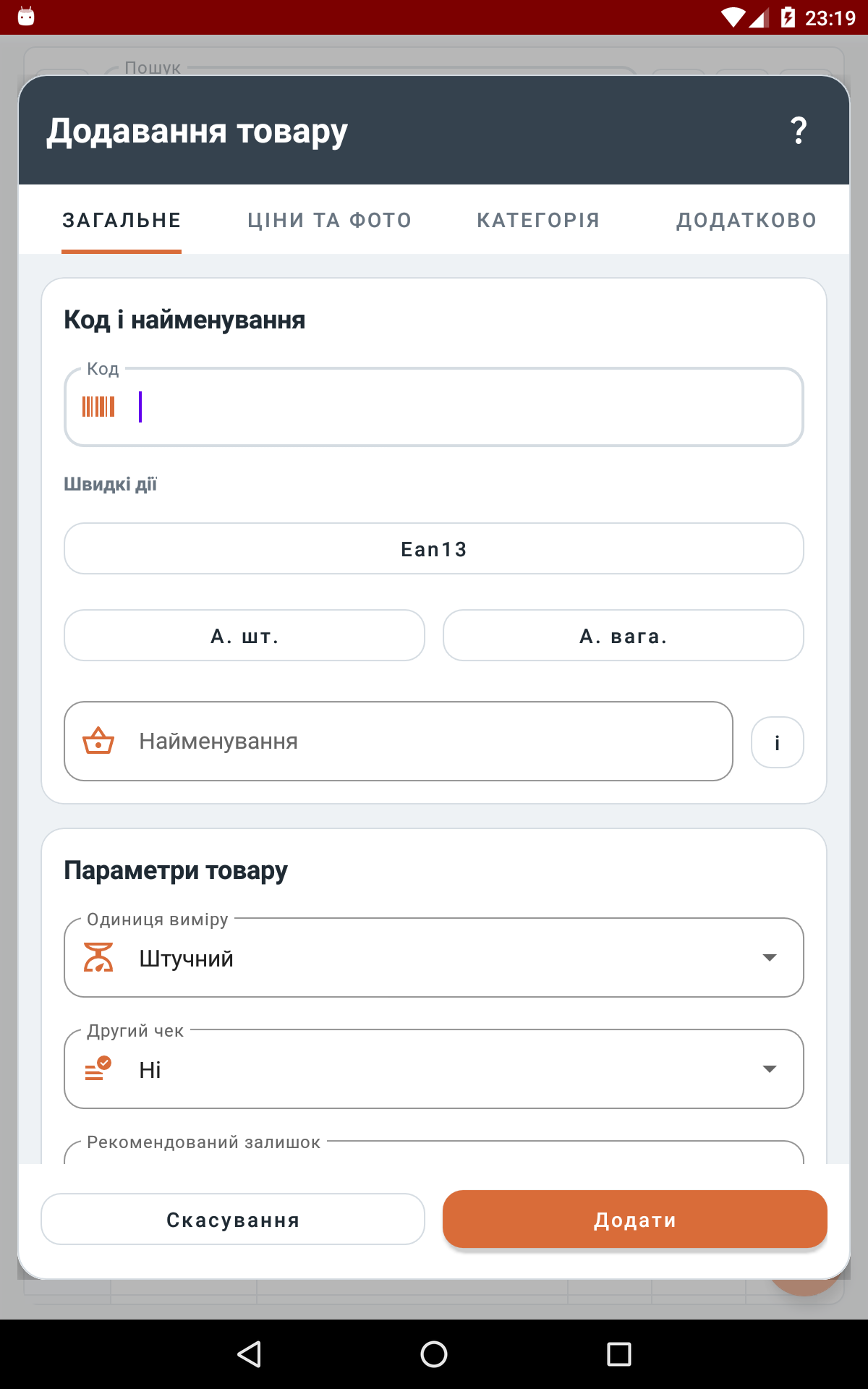
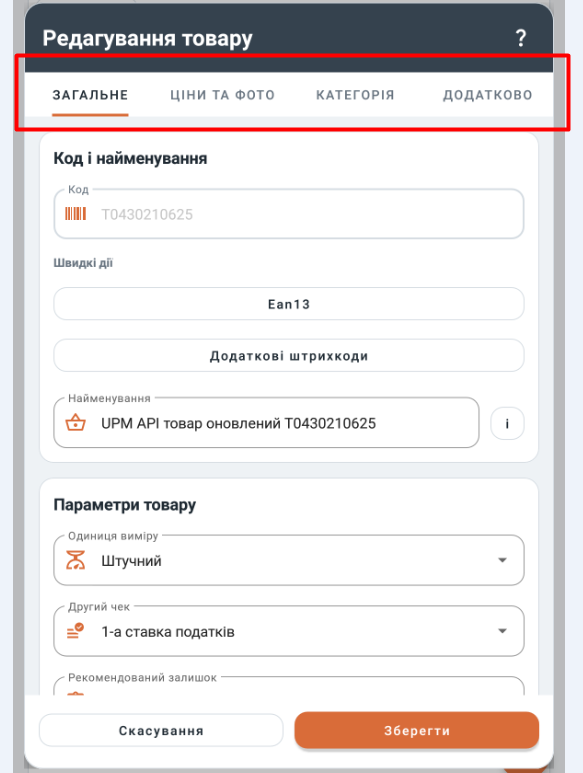
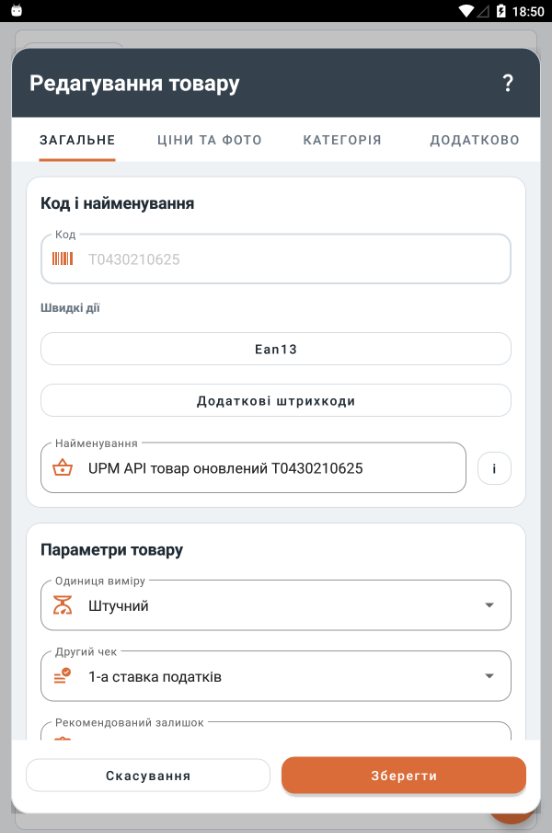
Перший крок картки: код, назва, одиниця виміру, тип товару та стартові параметри.
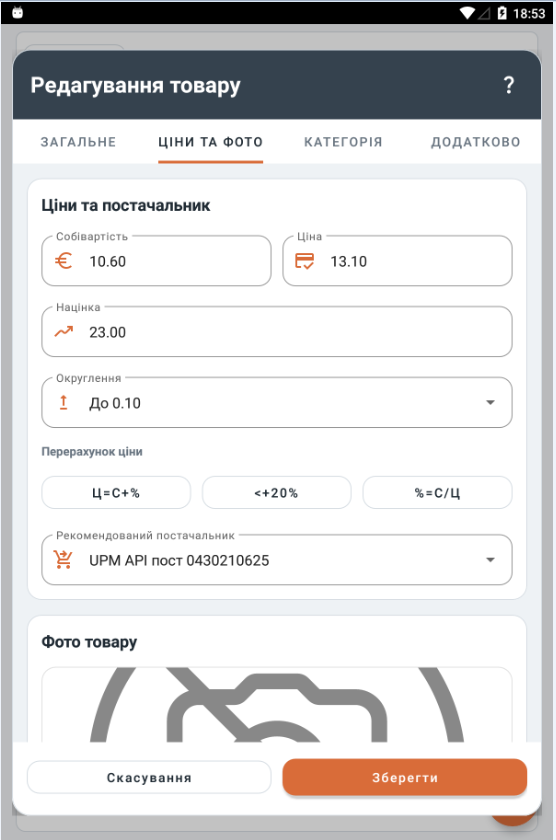
2. Для існуючого – двічі клікніть на його назву в основному вікні зі списком товарів. Відкриється картка товара для його подальшого створення або редагування, яка складєтся з 4-х вкладок: Загальне, Ціни та фото, Категорія, Додатково. Поступово перемикаючись між вкладками заповніть, відредагуйте відомості про товарну позицію:
3.На сторінці «Загальне» заповніть код, назву, тип і одиницю виміру, податкову ставку для ПРРО, ознаку підакцизності .
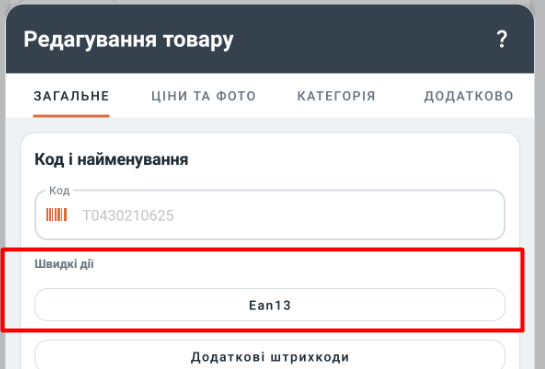
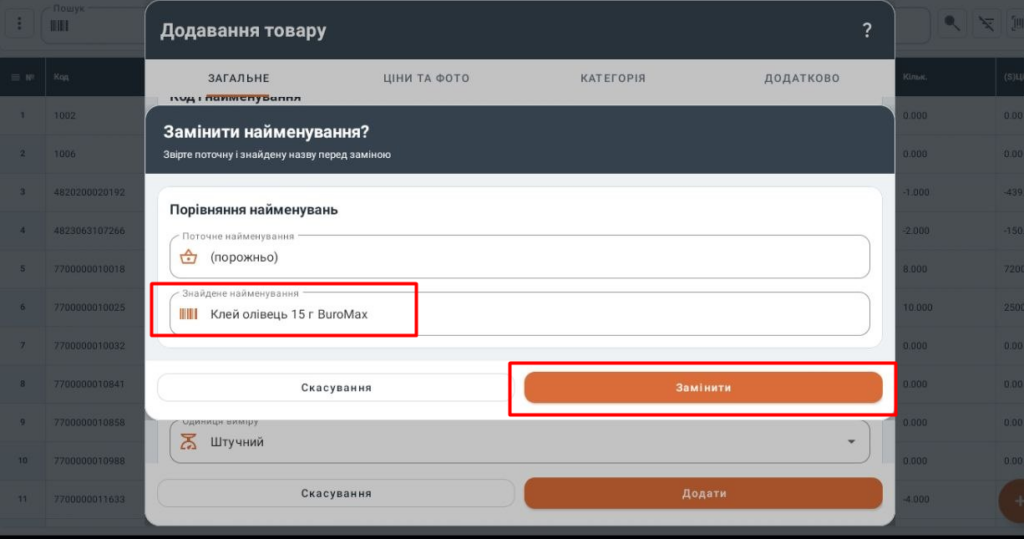
4. Для швидкого введення назви товару використовуйте функцію Ean 13:
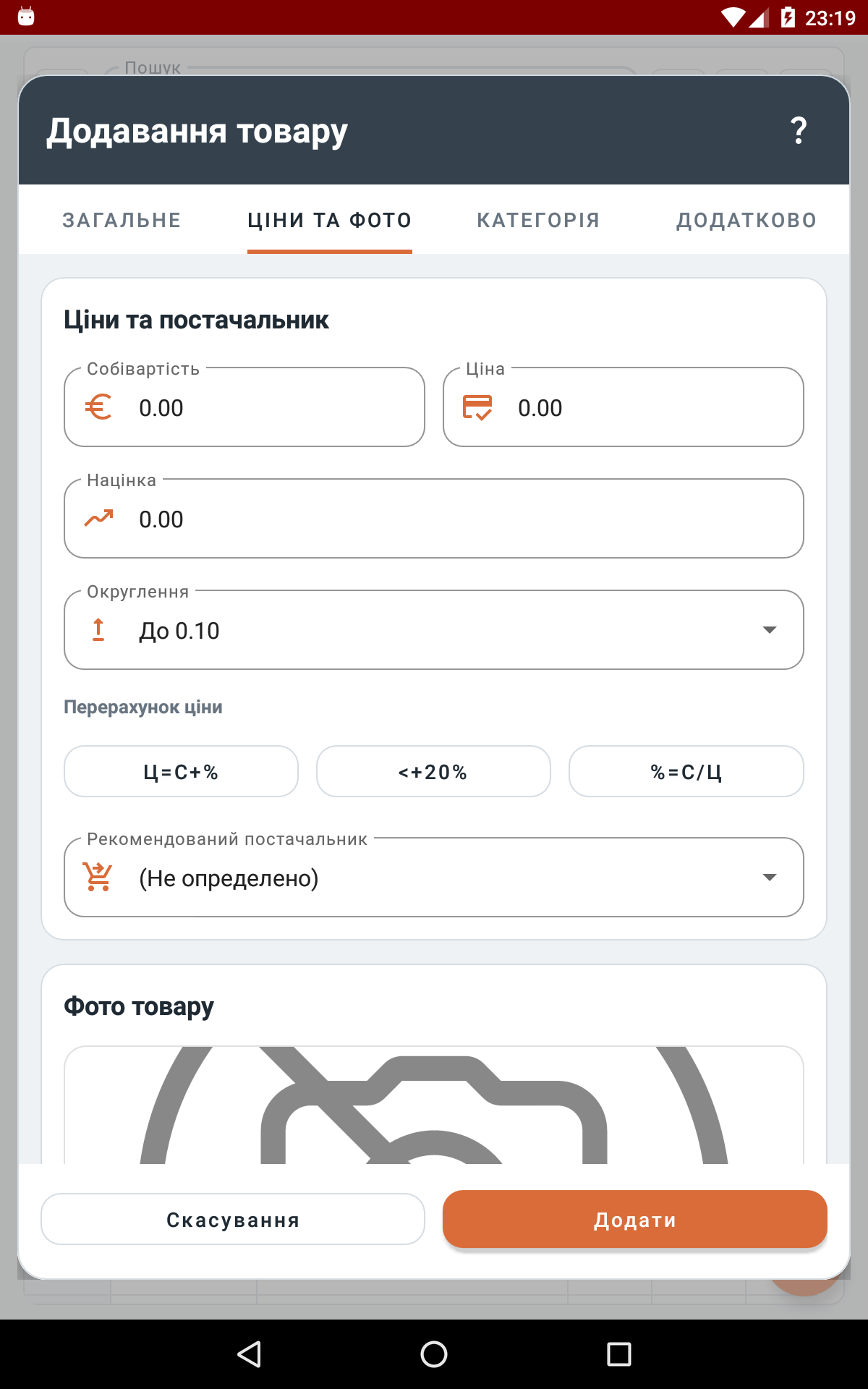
5. У вкладці «Ціни та фото» перевірте собівартість, ціну реалізації, відсоток націнки, постачальника, округлення. За бажанням додайте фото з камери або сховища, дочекайтеся завантаження .
На другій сторінці налаштовуються собівартість, ціна, націнка, округлення, постачальник і фото.
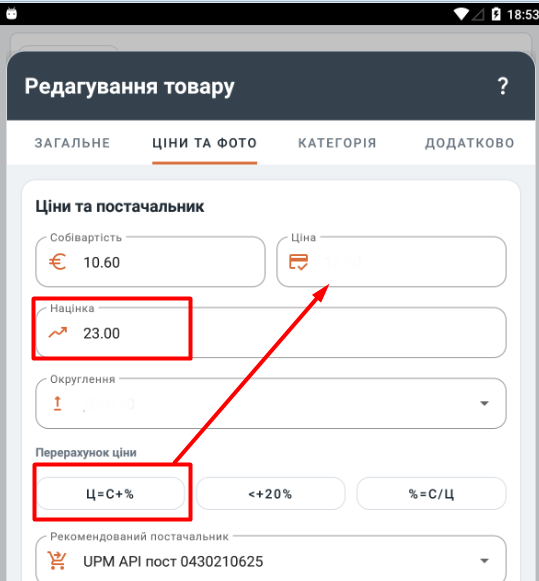
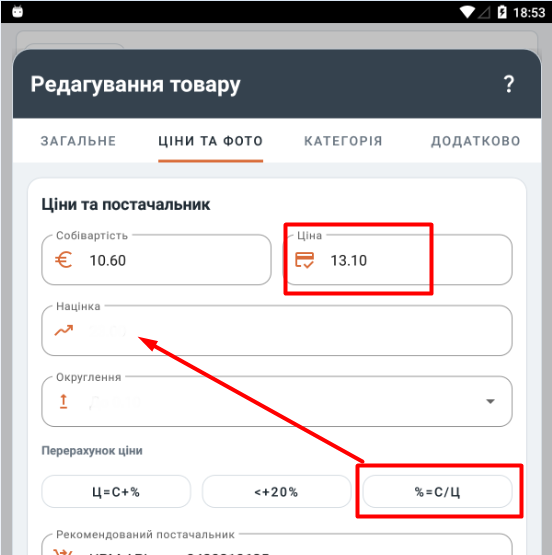
6. Функція Перерахунок ціни допоможе швидко нарахувати відсоток ПДВ, розразхувати ціну реалізації від відсотка націнки або навпаки – відсоток націнки від кінцевої ціни реалізації:
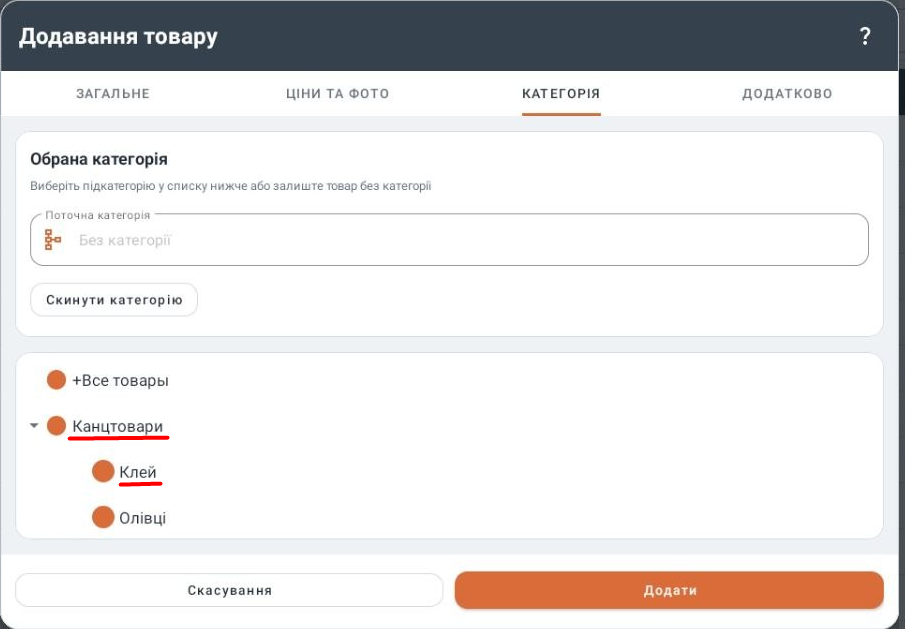
7. В наступній вкладці «Категорія» занесіть товар до відповідної категорії і підкатегорії згідно вашого каталогу:
Окрема сторінка картки відповідає за категорію та розміщення товару в підкатегоріях.
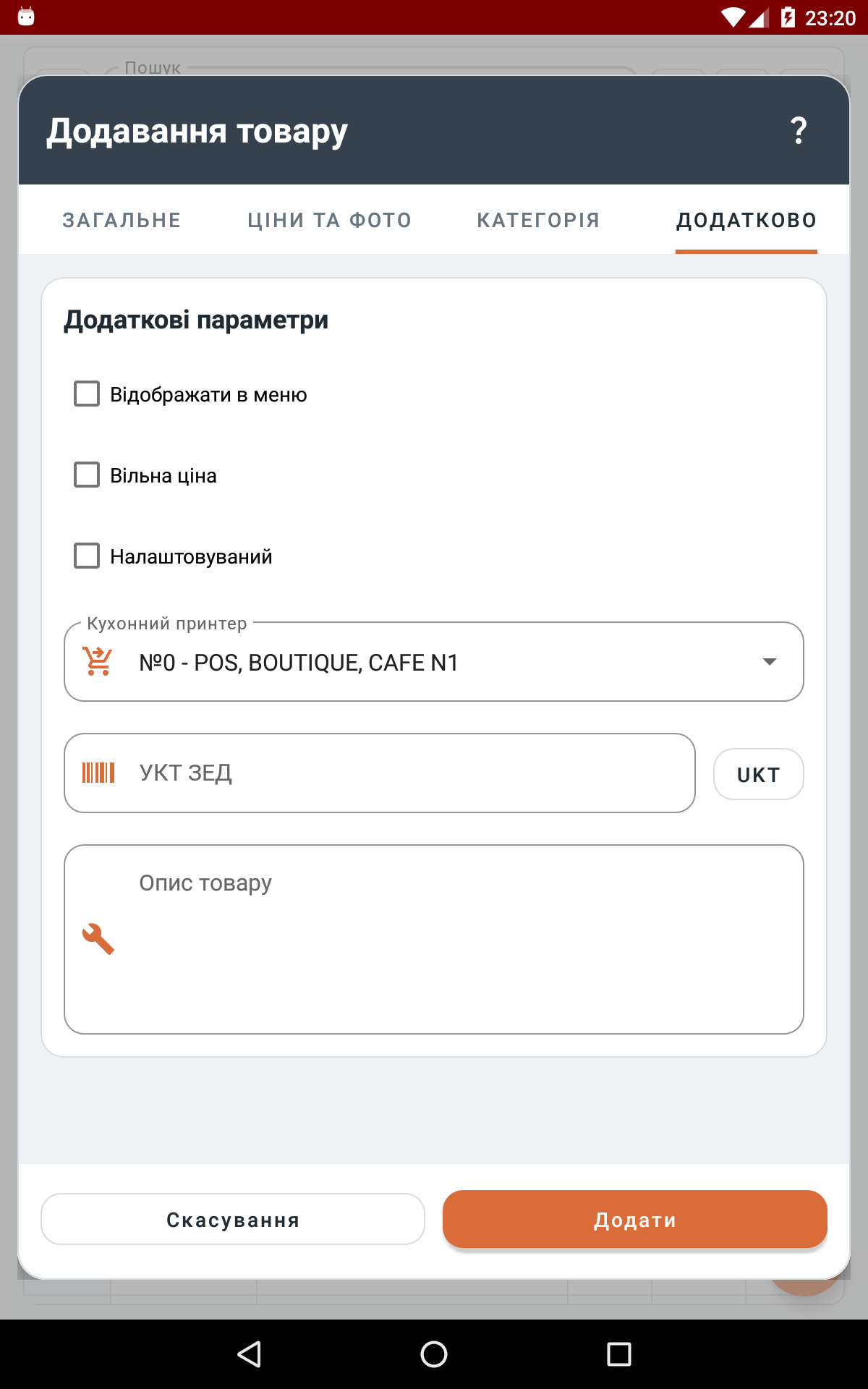
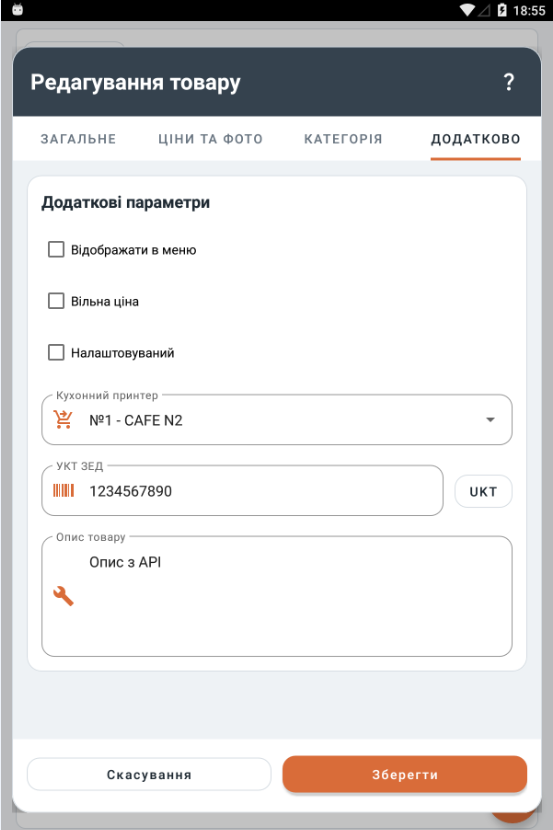
8. У вкладці «Додатково» заповніть лише потрібні службові поля (наприклад поле УКТ ЗЕД для підакцизних товарів):
Службові й додаткові поля винесені на окрему сторінку, щоб не перевантажувати основну форму.
9. Збережіть картку. Для цього натисніть кнопку в правому нижньому куті вікна “Зберегти” , а для новоствореного товара – “Додати”.
Контроль результату
товар знаходиться за кодом і назвою;
ціна й одиниця збігаються у складі та касі;
фото видно після повторного відкриття та в бутіку/кафе;
категорія правильна, а залишок не змінився через саме редагування картки;
після помилки мережі повторіть лише завантаження фото, не створюйте дублікат товару.