
Результат цієї інструкції — серійний облік увімкнено для бази, а конкретний штучний товар готовий до приходу та продажу за серійним номером або IMEI.
Не вмикайте функцію лише на одному комп’ютері. Налаштування є спільним для бази. Усі Windows-склади й каси, що працюють із нею, повинні мати актуальну версію. Android і SaaS поки не виконують серійні рухи.
Що перевірити перед увімкненням
- створено актуальну резервну копію бази;
- усі робочі Windows-клієнти оновлено до однієї версії;
- серійний товар має одиницю виміру «шт.» — ваговий або дробовий товар не підтримується;
- визначено, чи номер обов’язковий і на приході, і під час продажу;
- для наявного залишку підготовлено перелік фактичних серійників або свідомо обрано тимчасовий перехідний режим.
1. Увімкніть функцію для бази
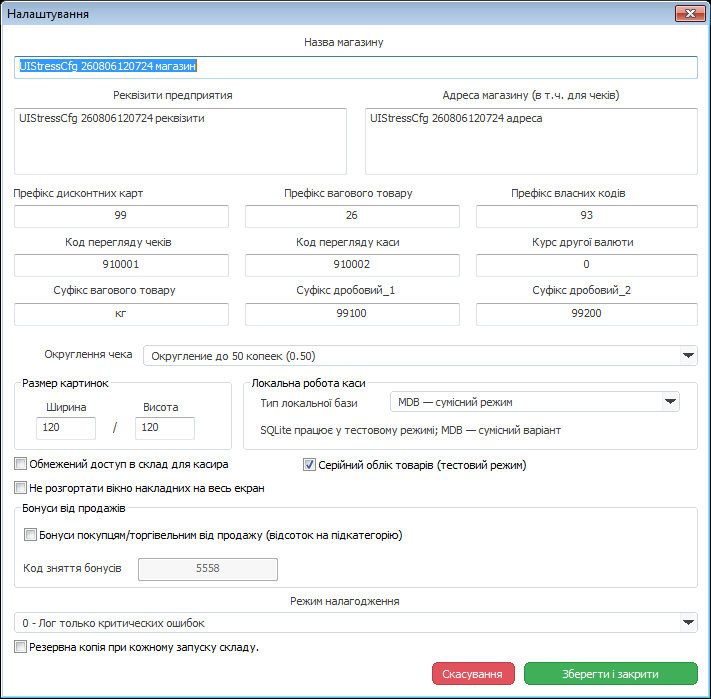
- У складі відкрийте Налаштування → Глобальні налаштування.
- У полі «Серійний облік товарів» оберіть новий режим. Підпис «тестовий режим» нагадує, що функцію слід спочатку перевірити на своїх робочих сценаріях.
- Натисніть «Зберегти і закрити». Сервер перевірить сумісність версії та структуру бази.
- Під час першого ввімкнення програма запропонує додати серійник до шаблонів товарного та друкованого фіскального чека. Оберіть «Так», якщо номер має бути видимий покупцю; шаблони можна змінити пізніше.
2. Налаштуйте товар
- Відкрийте картку потрібного товару у складі.
- Переконайтеся, що його одиниця виміру — штучна.
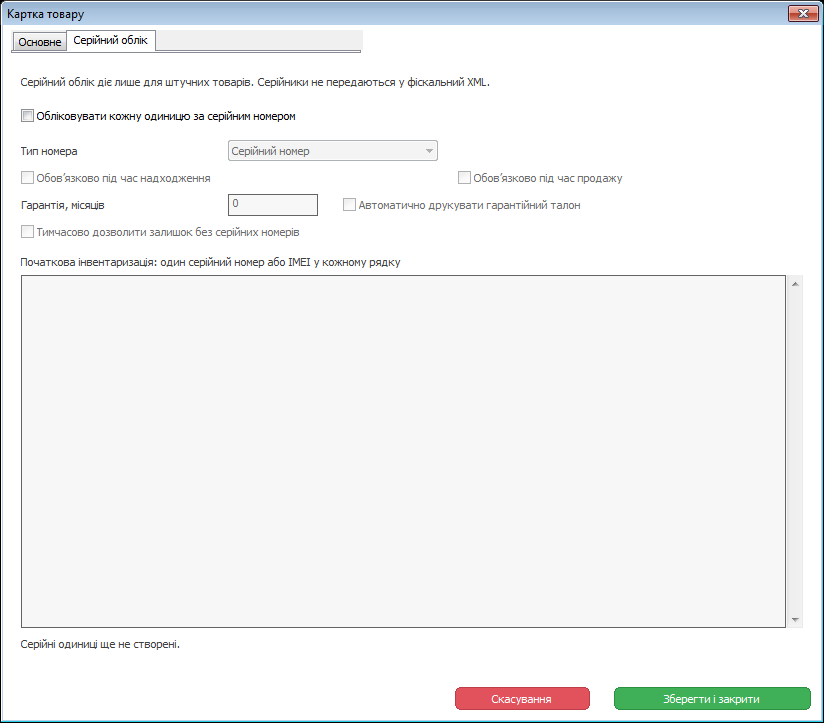
- Перейдіть на вкладку «Серійний облік». Вкладка з’являється лише після глобального ввімкнення функції.
- Увімкніть індивідуальний облік і заповніть параметри за таблицею нижче.
| Параметр | Коли обирати | Що змінюється |
|---|---|---|
| Тип: «Серійний номер» | Техніка, інструмент, запчастини та інші товари з довільним кодом виробника. | Дозволені літери, цифри та службові символи, номер зберігається також у нормалізованому вигляді для пошуку. |
| Тип: «IMEI» | Телефони, планшети, модеми та інша техніка з IMEI. | Програма приймає лише 14–17 цифр і відхиляє явно неправильне значення. |
| Обов’язково під час приходу | Кожна нова одиниця повинна відразу мати номер. | Накладну не можна провести, доки кількість номерів не дорівнює кількості товару. |
| Обов’язково під час продажу | Потрібна точна історія проданої одиниці. | Каса вимагатиме вибрати один номер на кожну одиницю. |
| Гарантія, місяців | Для товару діє гарантійний строк. | Дата гарантії розраховується від продажу; допустиме значення — від 0 до 240 місяців. |
| Автоматично друкувати талон | Покупцю завжди потрібен окремий гарантійний документ. | Після продажу друкується один талон для кожного серійника. |
3. Звірте вже наявний залишок
Якщо товар уже є на складі, програма пропонує початкову інвентаризацію. Вводьте один серійник або IMEI в кожному рядку. За звичайного переходу кількість введених номерів повинна точно збігатися із залишком.
«Тимчасово дозволити залишок без серійників» — перехідний режим, а не постійна схема. Він потрібен, коли старий залишок неможливо промаркувати за один день. Нові надходження вже слід вводити з номерами, а старий залишок поступово інвентаризувати.
Що програма перевіряє автоматично
- один і той самий нормалізований номер не можна призначити двом одиницям у межах бази;
- IMEI повинен містити 14–17 цифр;
- кількість серійників має відповідати цілій кількості штучного товару;
- серійний облік не можна випадково ввімкнути для вагового товару;
- кожна фізична одиниця отримує постійний внутрішній UUID, тому зміна стану не створює «новий» товар.
Контроль перед першою накладною
- Закрийте й знову відкрийте картку товару — параметри мають зберегтися.
- На всіх касах перевірте актуальну версію програми.
- Підготуйте сканер або список номерів для першої прихідної накладної.
- Не проводьте цей товар через Android або SaaS, доки їх підтримку серійного обліку не буде окремо оголошено.