
У цьому розділі: підготовка кабінету Checkbox, дані для інтеграції та підключення Checkbox у модулі «Склад» ARM20.
1. Що потрібно підготувати в Checkbox
Якщо організацію вже зареєстровано в ДПС, спочатку синхронізуйте дані в кабінеті Checkbox, щоб не створити дублікати. Для нової каси мають бути створені або підтягнуті з ДПС:
- організація та господарська одиниця (торгова точка);
- каса ПРРО зі статусом «Активна»;
- касир із чинним КЕП або електронною печаткою та статусом «Активний»;
- активна ліцензія Checkbox для цієї каси.
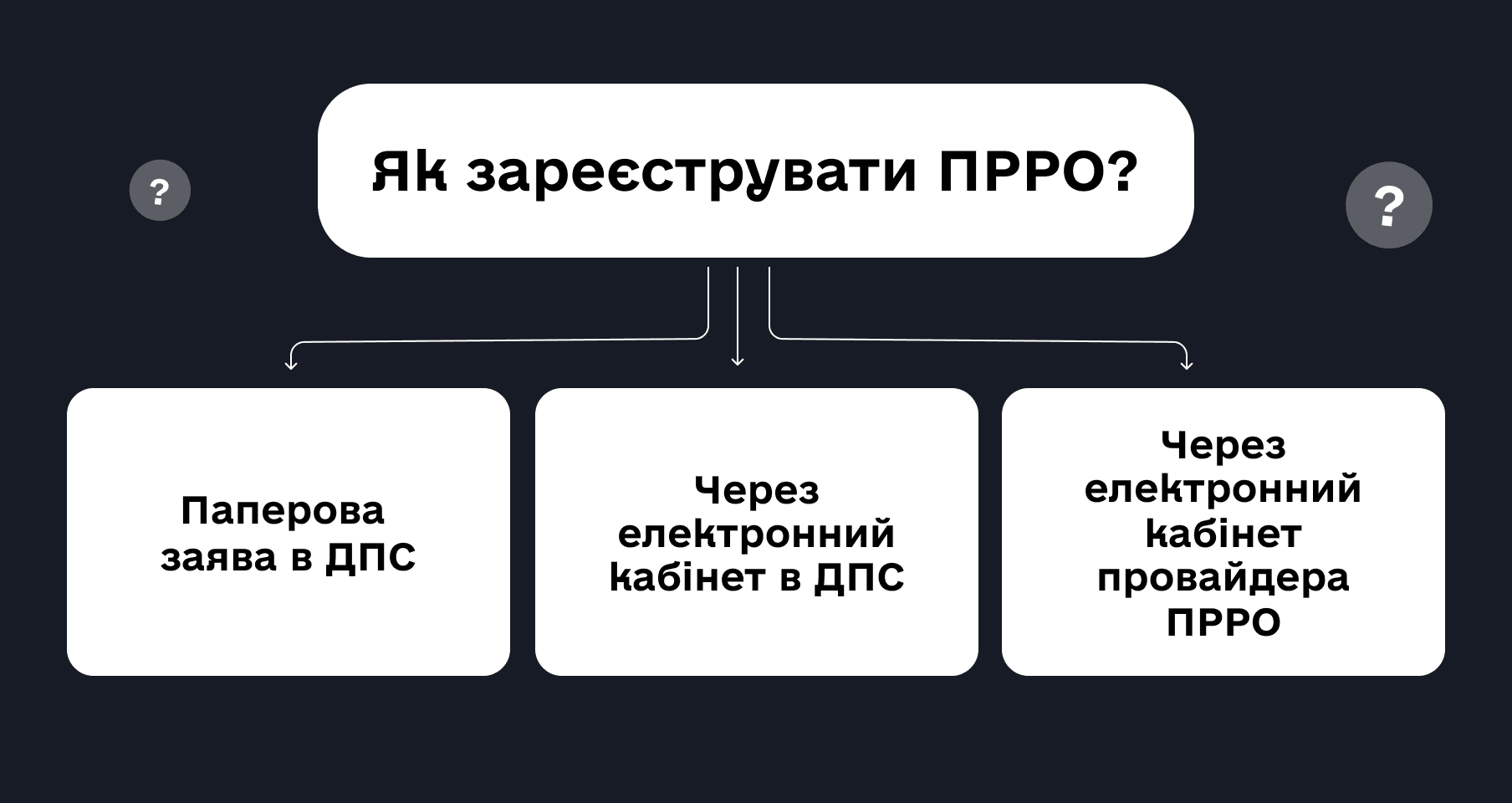
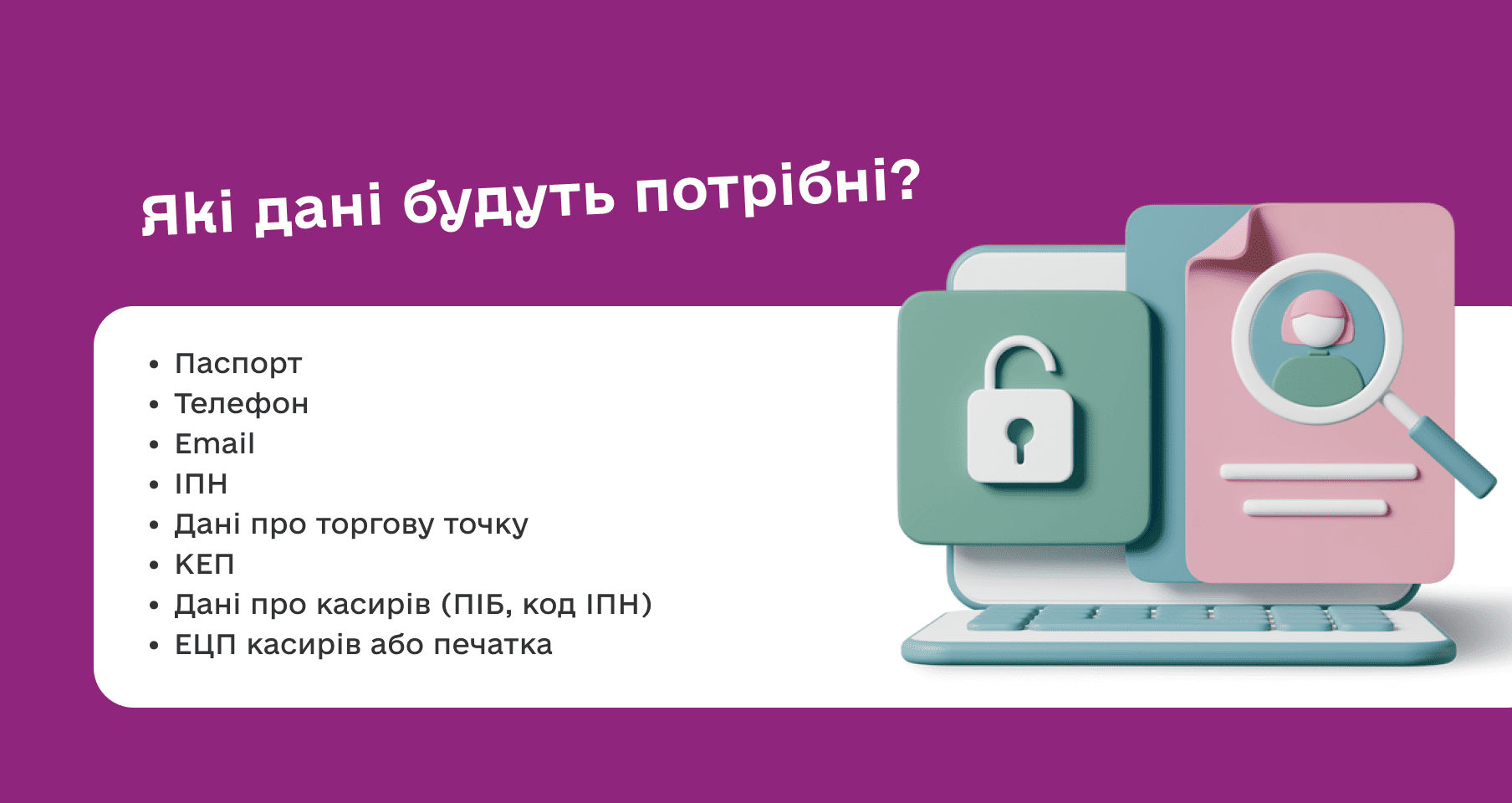
Офіційна довідка Checkbox рекомендує для кожної каси використовувати окремий ключ КЕП або окрему електронну печатку. Після подання заяв дочекайтеся їх прийняття ДПС та активного статусу всіх сутностей.
2. Дані для підключення ARM20
У кабінеті Checkbox підготуйте три значення:
- Ключ ліцензії каси — у розділі «Каси» для потрібної каси.
- Логін касира — у картці касира.
- Пароль касира або PIN-код — відповідно до способу входу, налаштованого в Checkbox.
Ліцензійний ключ має належати саме тій касі, на якій працюватиме вибране касове місце ARM20.
3. Вибір Checkbox у «Складі»
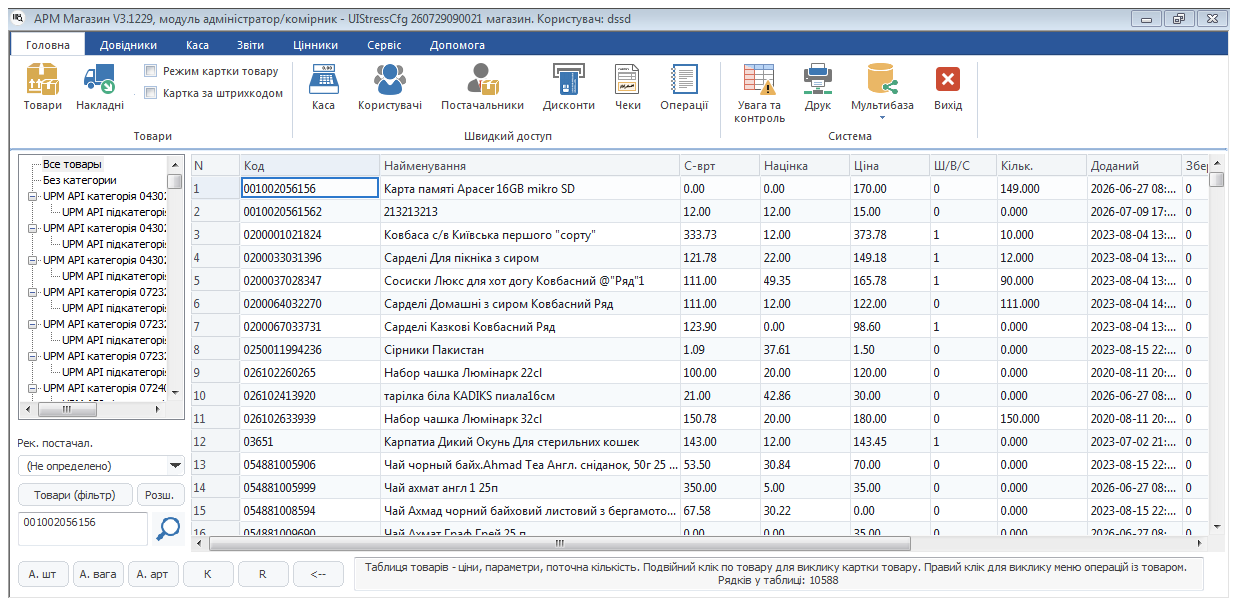
Запустіть модуль «Склад», відкрийте налаштування програмного РРО №1 для потрібного касового місця або користувача. У розділі «Постачальник ПРРО» виберіть Checkbox.
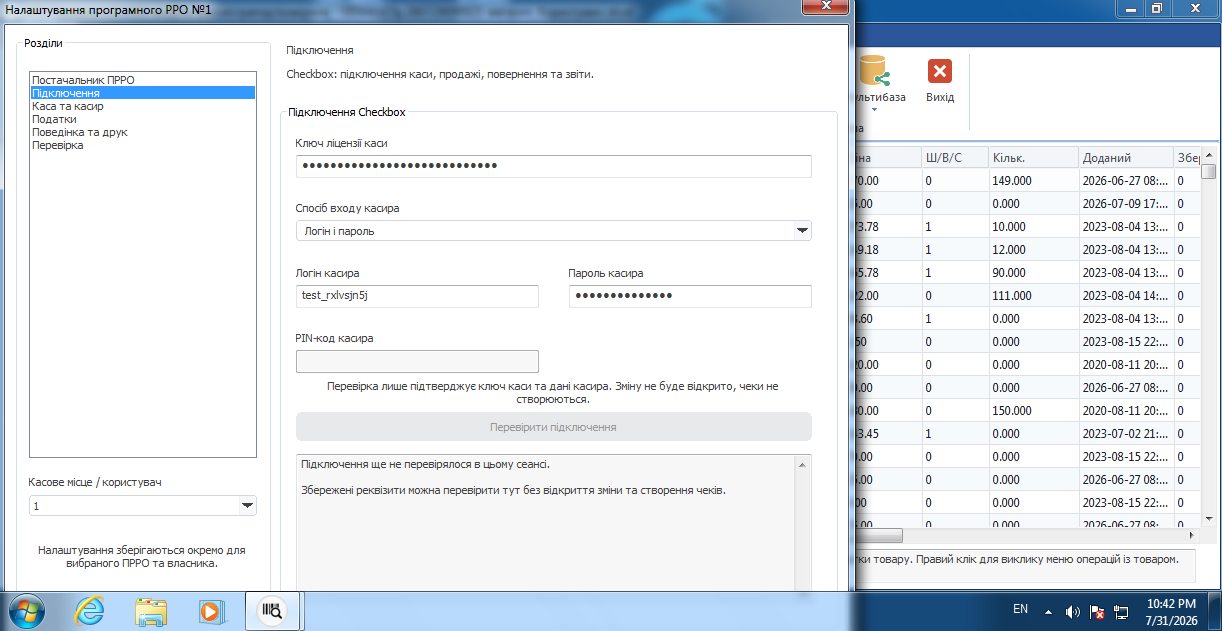
Перейдіть до розділу «Підключення» і заповніть:
- ключ ліцензії каси;
- спосіб входу касира — «Логін і пароль» або PIN;
- логін і пароль касира або PIN-код.
4. Податки, товари та друк
У розділі «Податки» задайте лише ті ставки, за якими реально працює підприємство. Перевірте ставки у картках товарів; для підакцизних товарів також перевірте УКТ ЗЕД і акцизні реквізити. У розділі «Поведінка та друк» виберіть потрібний принтер і шаблон чека.
Додаткова загальна інструкція: налаштування ПРРО в ARM20.
5. Перевірка підключення
Збережіть налаштування, відкрийте розділ «Перевірка» і натисніть «Перевірити підключення». Перевірка авторизує касира та читає стан каси, але не відкриває зміну й не створює чек.
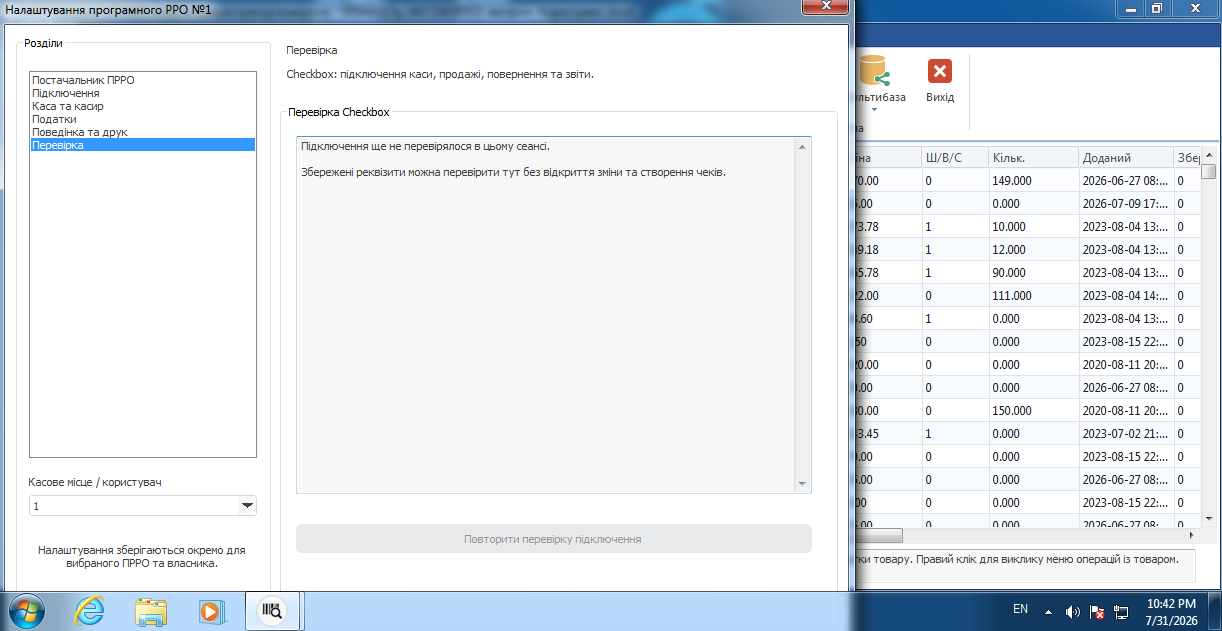
Після успішної перевірки переходьте до статті «Checkbox у касі ARM20: зміна та продаж».
Офіційні матеріали: FAQ Checkbox, реєстрація ПРРО через Checkbox.