
Щоденний цикл касира з Checkbox в ARM20: перевірити стан, відкрити зміну, провести продаж і наприкінці дня закрити зміну.
1. Відкрийте вікно Checkbox
Запустіть модуль «Каса». У полі пошуку введіть код виклику ПРРО, заданий у налаштуваннях (типово 777555), і натисніть Enter. Для Checkbox відкривається окреме вікно «Checkbox — ПРРО №1».
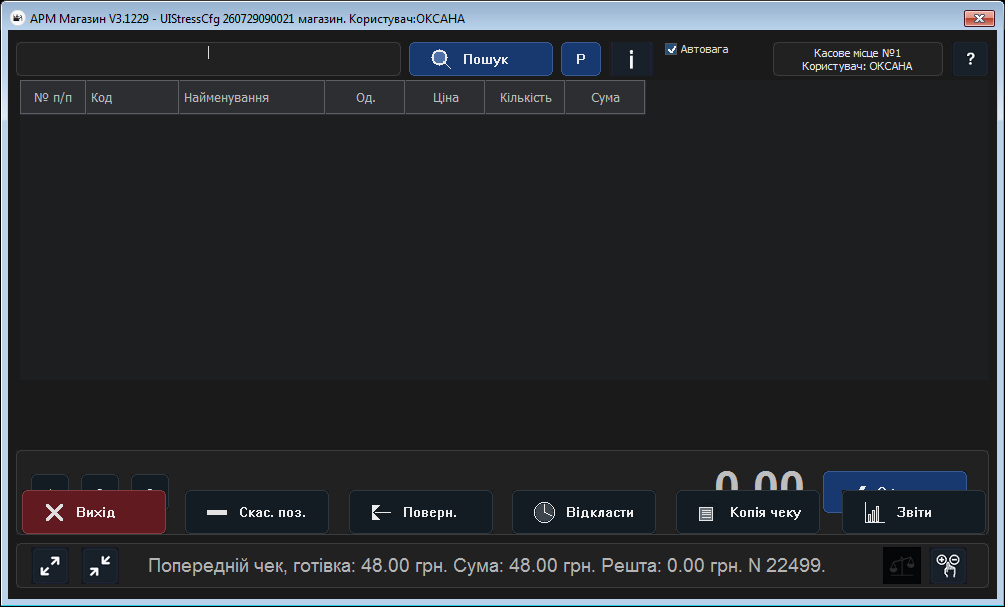
2. Перевірте стан і відкрийте зміну
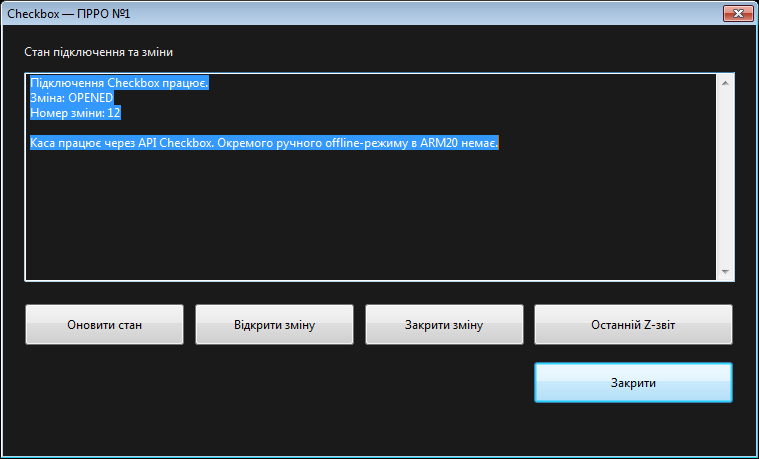
- Натисніть «Оновити стан».
- Переконайтеся, що вказано «Підключення Checkbox працює».
- Якщо зміна має статус CLOSED, натисніть «Відкрити зміну».
- Ще раз оновіть стан: має відображатися OPENED і номер зміни.
3. Проведіть продаж
Продаж виконується у звичайному касовому вікні ARM20:
- Відскануйте штрихкод або знайдіть товар за кодом/назвою.
- Перевірте кількість, ціну, знижку та загальну суму.
- Натисніть кнопку оплати й виберіть фактичний спосіб розрахунку.
- Дочекайтеся завершення операції. Не натискайте оплату повторно, поки програма проводить чек.
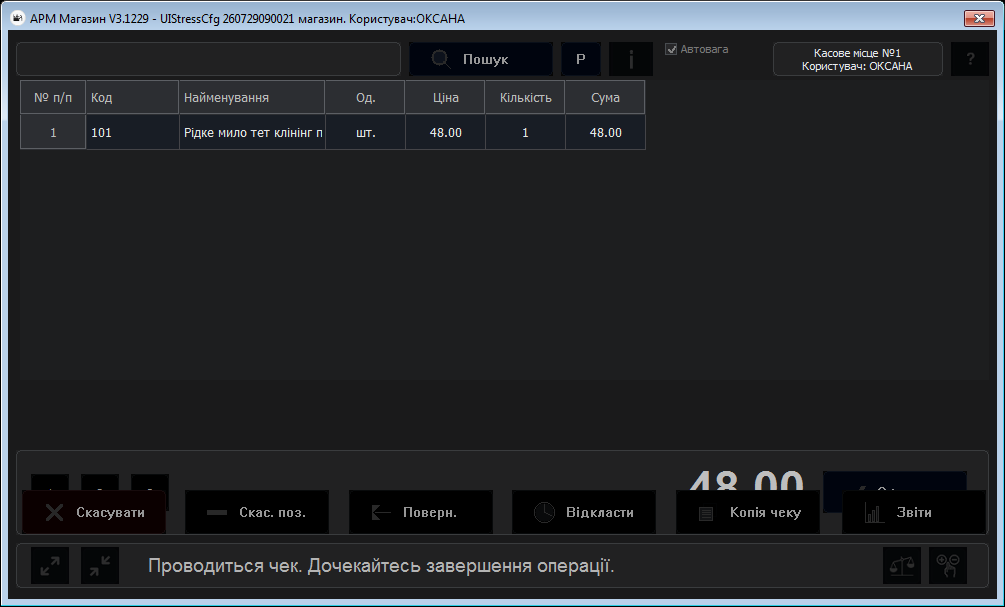
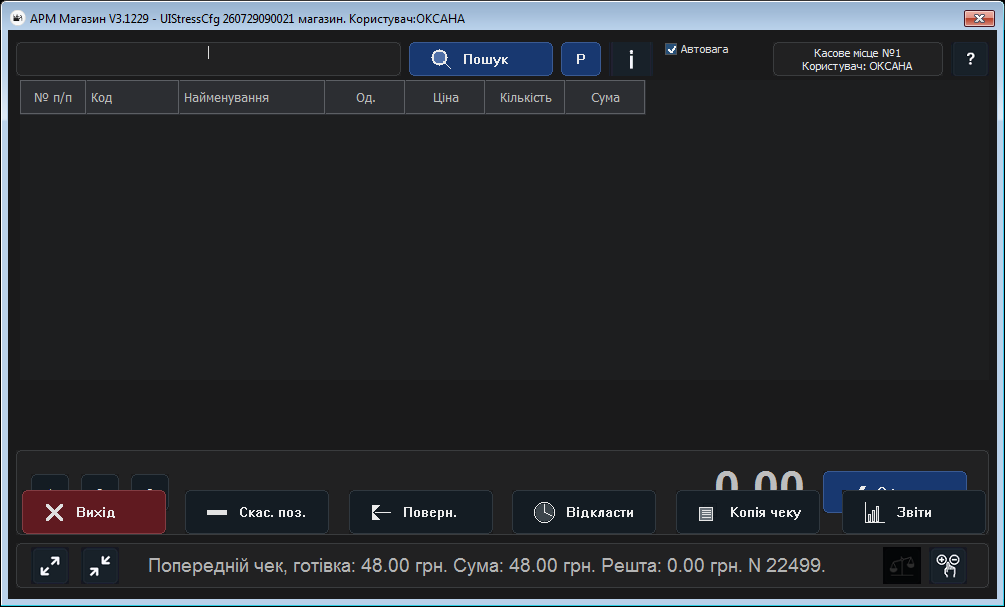
ARM20 передає чек до Checkbox, зберігає фіскальний номер і отримує офіційну друковану форму. Перед реальною роботою обов’язково перевірте реквізити тестового чека: назву та дані суб’єкта, адресу точки, касира, податкові ставки, форму оплати, фіскальний номер і QR/посилання.
4. Контроль протягом зміни
Кнопка «Оновити стан» повторно читає стан каси та зміни. Якщо Checkbox повернув помилку під час оплати, спочатку прочитайте повідомлення і перевірте стан — не створюйте навмання повторний чек.
5. Завершення дня
Після останнього продажу відкрийте вікно Checkbox, оновіть стан і натисніть «Закрити зміну». Закриття формує Z-звіт. Перевірка та повторний перегляд звіту описані в наступній статті: «Повернення, Z-звіт і помилки Checkbox».
Офіційний опис робочого циклу Checkbox: відкриття зміни, продаж і закриття зміни.