
«Бутик» зручний для невеликого асортименту або сенсорного екрана: касир бачить категорії й товари картками, але може так само сканувати штрихкоди та вводити коди.
Як виглядає режим
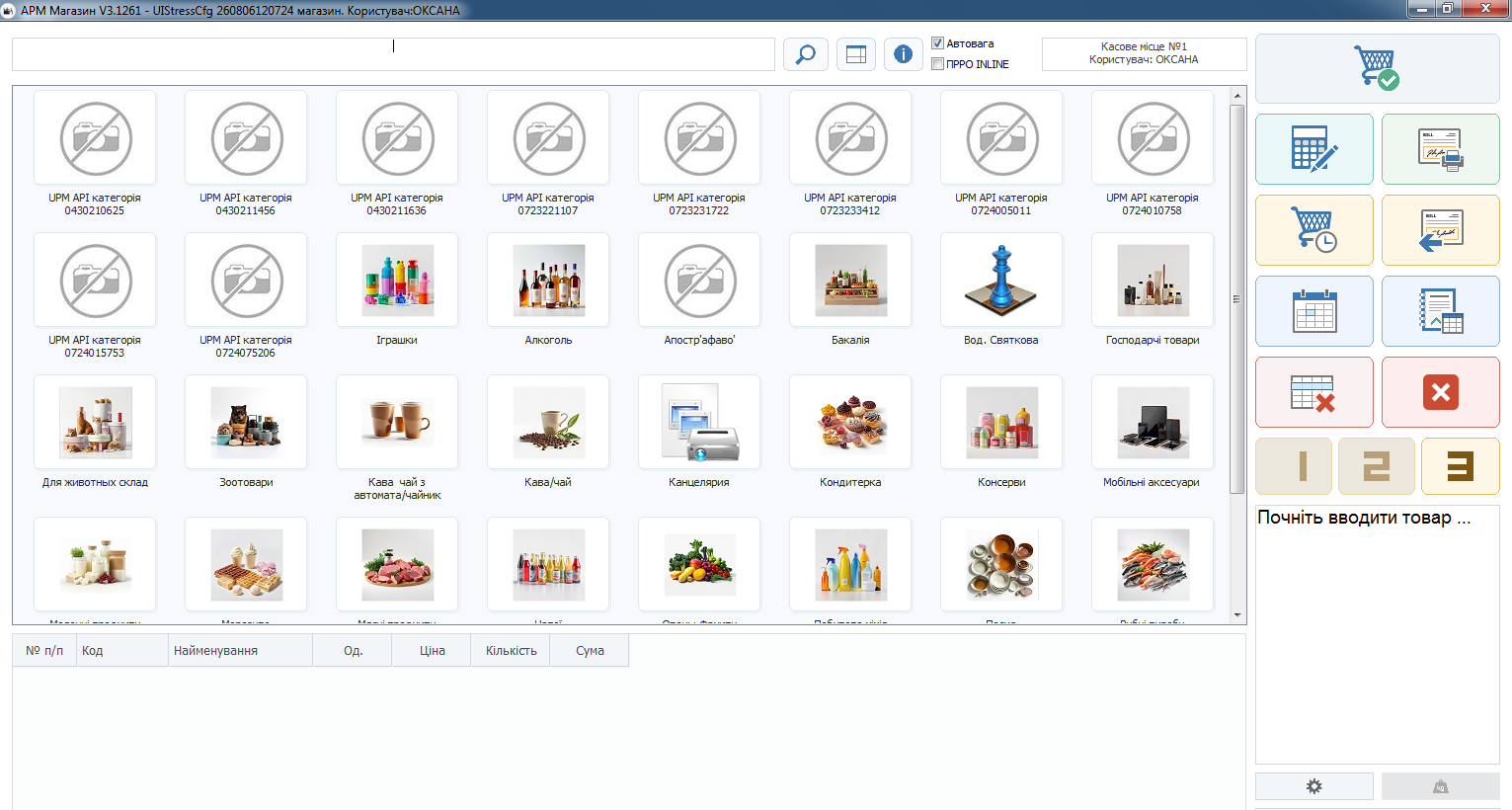
У верхній частині відкривається галерея категорій або товарів, а нижче залишається поточний чек. Ціна показується разом із назвою картки.
Увімкнення
- Для поточного сеансу в нижній частині головного вікна оберіть «Бутік» у перемикачі «Каса / Бутік».
- Щоб відкривати цей режим за замовчуванням, у складі відкрийте «Налаштування касових місць» → «Каса та інтерфейс» → «Режим і вигляд».
- У полі «Тип активності» оберіть «Бутик», збережіть налаштування та перезапустіть касу.
- Перевірте категорії, картинки, назви й ціни.
Зображення
Нові зображення товарів і категорій зберігаються централізовано на arm20.com. Каса перевіряє серверний каталог і завантажує змінені файли до локального кешу. Перше відкриття після додавання багатьох картинок може тривати довше.
- задавайте картинку у картці товару або категорії;
- використовуйте чітке квадратне/горизонтальне фото без дрібного тексту;
- дочекайтеся завершення повідомлення «завантажуємо режим»;
- якщо фото ще немає, товар усе одно доступний за назвою, кодом і сканером.
Робота з товарами
Натисніть категорію, потім картку товару. Для повернення на рівень вище використовуйте службову картку переходу. Гарячі клавіші не змінюються: F9 — кількість, Пробіл — оформлення, Alt+0 — відкласти чек, F5 — повернення, Esc — скасувати чек або вийти з порожнього чека.