
Накладна списання оформлює втрату, псування або інше вибуття товару зі складу без продажу. Документ спочатку зберігають, перевіряють, а потім проводять командою «Провести / скасувати».
Списання зменшує залишок товару без продажу. Для повернення постачальнику використовуйте накладну повернення, а для виправлення фактичного залишку після перерахунку — інвентаризацію.
1. Відкрийте журнал накладних
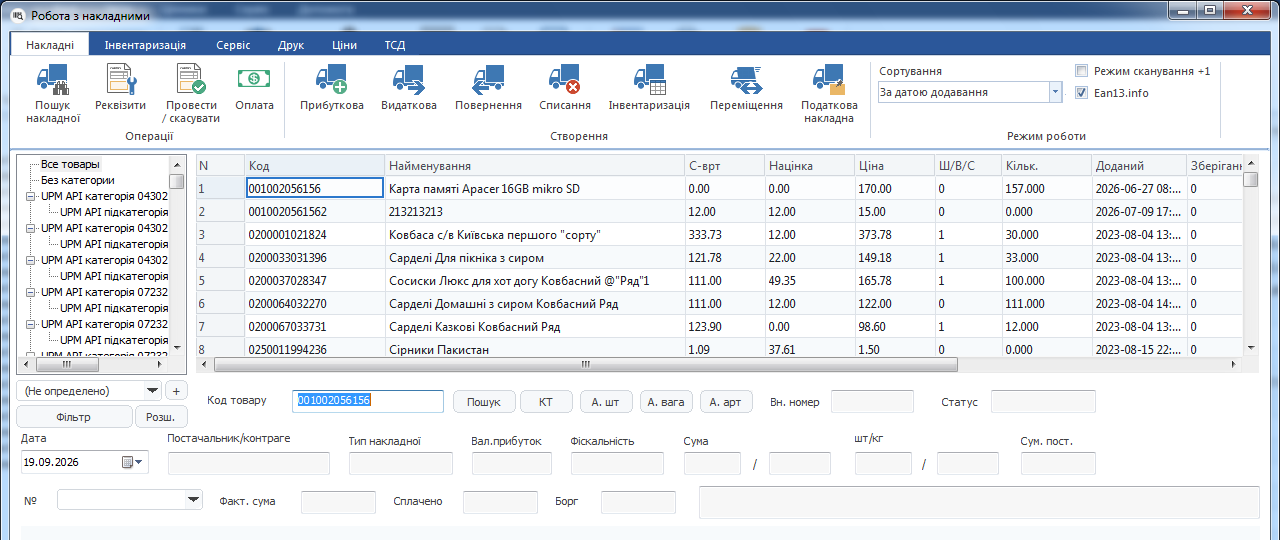
- На головному екрані складу натисніть «Накладні».
- У групі «Створення» натисніть «Списання».
2. Вкажіть дату та причину
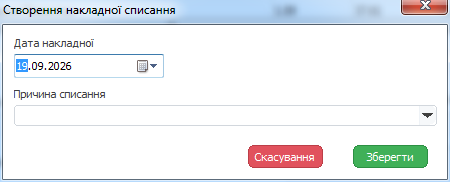
- Перевірте дату документа.
- У полі «Причина списання» виберіть раніше використаний варіант або введіть новий, наприклад «Пошкодження», «Закінчився строк придатності» чи «Використано для власних потреб».
- Натисніть «Зберегти». Програма створить збережену накладну з префіксом «СН-».
Якщо причину залишити порожньою, програма збереже загальний текст. Для обліку краще завжди вказувати конкретну підставу.
3. Додайте товари
- Додайте позицію за кодом, сканером або пошуком у журналі накладної.
- Введіть фактичну кількість, яку потрібно списати.
- Повторіть для всіх товарів і перевірте найменування, кількість, собівартість та суму.
- Переконайтеся, що списання не створить неочікуваний від’ємний залишок.
Поки документ має статус «Збережена», його позиції можна перевірити й виправити. Не проводьте чернетку, доки кількість та причина не звірені.
4. Проведіть списання
- Виділіть створену накладну «СН-…».
- На стрічці натисніть «Провести / скасувати».
- У підтвердженні «Провести накладну списання?» ще раз звірте номер і погодьте проведення.
- Переконайтеся, що статус змінився на «Проведена», а залишок кожного товару зменшився на вказану кількість.
Щоб скасувати проведення, виберіть цей документ і знову скористайтеся «Провести / скасувати». Після підтвердження перевірте статус та відновлений залишок. Проведену накладну не редагують напряму.
5. Знайдіть документ
- Натисніть «Пошук накладної».
- Задайте період, тип «Списання», потрібний статус або номер із префіксом «СН-».
- Відкрийте документ і звірте причину, позиції, кількість та статус.
Перед завершенням перевірте
- дата й причина відповідають фактичній операції;
- до документа додані лише товари, які реально вибувають;
- кількість не перевищує заплановане списання;
- після проведення статус — «Проведена», а залишки змінилися очікувано;
- за потреби збережено внутрішній акт або інший документ-підставу.