
Накладна повернення списує товар зі складу та фіксує його повернення постачальнику. Найнадійніший спосіб — зв’язати документ із відповідною прибутковою накладною, перевірити кожну кількість і лише потім провести.
Не плутайте два види повернення. Ця інструкція описує повернення товару постачальнику зі складу. Повернення грошей покупцеві оформлюють у касі через чек повернення.
1. Відкрийте журнал накладних
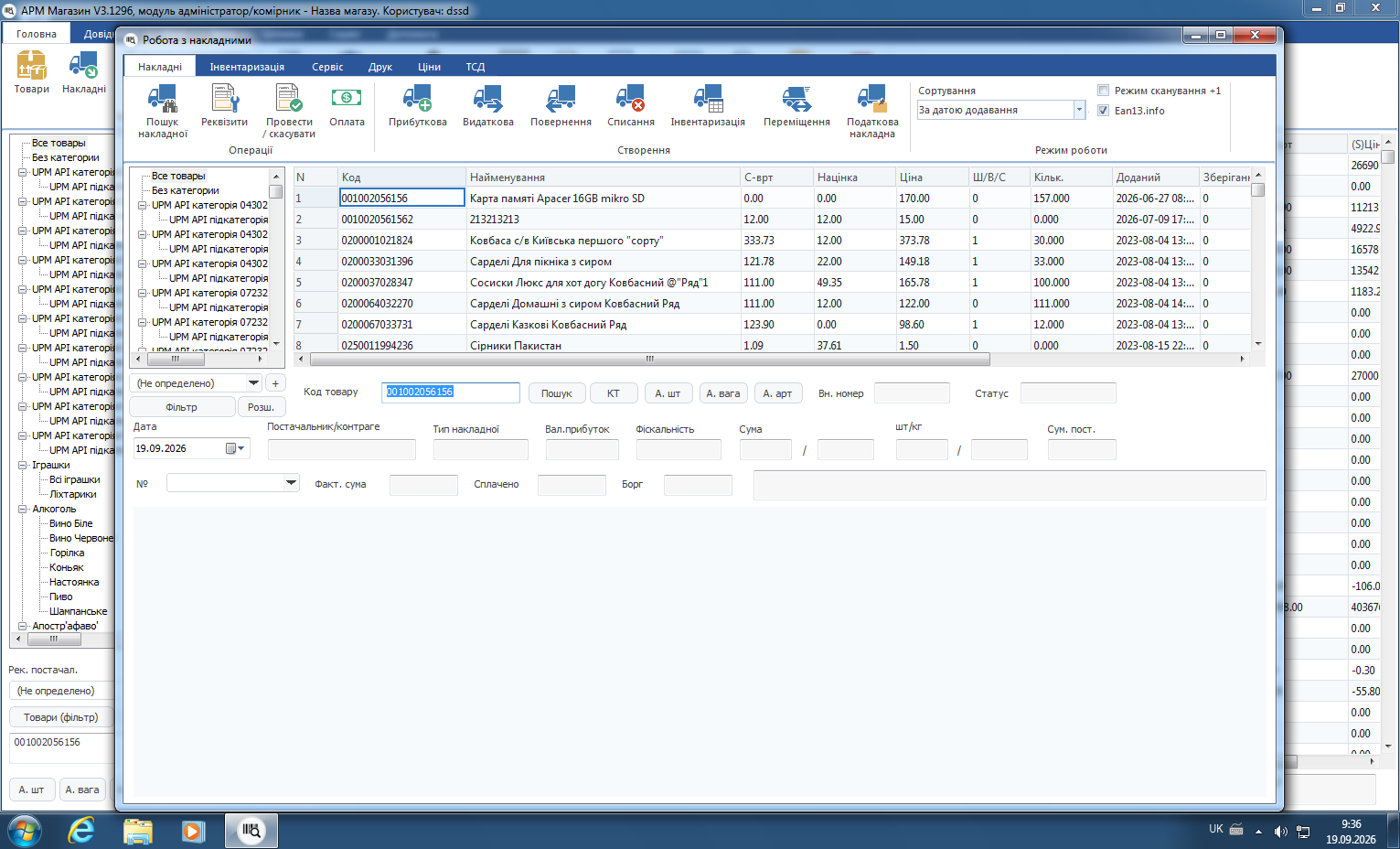
- На головному екрані складу натисніть «Накладні».
- У групі «Створення» натисніть «Повернення».
2. Заповніть реквізити повернення
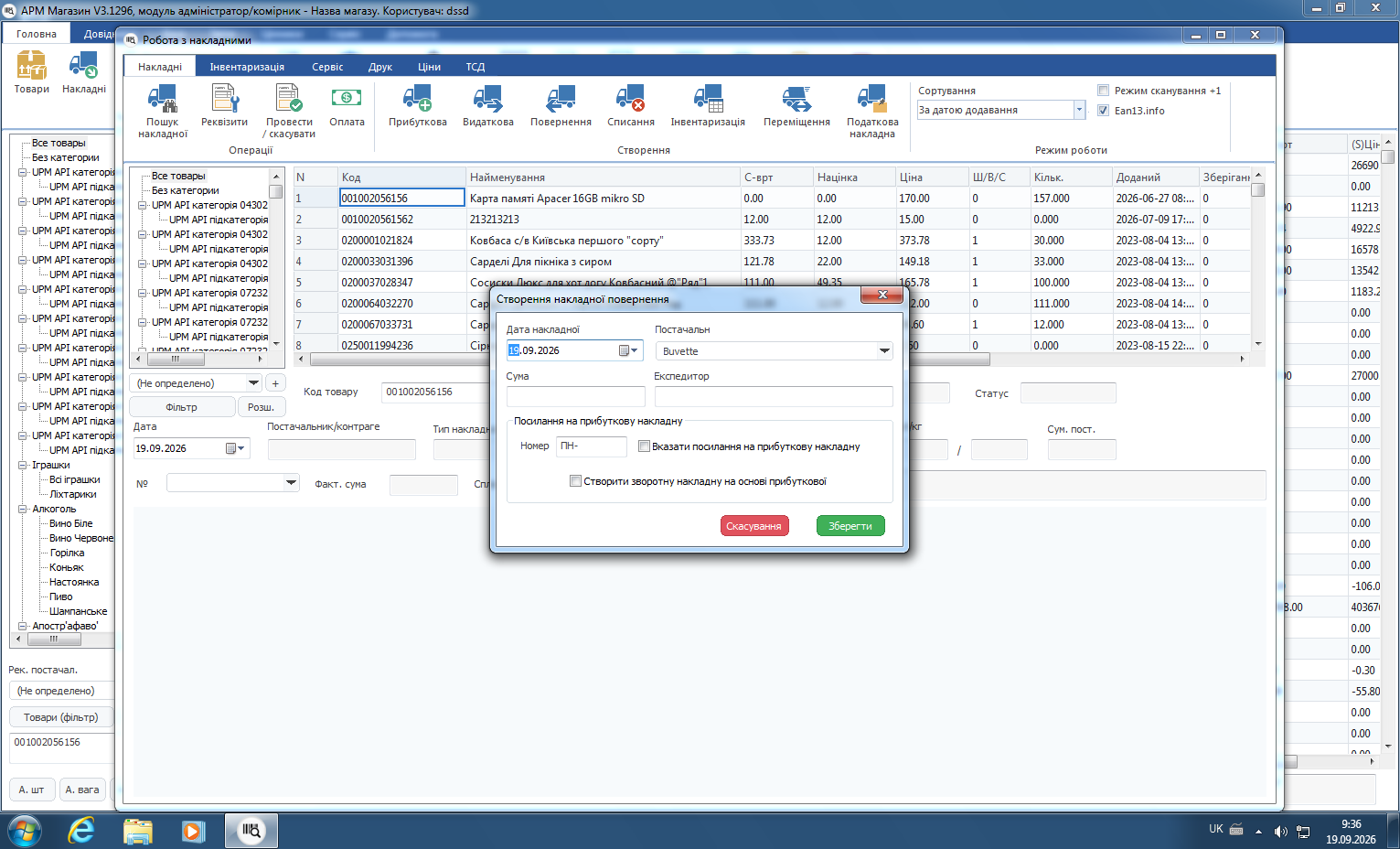
- Перевірте дату накладної та виберіть постачальника.
- За потреби вкажіть суму за документом постачальника й експедитора.
- Щоб прив’язати повернення до приходу, увімкніть «Вказати посилання на прибуткову накладну» і введіть її номер. Вибирайте документ того самого постачальника.
- Щоб одразу перенести позиції з приходу, додатково увімкніть «Створити зворотну накладну на основі прибуткової».
- Натисніть «Зберегти».
Можна створити без документа-основи. Залиште обидва перемикачі вимкненими, збережіть накладну та додайте товари вручну.
3. Перевірте товари й кількість
- Додайте товар за кодом, сканером або пошуком, якщо не копіювали прибуткову накладну.
- Якщо позиції скопійовано з приходу, видаліть товари, які не повертаєте.
- Для кожного рядка встановіть фактичну кількість повернення.
- Звірте постачальника, номер документа, ціни та загальну суму.
Копіюється початкова кількість. Перед проведенням обов’язково зменште її до фактично поверненої. Інакше програма спише зі складу зайвий товар.
4. Проведіть накладну
- Виберіть створену накладну та натисніть «Провести / скасувати».
- Перевірте суму й основу ціни повернення: «Ціна продажу», «Закупівельна ціна» або потрібний варіант із відсотком.
- Виберіть фактичний спосіб розрахунку. Варіант «Зняти з боргу постачальника» використовуйте лише тоді, коли повернення справді зменшує наявний борг перед цим постачальником.
- Якщо постачальник повертає кошти, виберіть точний варіант: «Зарахування до загальної каси», «Зарахування до загальної безготівкової каси» або «Інші способи оплати». Перевірте дату оплати.
- Підтвердьте проведення та переконайтеся, що статус документа змінився на «Проведена».
Дата операції залежить від системного часу. До проведення перевірте дату й час Windows, особливо якщо оформлюєте документ за минулий день.
5. Як знайти документ після проведення
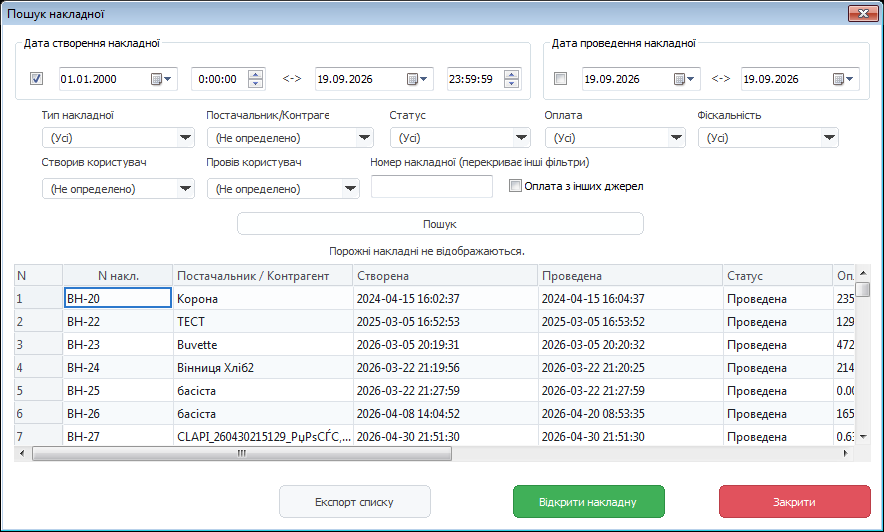
Натисніть «Пошук накладної», задайте період, постачальника, статус або номер і натисніть «Пошук». Накладні повернення мають префікс «ВН-». Виділіть потрібний рядок і натисніть «Відкрити накладну».
Перед завершенням перевірте
- постачальник збігається з документом-основою;
- у накладній залишилися лише товари, які реально повертаються;
- кількість, ціна й сума перевірені до проведення;
- спосіб розрахунку відповідає фактичному руху коштів або боргу;
- після проведення документ має статус «Проведена», а залишки товарів змінилися очікувано.