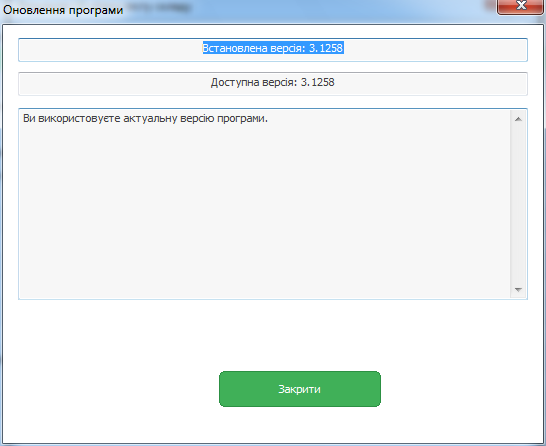
На сучасній Windows використовуйте вбудоване оновлення: воно завантажує підписаний manifest і CAB через HTTPS, перевіряє пакет та запускає Arm20Updater.
Сучасне оновлення — рекомендований спосіб
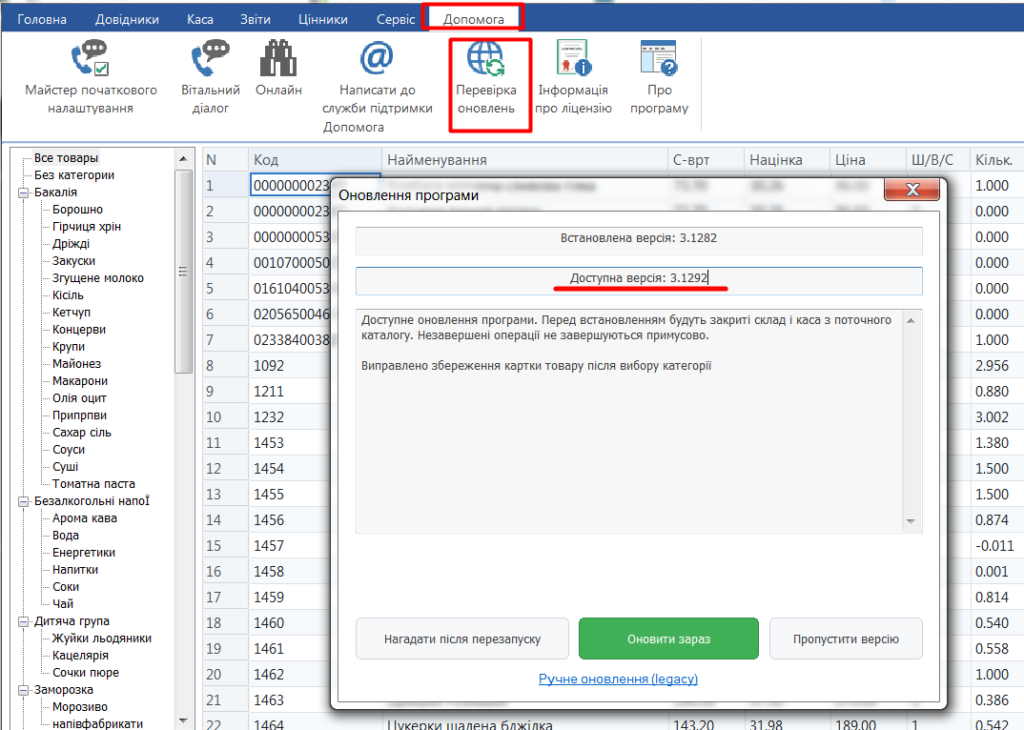
Де відкрити: вкладка «Допомога» → «Перевірка оновлень». . Також програма показує повідомлення, коли доступна нова версія.
Завершіть документи й закрийте касу на всіх робочих місцях.
Відкрийте перевірку оновлень або погодьтеся на повідомлення про нову версію:
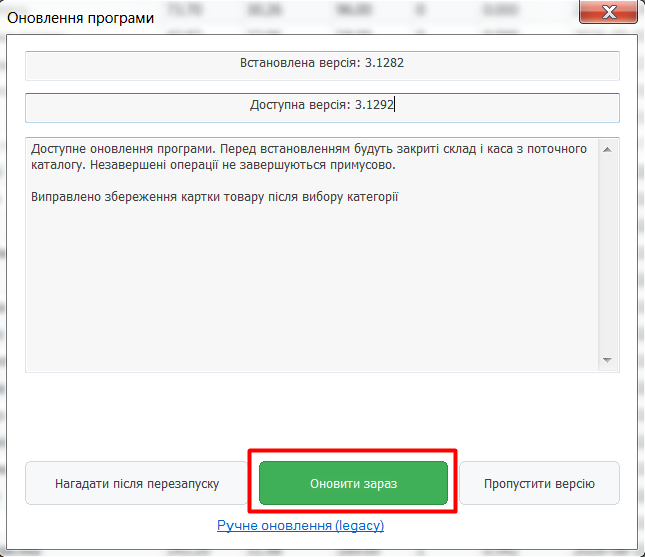
3. Прочитайте український опис змін.
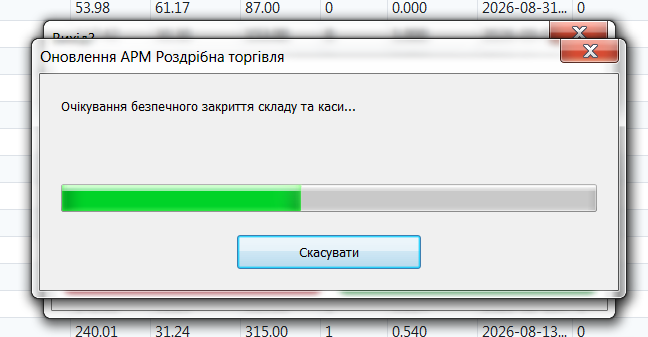
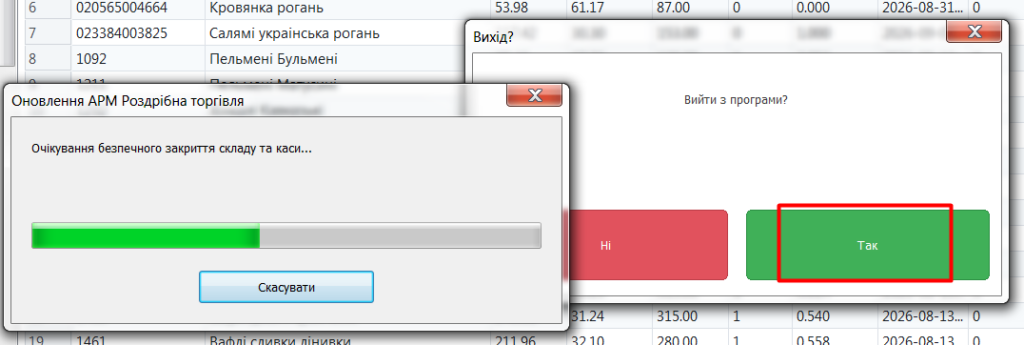
4. Підтвердьте встановлення і не переривайте Arm20Updater. Після запуску оновлення зявляться 2 вікна. Перше повідомлення про завантаження, друге під ним, про закриття складу. В дркгому вікні кнопкою “Так” треба підтвердити закриття складу:
5. Склад автоматично запуститься після вдалого оновлення. Після запуску звірте версію складу й каси.
Сучасне оновлення показує версію та опис змін, перевіряє підписаний пакет і запускає Arm20Updater.
Що перевіряється автоматично: актуальний manifest, RSA-підпис, хеш завантаженого CAB і відповідність файлів версії. Якщо перевірка не пройшла, пакет не повинен встановлюватися.
Оновіть усі робочі місця
Склад, каса й Arm20Updater мають бути однієї версії на кожному ПК бази. Не залишайте касу на старій версії після оновлення складу.
Legacy-варіант
Ручний WinRAR SFX updatex2.exe збережено для Windows XP та аварійного відновлення за вказівкою підтримки. XP до будь-яких мережевих перевірок вимикає сучасне автооновлення та показує ручне посилання. На Windows 7 і новіших legacy-пакет не є основним способом.
Не робіть цього
не завантажуйте оновлення зі сторонніх сайтів;
не копіюйте тільки UPM.exe або тільки KUpm.exe;
не запускайте клієнти, поки оновлювач замінює файли;
не обходьте помилку підпису чи контрольної суми;
не видаляйте каталог програми без резервної копії конфігурації й шаблонів.