
Сучасний Android-модуль використовує камеру без окремого імпорту списку зі старого ТЗД. Відсканований код одразу обробляється у поточному екрані.
Де доступне сканування
- довідник і картка товару;
- позиції накладної та інвентаризації;
- черга цінників;
- звичайна каса, бутік і кафе;
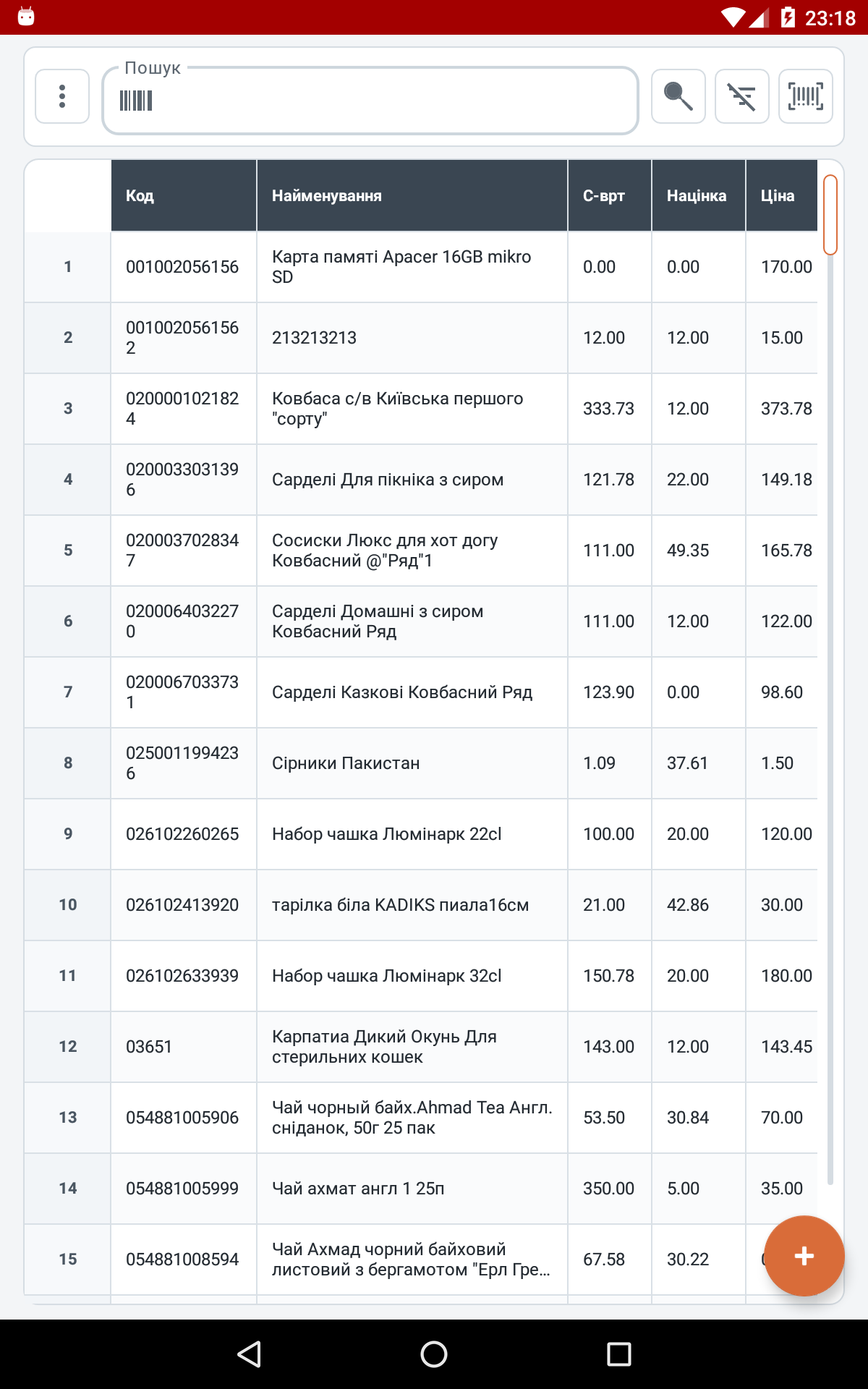
- пошук товару за кодом.
Як сканувати
- Натисніть кнопку зі значком штрихкоду.
- Під час першого запуску дозвольте доступ до камери.
- Наведіть код у межі рамки, уникайте відблиску й розмиття.
- Після розпізнавання перевірте знайдений товар до додавання чи збереження.
- Для серії позицій повертайтеся до сканера штатною кнопкою, а не запускайте кілька копій екрана.
Якщо код не читається
- очистіть камеру й додайте світло;
- перевірте, що дозвіл камери не відкликано системою;
- введіть код вручну для порівняння;
- звірте код у картці товару;
- якщо потрібен промисловий сканер, підключіть його як клавіатуру з Enter.
Старий сценарій окремого термінала зі збереженням і подальшим імпортом файлу залишається лише для сумісності зі старим обладнанням. Для Android-пристрою використовуйте вбудоване сканування.