
Для короткої паузи в обслуговуванні використовуйте дві швидкі комірки. Для замовлення клієнта, яке треба зберігати окремо, відкрити з іншого касового місця або надрукувати як документ, використовуйте третю кнопку «Замовлення».
Де знаходяться команди
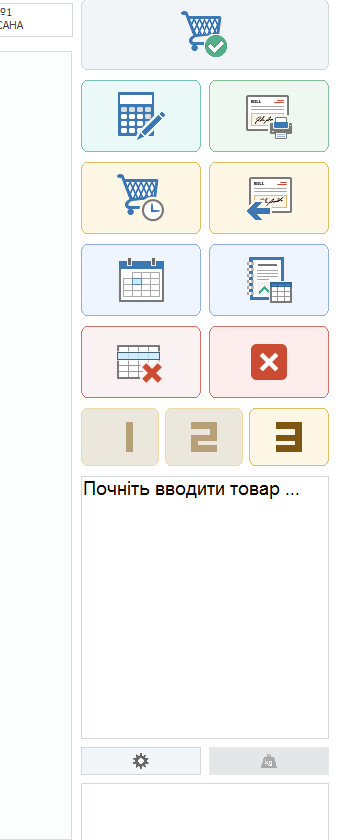
Команда відкладання та кнопки 1, 2, 3 розташовані внизу панелі дій. Кнопки 1 і 2 — дві швидкі комірки поточного касового місця. Кнопка 3 або Alt+3 — окремий список попередніх замовлень, а не третя комірка.
| Варіант | Скільки можна зберегти | Коли використовувати |
|---|---|---|
| Відкладений чек | Дві комірки: 1 і 2 на поточній касі | Покупець ненадовго відійшов, а треба обслужити наступного |
| Попереднє замовлення (пречек) | Окремий нумерований список без двохкоміркового обмеження | Замовлення клієнта треба зберегти надовше, відкрити з іншого касового місця або підготувати рахунок/накладну |
Швидко відкласти чек
- Переконайтеся, що в чеку є хоча б один товар.
- Натисніть «Відкласти» або Alt+0.
- Каса обере вільну комірку №1 або №2.
- Перевірте, що поточний чек очистився, а потрібна комірка стала активною.
Повернути швидкий чек
- Завершіть поточний чек іншого покупця.
- Для комірки №1 натисніть кнопку «1» або Alt+1; для комірки №2 — кнопку «2» або Alt+2.
- Звірте товари, кількості, ціни та дисконт.
- Продовжіть оформлення клавішею Пробіл або скасуйте чек клавішею Esc.
Попередні замовлення (пречеки): третя кнопка
Зберегти нове замовлення
- Додайте до поточного чека всі товари замовлення та задайте потрібну кількість.
- Натисніть кнопку «3» або Alt+3.
- Каса покаже наступний вільний номер. Підтвердьте збереження.
- Після успіху поточний чек очиститься, а замовлення залишиться у загальному списку. Наступне замовлення отримає інший номер.
Переглянути список і склад замовлення
- Переконайтеся, що поточний чек порожній.
- Натисніть «3» або Alt+3.
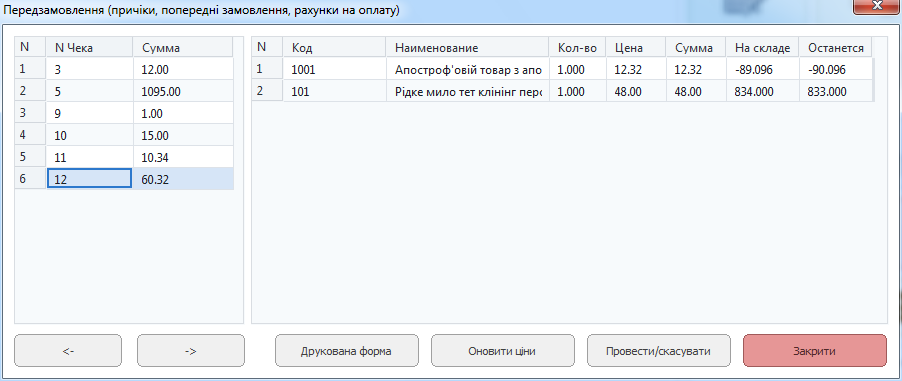
- Оберіть номер ліворуч. Праворуч звірте код, назву, кількість, збережену ціну, суму, поточний залишок і те, скільки залишиться після продажу.
Що роблять кнопки у списку
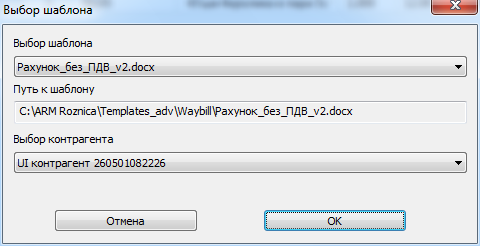
- Друкована форма — відкриває вибір покупця та сучасного DOCX-шаблона. Доступні рахунок на оплату й видаткова накладна.
- Оновити ціни — замінює збережені ціни актуальними цінами з карток товарів. Натискайте лише коли справді треба перерахувати замовлення.
- Провести/скасувати — повертає вибране замовлення у поточний чек. Це ще не продаж: перевірте рядки, за потреби повторно застосуйте дисконт і проведіть чек звичайним способом.
- Закрити — виходить зі списку без відкриття замовлення.
Після повного відновлення замовлення каса прибирає його зі списку, щоб не оформити двічі. Якщо частину товарів не вдалося знайти або додати, програма покаже проблемні позиції та збереже замовлення для повторної спроби.
Якщо відкласти не вдається
Для швидкого чека спочатку завершіть або видаліть одну з двох зайнятих комірок. Для попереднього замовлення перевірте, чи дозволені пречеки в налаштуваннях касового місця та чи відповідає ліцензія рівню «Магазин» або вище. Під час проведення/фіскалізації каса тимчасово блокує ці кнопки — дочекайтеся завершення поточної операції.
Матеріал оновлено 20.08.2026. Назви й доступність окремих кнопок залежать від прав користувача та налаштувань касового місця.