Картковий режим потрібен для швидкої роботи з номенклатурою: зліва список товарів, а праворуч відображається картка вибраного товару (фото, опис і таблиця полів). Це зручно, коли треба швидко переглядати та редагувати позиції без постійного відкриття окремого вікна “Картка товару”.
1. Для чого потрібен “Режим картки”
У режимі картки програма:
- показує деталі вибраного товару в правій панелі (картці);
- дозволяє редагувати частину параметрів прямо в картці;
- підсвічує змінені (але ще не збережені) поля;
- дає кнопки “Зберегти” / “Скасувати” для керування правками;
- допомагає уникати хаосу в таблиці, коли параметрів багато.
2. Як увімкнути або вимкнути режим
- Відкрийте модуль Склад і перейдіть до таблиці Товари / Номенклатура.
- Внизу головного вікна (ліворуч) встановіть прапорець “Режим картки”.
- Щоб повернути звичайний вигляд, просто зніміть цей прапорець.
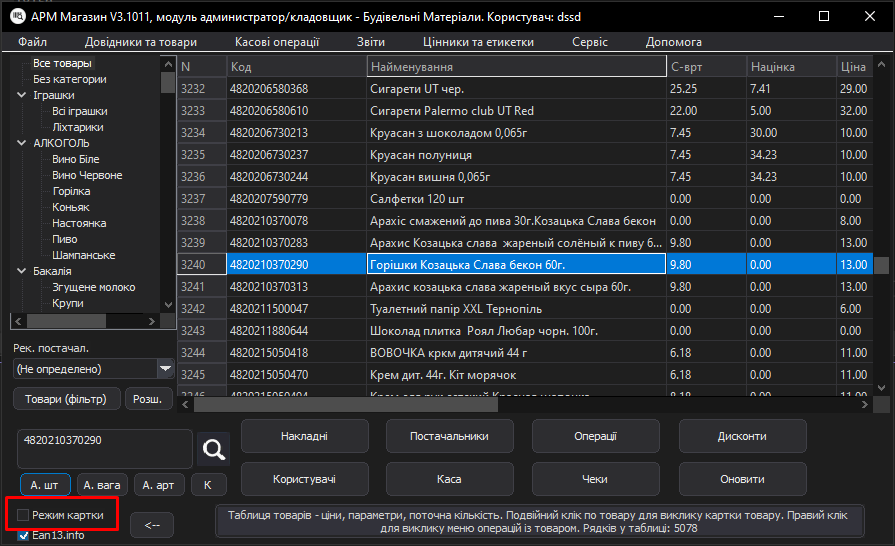
Після увімкнення таблиця товарів звужується, а праворуч з’являється панель картки.
3. Як виглядає картка товару в правій панелі
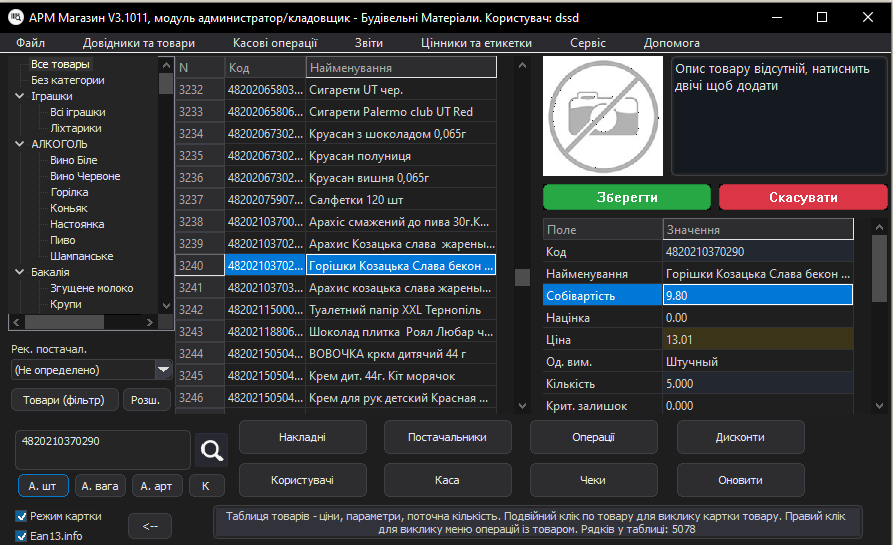
Праворуч від таблиці відображається:
- Фото товару (якщо є).
- Опис товару (RichEdit-поле).
- Таблиця параметрів у форматі “Поле → Значення”.
- Кнопки дій:
- Зберегти
- Скасувати
Картка завжди синхронізована з поточним рядком у списку товарів: клацнули інший товар → картка оновилась.
4. Навігація по товарах у картковому режимі
- Один клік по товару в таблиці: картка справа оновлюється.
- Стрілки ↑/↓ на клавіатурі: перемикають поточний товар (картка також оновлюється).
- Подвійний клік по товару в таблиці зазвичай відкриває повну “Картку товару” (окреме вікно) для розширеного редагування.
Картковий режим не забороняє роботу “по-старому”. Він просто додає швидкий перегляд і швидкі правки.
5. Редагування полів у правій картці
Редагування працює прямо в таблиці картки:
- Натисніть на значення потрібного поля та введіть нові дані.
- Для деяких полів відкривається випадаючий список (комбо-вибір).
- Для числових полів діє обмеження введення: дозволені тільки цифри та крапка
.(як десятковий розділювач). Кома може “не прийматися”.
Категорія та підкатегорія
У картці є поля Категорія та Підкатегорія:
- Якщо змінити Категорію, список Підкатегорій оновлюється під вибрану категорію.
- Після цього виберіть потрібну Підкатегорію.
6. Опис товару в картці
У правій панелі є блок опису товару.
- Щоб швидко змінити опис, двічі клацніть по полю опису.
- Відкриється редагування опису (зручніше, ніж “втискати” текст у таблицю).
Після редагування опис також вважається зміною і потребує збереження.
7. Збереження та скасування змін
У картковому режимі зміни не записуються “самі по собі”. Логіка проста, як має бути завжди:
- Зберегти: записує всі внесені зміни по товару.
- Скасувати: повертає значення до стану “як було до редагування”.
Підсвічування змін
Після редагування:
- змінені поля підсвічуються (щоб було видно, що саме чіпали);
- кнопки “Зберегти / Скасувати” стають активними.
Перехід на інший товар з незбереженими змінами
Якщо ви внесли правки і намагаєтесь перейти на інший товар, програма попросить підтвердити дію (типово: зберегти / не зберігати / залишитись). Це зроблено спеціально, щоб правки не “зникали магічно”.
8. Фото товару в картці
У картці показується фото товару, якщо воно є. Якщо фото немає, відображається заглушка (наприклад “NO PHOTO”).
Де програма бере зображення
Зазвичай фото підтягується:
- з локальної папки з фото товарів (типово
...\img_p\КОД_ТОВАРУ.jpg), або - з бібліотеки зображень (якщо використовується).
Як змінити/додати фото
Додавання фото робиться подвійним натисканням на зображення або через повну “Картку товару” (окреме вікно), яке відкривається з таблиці товарів (наприклад подвійним кліком). У ній під фото є кнопка вибору файлу (часто виглядає як “…”) та/або “Бібліотека”.