
Коли облік ведеться “приблизно”, цифри швидко стають неправдою. А далі йдуть втрати та розбірки в кінці місяця. Саме тому в SaaS‑модулі АРМ на головній сторінці є блок «Увага та контроль» — короткий список сигналів, які підсвічують місця, де дані “попливли” і їх потрібно повернути в реальність. Блок доступний на головній сторінці SaaS модуля програми (доступний у всіх типах ліцензії): Посилання на SaaS модуль. Якщо ви не пам’яєтаєете доступів до модуля – вони є в складі, меню “Допомога”, “Інформація про ліцензії”.
Це не “ще один звіт”. Це — індикатор стану системи: що прямо зараз заважає бачити чесні цифри по залишках, цінах, собівартості, касі та документах.
Що показує блок «Увага та контроль»
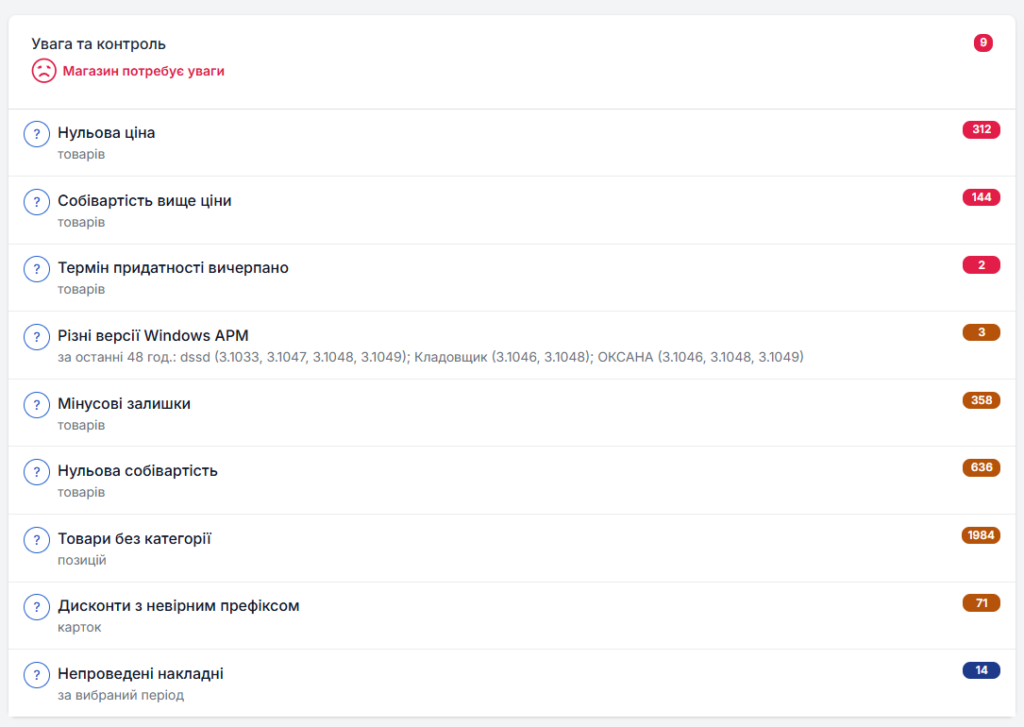
Блок збирає ключові контрольні показники й показує тільки те, що потребує втручання. Якщо зауважень немає — ви побачите повідомлення, що активних проблем не виявлено. Якщо є — отримаєте список пунктів із лічильниками.
- Статус “здоров’я” (візуальний індикатор + текст) — швидко дає зрозуміти, наскільки багато активних відхилень від норми.
- Кількість активних зауважень — скільки пунктів зараз “горить”.
- Список проблем — кожен пункт клікабельний і веде в деталізацію (відфільтрований список/звіт), де це виправляється.
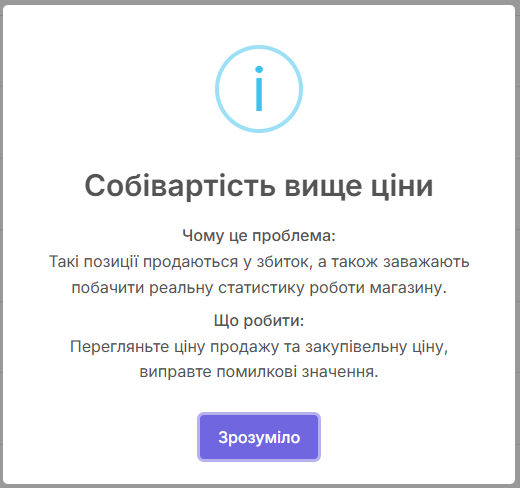
- Кнопка “?” біля кожного пункту — коротке пояснення “Чому це проблема” і “Що робити” прямо в інтерфейсі.
Пункти в списку відсортовані за пріоритетом: спочатку найкритичніші сигнали, щоб ви не витрачали час на дрібниці, коли поруч лежить проблема, яка реально ламає облік.
Як працювати з блоком: 5 хвилин замість “розбору польотів”
- Відкрийте SaaS‑АРМ і подивіться на статус та кількість активних зауважень.
- Почніть із верхніх пунктів списку (вони найпріоритетніші).
- Натисніть “?”, щоб швидко зрозуміти причину та рекомендовану дію.
- Натисніть на сам пункт — система відкриє деталізацію (як правило, вже з правильним фільтром).
- Виправте дані/проведіть документ/оновіть довідник. Після цього пункт зникне зі списку або його значення стане меншим.
Чому “чіткі цифри” важливіші, ніж здається
У роздробі майже все впирається в точність: залишки, маржа, каса, рух документів. Якщо хоча б одна ланка “кульгає”, ви отримуєте не просто некрасивий звіт, а реальні наслідки:
- Неправильні залишки → зайві закупівлі або дефіцит на полиці.
- Нульові/помилкові ціни → продаж без виручки або збої на касі.
- Невірна собівартість → “прибуток на папері”, який не збігається з реальністю.
- Непроведені накладні → дані за період не збігаються з фактом (і починається магія “куди поділись гроші/товар”).
- Мінус у касі → або помилка в операціях, або незакриті рухи коштів, або “десь не туди натиснули”.
- Прострочка → ризики, списання, претензії, штрафи, репутація. Все одразу.
«Увага та контроль» якраз і потрібен для того, щоб ці штуки виловлювати не “коли вже пізно”, а тоді, коли їх можна швидко виправити.
Які сигнали контролює блок і де це виправляти
Нижче — типові пункти, які може показувати «Увага та контроль», і конкретика: що це означає та куди йти, щоб привести дані до ладу.
| Сигнал | Що означає | Де і як виправити |
|---|---|---|
| Різні версії Windows АРМ | На різних робочих місцях встановлені різні версії. Це може давати розбіжності в обробці операцій. | Оновіть Windows‑АРМ на всіх ПК до однієї актуальної версії: Windows склад → Допомога → Перевірка оновлень. У SaaS пункт веде в деталізацію, де видно, у кого які версії. |
| Мінусові залишки | По товарах кількість < 0. Найчастіше це наслідок неправильного порядку проведення рухів або відсутніх документів. | Перейдіть у список товарів із фільтром “мінус”, перевірте останні приходи/продажі, проведіть відсутні документи. Якщо первинки немає — зробіть інвентаризаційне коригування. |
| Нульова ціна | Товар може продаватися без виручки або створювати помилки в продажах/на касі. | Заповніть ціну в довіднику товарів або через накладну/документ, який формує коректну роздрібну ціну. Зручно: клік по пункту відкриває вже відфільтрований список. |
| Нульова собівартість | Прибуток і маржа рахуються неправильно, бо закупівельна ціна відсутня або не підтягнулась. | Оновіть закупівельні ціни з останніх надходжень або задайте собівартість вручну для проблемних позицій. Перевірте коректність проведення приходних документів. |
| Собівартість вище ціни | Позиція фактично продається “в мінус” або в даних є помилка (ціна/собівартість переплутані). | Перевірте й виправте ціну продажу та закупівельну ціну. Іноді достатньо виправити один неправильний прихід, який “зламав” собівартість. |
| Товари без категорії | Складніше аналізувати асортимент, робити інвентаризації, фільтрувати звіти та контролювати групи товарів. | Призначте категорії в довіднику товарів (масово або поштучно). Після цього звіти й відбори працюють прогнозовано. |
| Товари у видалених категоріях | Товар прив’язаний до категорії, якої вже немає. Це дає помилки у відборах та звітах. | Перенесіть товари в активні категорії або відновіть потрібну категорію (якщо вона була видалена помилково). |
| Непроведені накладні | Документи є, але не проведені. Залишки й суми за період можуть бути неактуальні. | Відкрийте список накладних за вибраний період, перевірте статус, виправте дані та проведіть готові документи. Пункт у SaaS веде прямо в відфільтрований список. |
| Мінуса в касі | Від’ємний залишок у касі. Зазвичай це помилка в рухах коштів або незакриті операції. | Зіставте внесення/вилучення/оплати, перевірте хронологію, внесіть коригувальні операції. Після вирівнювання каса повинна стати не від’ємною. |
| Термін придатності вичерпано | Є позиції з простроченим терміном. Це ризик продажу непридатного товару та фінансових втрат. | Приберіть позиції з продажу, оформіть списання або повернення (залежно від вашого процесу: відповідні накладні/документи). |
| Дисконти з невірним префіксом | Картки/коди не відповідають налаштованому префіксу. Каса може не розпізнавати дисконт за номером, виникає хаос у знижках. | Виправте коди карток так, щоб вони починались з префікса дисконтних карт. Телефон вводьте в окреме поле: каса і так шукає за телефоном, “ліпити” його в код не потрібно. |
Важливий момент: SaaS і Windows‑АРМ — це одна система
Усі модулі програми працюють як єдине ціле: довідники, документи й логіка обліку спільні. Тому правило просте:
Проблему, яку ви побачили у веб‑SaaS, можна виправити у Windows‑АРМ (і навпаки).
- Побачили в SaaS “Нульова ціна” → зручніше виправити в Windows у довіднику товарів? Виправляйте там. У SaaS сигнал зникне.
- Побачили “Непроведені накладні” у вебі → провели накладні у Windows → показник у SaaS оновиться, бо дані ті самі.
- Побачили “Різні версії Windows‑АРМ” → оновили робочі місця → індикатор нормалізується, і робота стане стабільнішою.
Мінімальна практика, яка реально працює
- Перевіряйте «Увага та контроль» щодня (або хоча б перед закриттям зміни/тижня).
- Після масових змін (імпорт товарів, переоцінка, оновлення каси) — прогляньте блок ще раз.
- Перед закриттям місяця — пройдіться по всіх пунктах до “майже в порядку” або “ідеально”. Це дешевше, ніж пояснювати розбіжності потім.
Нагадуємо: Блок доступний на головній сторінці SaaS модуля програми (доступний у всіх типах ліцензії): Посилання на SaaS модуль. Якщо ви не пам’яєтаєете доступів до модуля – вони є в складі, меню “Допомога”, “Інформація про ліцензії”.