
Інвентаризація в SaaS-модулі АРМ20: навіщо, як створити ІВ, внести факт, провести та розібрати результат
Інвентаризація в магазині потрібна не для “галочки”, а для банальної реальності: облік майже ніколи не дорівнює факту. Продажі, пересорти, списання, помилки в прийманні, “десь загубили”, “десь знайшли”, плюс людський фактор. SaaS-модуль АРМ20 дає інструмент, який це фіксує документом і приводить залишки в порядок без шаманства. Посилання на модуль: https://stat5.arm20.com/
У системі це робиться через ІВ-накладну (інвентаризаційну відомість): документ для звірки облікових та фактичних залишків товару на складі/точці.
Для чого потрібна інвентаризація
- Контроль нестач і надлишків (де облік “з’їхав” від факту).
- Підготовка до закриття періоду (щоб управлінські цифри не були фантазією).
- Зміна матеріально відповідальних (передача складу під документ).
- Внутрішній аудит та регулярний контроль “здоров’я” магазину.
- Перевірка приймання (часткова інвентаризація по накладній/постачальнику).
Суть проста: ІВ фіксує, що в обліку “було” і що фактично “порахували”, показує різницю (кількість та суми), а після проведення коригує залишки.
Як створити інвентаризаційну відомість (ІВ)
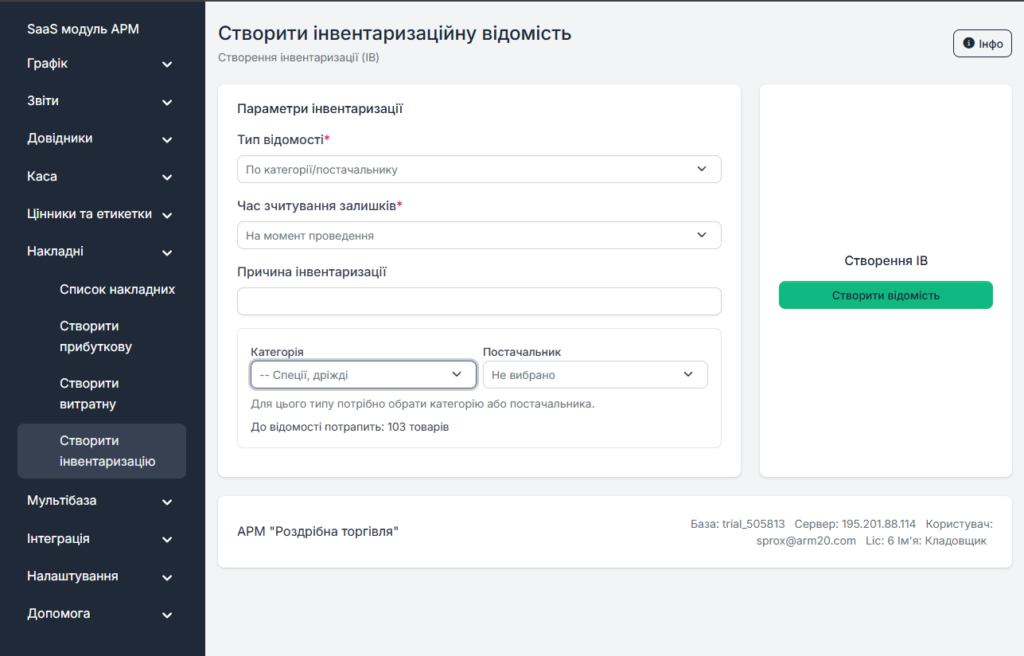
При створенні ІВ ви заповнюєте кілька параметрів: тип відомості, час зчитування залишків і (за потреби) причину інвентаризації. У формі також є кнопка «Інфо» з короткою довідкою прямо в інтерфейсі.
1) Тип відомості: як обирати
| Тип ІВ | Що робить | Коли використовувати |
| По категорії/постачальнику | Автоматично наповнює ІВ товарами за вибраним фільтром | Часткова інвентаризація (певний відділ/постачальник) або швидкий старт для великого переліку |
| По накладній | Наповнює ІВ позиціями з накладної-джерела | Перевірка конкретної поставки або контроль приймання |
| Чиста відомість | Створює порожню ІВ без позицій | Коли хочете додавати позиції вручну (вибірково) або робите “точкову” перевірку |
У варіантах “по категорії/постачальнику” та “по накладній” система показує попередній підрахунок, скільки товарів потрапить у відомість. Це корисно, щоб не створити ІВ на 20 000 позицій випадково.
2) Час зчитування залишків: “на момент створення” чи “на момент проведення”
Це важлива опція, яку часто ігнорують, а потім дивуються різницям:
- На момент створення — початкові (облікові) залишки фіксуються в момент створення ІВ.
- На момент проведення — початкові залишки беруться безпосередньо перед проведенням (тобто ближче до фактичного завершення інвентаризації).
Якщо інвентаризація робиться довго і за цей час йдуть продажі/приходи, різниця між цими режимами буде відчутна. У будь-якому разі у відомості є кнопка «Оновити початковий залишок», щоб актуалізувати стартові дані перед фінальним проведенням.
Як внести фактичні залишки: заповнення ІВ
Після створення відомості ви переходите в режим редагування ІВ. Поки документ не проведений, доступні:
- список товарів (щоб додавати позиції у відомість),
- таблиця позицій ІВ (що вже додано та що пораховано),
- введення фактичної кількості, контроль різниць і підсумків,
- оновлення початкових залишків, проведення, або видалення порожньої ІВ.
Додавання позиції в ІВ і введення “факту”
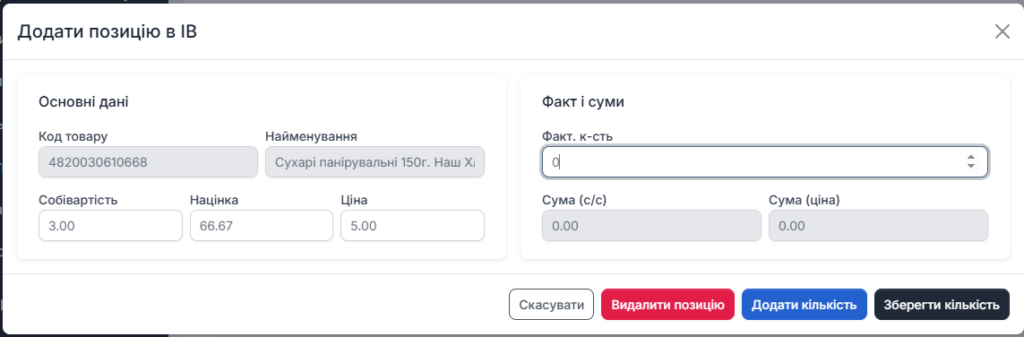
Коли ви додаєте товар у відомість, відкривається картка позиції «Додати позицію в ІВ». Там видно код, назву, поля для собівартості/націнки/ціни та головне поле — «Факт. к-сть». Система автоматично рахує суми по собівартості та по ціні.
У картці позиції є три корисні дії:
- Зберегти кількість — записує введений факт (перезаписує значення факту для позиції).
- Додати кількість — зручно, коли порахували частину, потім “знайшли ще” і хочете додати до факту, а не перезабивати все.
- Видалити позицію — прибирає товар з відомості, якщо додали помилково.
Це не магія, просто спосіб не робити зайві помилки руками.
Якщо ІВ “чиста” (порожня)
При типі «Чиста відомість» документ створюється без позицій. Далі ви додаєте потрібні товари вручну зі списку товарів, вводите фактичну кількість і рухаєтесь по переліку.
Якщо ІВ створена “по категорії/постачальнику” або “по накладній”
У цих режимах відомість одразу наповнюється позиціями. Ваше завдання зводиться до одного: внести факт (і не зламати собі нервову систему на дрібницях).
Що контролювати під час інвентаризації
ІВ корисна рівно настільки, наскільки ви дивитесь на відхилення, а не просто “ввели цифри і провели”. Ось що варто контролювати прямо під час заповнення:
- Різниця по кількості: мінус = нестача, плюс = надлишок (факт більше обліку).
- Різниця у собівартості (с/с): показує вплив нестач/надлишків у “закупівельних” грошах.
- Різниця у продажних цінах: дає оцінку у “вітринній” вартості (для управлінської картини).
- Великі відхилення по дорогих товарах: це або помилка введення, або причина для розмови.
- Нуль факту по товарах, які “в обліку є”: типова точка, де вилізе нестача.
- Товар “знайшли”, але в обліку його не було: додаєте позицію і ставите факт (і потім вже розбираєтесь, звідки він взявся).
У відомості є блок «Підсумки ІВ», де видно початкові та фактичні кількості/суми і різниці. Це швидка перевірка “масштабу проблеми”, поки ще не пізно.
Оновити початковий залишок: коли це потрібно
В ІВ є кнопка «Оновити початковий залишок». Вона потрібна, коли між створенням відомості та її проведенням облік встиг змінитися (продажі, приходи, переміщення), і ви хочете актуалізувати “старт” перед фінальним фіксуванням результату.
Нормальна практика: внесли факт → подивились підсумки → за потреби оновили початкові залишки → ще раз перевірили підсумки → тоді проводимо.
Як провести ІВ (фінальний крок)
Коли фактичні кількості внесені й підсумки вас влаштовують, натискаєте «Провести ІВ». Проведення фіксує результат інвентаризації в обліку та формує коригування залишків. Після проведення редагування документа блокується.
[@Тут би поставити картинку: кнопка “Провести ІВ” + повідомлення про успішне проведення@]
Якщо створили ІВ помилково і вона порожня, є кнопка «Видалити порожню ІВ». Це краще, ніж залишати сміття в документах.
Аналіз результатів: “Дані по відомості” і розкладка мінус/плюс
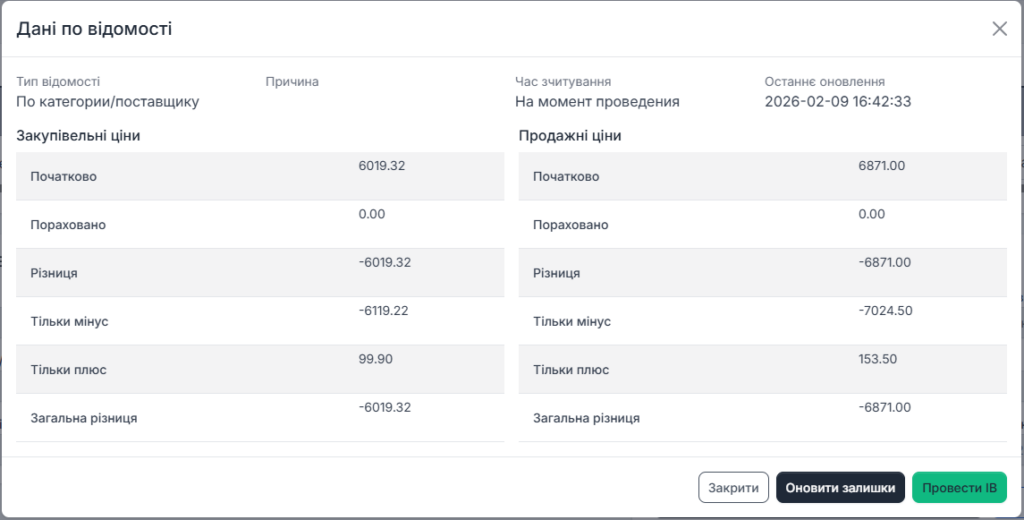
Після (або перед) проведення відкрийте «Дані по відомості» (підсумкове вікно). Там результат розкладено окремо:
- по закупівельних цінах (с/с),
- по продажних цінах,
- із показниками: початково, пораховано, різниця, а також тільки мінус і тільки плюс.
Це найкорисніша частина для керівника: видно не просто “різницю”, а структуру відхилень. Наприклад, коли загальна різниця невелика, але “мінус” великий і перекритий “плюсом” (тобто реальна нестача є, просто її маскує надлишок по інших позиціях).
Що робити з цими цифрами:
- Великий “тільки мінус”: шукаєте причину (крадіжки, списання без документа, помилки в прийманні, пересорти).
- Великий “тільки плюс”: перевіряєте, звідки “зайве” (непроведені приходи, неправильні переміщення, дублікати позицій).
- Різниця в ціні проти різниці в с/с: показує, як це виглядає у “вкладених” грошах і у “потенційній виручці”.
Рекомендований порядок роботи (без романтики)
- Створити ІВ (обрати тип, час зчитування, причину).
- Заповнити факт по всіх позиціях (додати позиції, внести “Факт. к-сть”).
- Перевірити підсумки (кількість та суми, де найбільші відхилення).
- За потреби оновити початковий залишок (якщо облік змінювався, а ви хочете актуальний старт).
- Подивитись “Дані по відомості” (мінус/плюс окремо, у с/с та у цінах).
- Провести ІВ і закрити тему (після проведення документ редагувати вже не треба і не можна).
Підсумок
Інвентаризація в SaaS-модулі АРМ20 це нормальний керований процес: створили ІВ, внесли факт, система порахувала різниці, ви перевірили підсумки та провели документ. Далі облік відповідає реальності, а не “як вийшло”.
Почніть роботу безкоштовно
Залиште Ваші контактні дані. Протягом робочого дня з Вами зв’яжеться менеджер і допоможе з установкою та налаштуванням безкоштовної повної версії АРМ “Роздрібна торгівля”.
* Під повною версією програми мається на увазі робоча версія програмного забезпечення, тариф “Магазин”, хмарне зберігання бази даних. Якщо вас не влаштує програмне забезпечення, Ви можете припинити користуватися ним у будь-який час – у цьому разі плата не стягується. Поля, позначені *, обов’язкові для заповнення.