
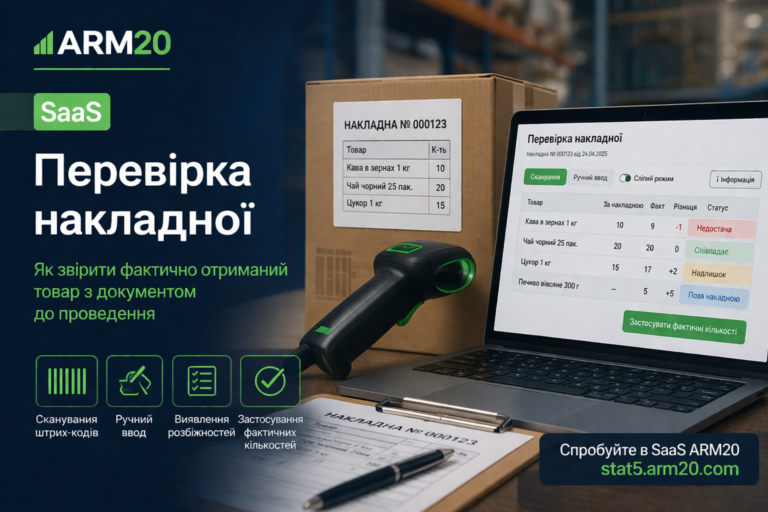
В накладной может быть одно, а в коробках при приемке – совсем другое. Недостача, излишек, пересорт, излишняя позиция или банальная ошибка при приеме легко превращаются в кривые остатки, неправильную себестоимость и лишние разговоры в стиле «а где оно делось». Именно поэтому проводить накладную без сверки – рискованная идея.
В SaaS-модуле ARM20 для этого есть отдельный сценарий: проверка накладной перед проведением. Это отдельное окно, где можно сверить уже внесенную накладную с фактически полученным товаром, внести реальные количества, увидеть расхождения и только после этого применить результат к документу.
Доступ к SaaS-модулю: https://stat5.arm20.com/
Что такое проверка накладной в SaaS
Проверка накладной – это не просто еще одна таблица. Это отдельный режим для сверки фактически полученного товара до проведения документа. Вы открываете накладную, переходите в проверку, сканируете товар или вносите факт вручную, а система сразу показывает, где полное совпадение, где недостача, где излишек, а где товар вообще не входил в накладную.
Такой сценарий особенно полезен в момент приемки, когда нужно не просто «занести приход», а убедиться, что в документе и реальном товаре цифры действительно совпадают. Проверка не проводит накладную автоматически. Она готовит документ к правильному проведению.
Какую проблему решает этот режим
В жизни расхождения в приходных документах случаются постоянно. Поставщик мог недоложить часть товара, привезти лишнее, ошибиться в количестве, заменить позицию или отгрузить не ту упаковку. Если провести накладную без проверки, эти ошибки потом разъедутся по остаткам, себестоимости, ценникам и отчетам.
- накладная говорит, что товар есть, а фактически его меньше;
- приехало больше, чем указано в документе;
- есть товар, которого вообще не было в накладной;
- одну и ту же позицию посчитали неправильно во время приемки;
- в документ попали цифры, которые нужно исправить перед проведением.
Проверка накладной как раз и нужна для того, чтобы поймать эти расхождения. до того, как они станут проблемой в учете
Как работает проверка накладной
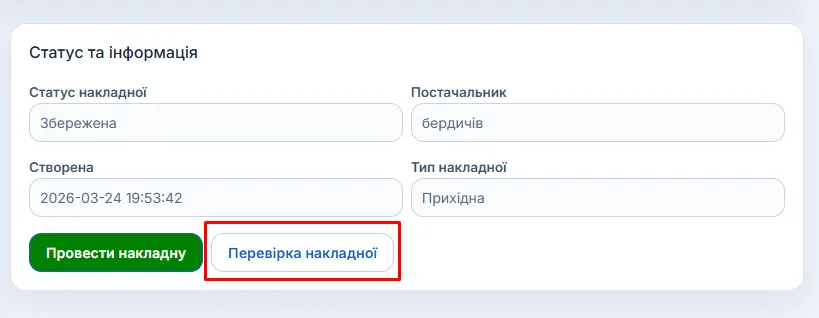
Пользователь открывает накладную, запускает проверку и дальше работает либо через сканирование штрихкода, либо через ввод кода товара, либо вручную через строки таблицы.
- Откройте требуемую накладную и перейдите в режим проверки.
- Сканируйте штрих-коды или вводите код товара в поле быстрого поиска.
- При необходимости нажимайте строку и вносите фактическое количество вручную.
- Смотрите на расхождения по каждой позиции и на общие итоги.
- После сверки примените фактические количества к накладной.
- Только после этого проводите документ.
То есть, это отдельный этап между «накладную внесли» и «накладную провели». Именно в нем удобно убрать ошибки, пока они не стали частью учета.
Что видит пользователь во время проверки
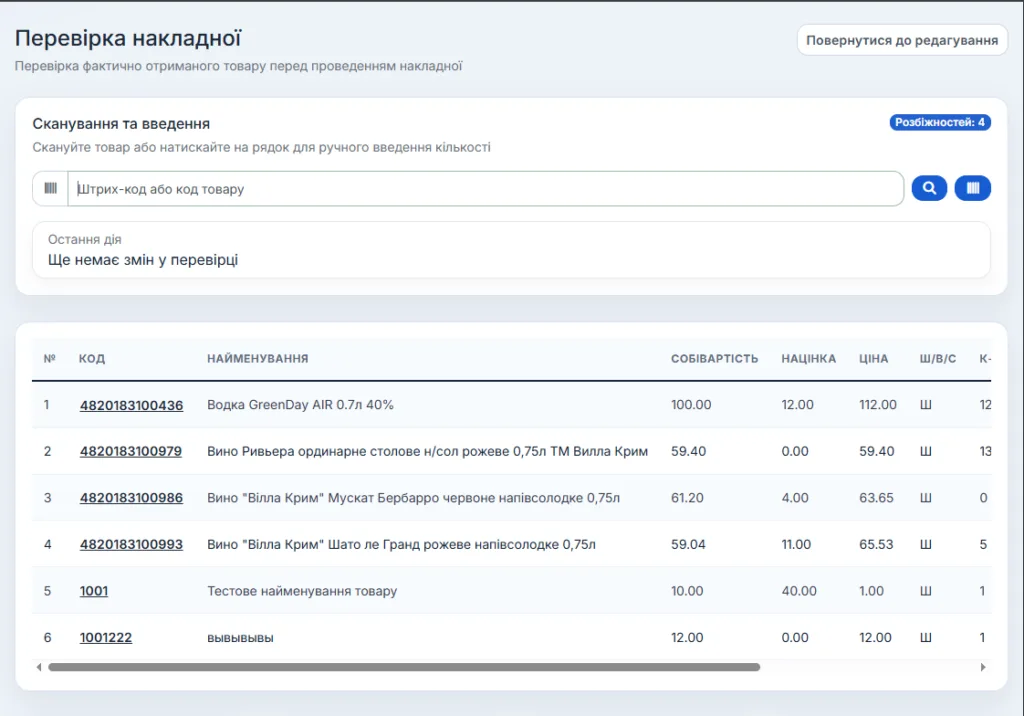
На странице проверки есть таблица с позициями накладной и ключевыми полями: код, наименование, себестоимость, наценка, цена, количество в накладной, фактическая проверка и разница. Рядом пользователь сразу видит краткие итоги, чтобы не рассчитывать все глазами по строкам.
- сколько позиций в накладной в целом;
- сколько позиций без разногласий;
- сколько позиций с нехваткой;
- сколько позиций с избытком или вне накладной;
- итоги по количеству;
- итоги по сумме по себестоимости;
- итоги по сумме по цене
Такой формат удобен тем, что пользователь видит не только отдельные ошибки, но и общую картину: насколько сильно фактическая приёмка отличается от документа.
Как система показывает расхождения
При проверке важно не просто видеть цифру разницы, а быстро понимать ее смысл. Поэтому строчки имеют понятную логику подсветки.
- красный — нехватка;
- зеленый — полное совпадение;
- оранжевый — избыток;
- синий – товар, которого не было в накладной.
Это мелочь только на словах. На практике именно такая визуальная логика позволяет приемнику или товаровед быстро пройтись по проблемным позициям и не теряться в цифрах.
Слепая проверка: когда она действительно полезна
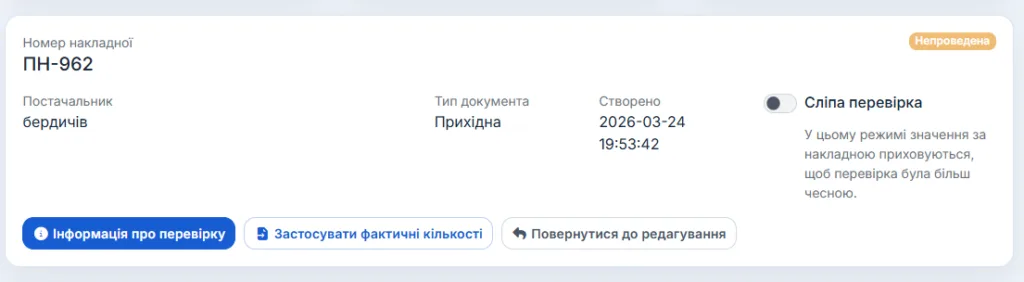
В режиме «Слепая проверка» данные накладной скрываются. Это нужно не для красоты, а для честного пересчета товара без подглядывания в документ.
Такой режим особенно полезен, когда прием делает сотрудник, который должен посчитать фактическое количество самостоятельно. Он не подстраивается под цифру в накладной, а вносит реальный факт. После этого расхождение видно сразу.
Сканирование, ручной ввод и корректировка количества
В проверке не нужно всё делать одним способом. Если удобно – сканируйте товар. Если проще – вводите код вручную. Если нужно исправить конкретную позицию – открывайте строку и ставьте точное значение или добавляйте количество к уже проверенному.
Для штучного товара система отдельно подсказывает, что доступно только целое количество. То есть проверка не просто принимает любое число, а помогает не совершить лишних ошибок во время ввода.
Отдельно показывается и последнее действие, чтобы пользователь видел, что именно изменилось в проверке. Это удобно, когда прием идет быстро, а позиций много.
Что можно сделать после сверки
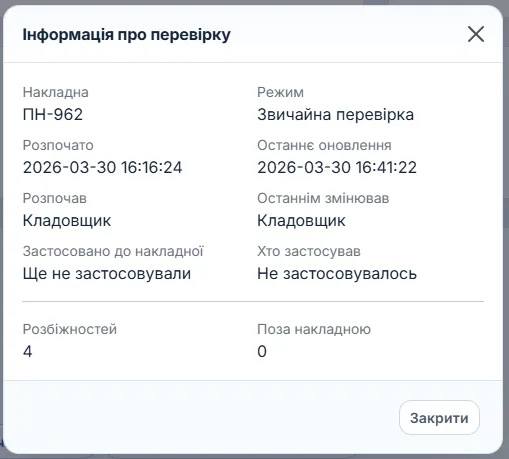
После проверки у пользователя есть два важных сценария. Первый – посмотреть информацию о проверке: когда ее начали, когда обновляли, кто работал с документом, сколько разногласий и сколько позиций оказались вне накладной.
Второй – нажать «Применить фактические количества». В этом случае проверенный факт переносится обратно в накладную, чтобы документ можно было привести в реальное состояние поставки.
Важный момент: сама проверка не производит накладную. Она только готовит ее к проведению. Это правильно, потому что сначала нужно сверить факт, а уже потом утверждать документ в учете.
Кому это особенно полезно
- Кладовщикам и приемникам — чтобы быстро сверять факт без бумажных меток и ручных перерасчетов в посторонних таблицах.
- Товароведам и администраторам магазина — чтобы не производить документы с ошибочными количествами.
- Владельцам и руководителям — чтобы иметь более честные остатки и меньше разбирательств после прихода.
- Бухгалтерам – чтобы в документе к проведению уже были фактические, а не «приблизительные» данные.
Вывод
Проверка накладной в SaaS ARM20 – это практический инструмент для нормальной приемки товара перед проведением документа. Она позволяет сканировать позиции, вносить факт вручную, видеть расхождения по цвету, использовать слепую проверку, контролировать итоги и переносить фактические количества обратно в накладную.
В итоге вы получаете меньше ошибок в остатках, меньше ручных исправлений после проведения и значительно меньше ситуаций, когда учет «якобы правильный», а товар действительно живет своей отдельной жизнью.
Попробовать в SaaS
Проверка накладной доступна в SaaS-модуле ARM20 для работы с документами для проведения. Открыть модуль можно по ссылке: https://stat5.arm20.com/
Написать комментарий