
Автозаказ товаров: как быстро рассчитать потребность и создать черновики накладных.
Автозаказ товаров помогает быстро подготовить закупку без ручных подсчетов по каждой позиции. Страница анализирует продажи, остатки, товары в пути и настройку запаса, после чего показывает рекомендованное количество к заказу и позволяет сразу создать один или несколько черновиков приходных накладных. Функция доступна по ссылке: https://stat5.arm20.com/
Если вы не помните доступы к модулю — откройте раздел «Склад», помощь, информация о лицензиях.
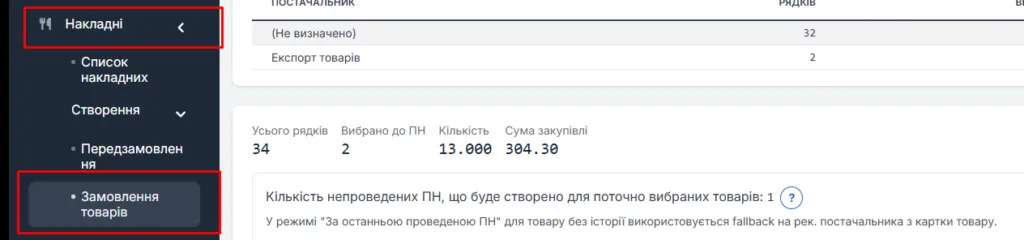
Это особенно полезно, когда нужно не просто увидеть недостачу, а сразу перейти к оформлению закупки. Пользователь получает готовый список позиций, проверяет результат, при необходимости корректирует количество или закупочную цену, убирает лишнее и формирует документы буквально с этой же страницы.
Для чего нужен автозаказ
Главная ценность функции состоит в том, что она убирает рутину по подготовке закупки. Вместо того чтобы отдельно смотреть продажи, остатки на складе, ожидаемые поступления и вручную решать сколько заказывать, система делает это автоматически.
- показывает, каких товаров и в каком количестве не хватает;
- учитывает реальный спрос за выбранный период;
- помогает не заказать лишнее, если часть товара уже находится в пути;
- позволяет сразу распределить товары по поставщикам;
- создает черновик одной накладной или нескольких накладных без повторного ввода позиций.
В результате пользователь не просто видит аналитику, а получает практический результат: готовую основу для закупки, которую можно быстро проверить и провести дальше в обычном порядке. Обратите внимание – созданные непроведённые накладные можно редактировать и проводить в Windows-модуле. Одновременное использование SaaS (Web) и Windows модулей программы не только не запрещается, но и рекомендуется.
Как система считает рекомендуемое количество
После запуска расчета система анализирует спрос за выбранный период и определяет сколько товара нужно заказать, чтобы перекрыть продажи на время ожидания поставки и на следующий период работы. Для этого учитывается сразу несколько факторов.
- Спрос за прошедший период. Система смотрит, как товар продавался раньше и на основе этого оценивает потребность.
- Срок поставки. Если товар уезжает не один день, заказ должен перекрыть период ожидания.
- Запас покрытия после поставки. Это дополнительный объем, чтобы товар не закончился сразу после прихода.
- Страховой запас. Он нужен на случай скачка спроса или задержки снабжения.
- Текущий остаток. То, что уже есть на складе, вычитается из потребности.
- Товар в дороге. При необходимости система учитывает еще не проведённые накладные как будущее пополнение запаса.
В зависимости от выбранного режима расчет может строиться по прогнозу спроса, к требуемому целевому остатку, по критическому остатку или комбинированно. Комбинированный вариант особенно удобен, когда нужно одновременно учесть и прогноз продаж, и безопасный уровень запаса.
Какие настройки влияют на результат
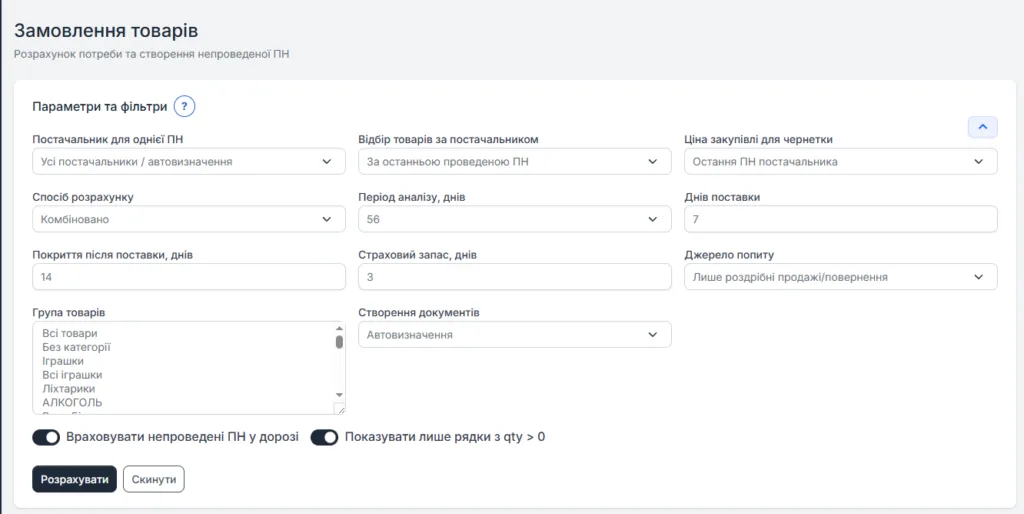
На странице есть отдельный блок параметров и фильтров. Именно он определяет, какие товары попадут в расчет, как будет определен поставщик, какую цену подставит система и сколько документов будет создано в результате.
Как создавать документы
Пользователь может выбрать один из трех подходов: разрешить системе самой решить, сколько документов создавать; сформировать одну накладную; или создать отдельную накладную на каждого поставщика. Это важно, потому что от способа создания документов зависит, как будет разбит итоговый список товаров.
Автоматический вариант удобен тем, что система сама подстраивается под подборку. Если в выбранных товарах один поставщик будет одна накладная. Если несколько поставщиков, документы будут разделены между ними.
Откуда брать поставщика
Поставщика можно определять по последней проведённой накладной или по данным с карточки товара. Первый вариант полезен, когда важно ориентироваться на реальную историю закупок. Второй подходит тогда, когда в карточке уже указан рекомендованный поставщик и именно он должен быть основным источником.
Есть важный нюанс: если система ищет поставщика по истории закупок, но для товара такой истории нет, она может взять поставщика с карточки товара. Это уменьшает количество позиций без привязки и упрощает создание документов.
Откуда брать закупочную цену
Закупочную цену можно подставлять из последней накладной поставщика или из справочника товаров. Благодаря этому пользователь сразу видит предварительную сумму закупки по каждой строчке и в целом по выборке.
По какой логике считать потребность
Страница поддерживает несколько сценариев расчета. Можно ориентироваться на прогноз спроса, дотягивать запас до желаемого уровня, реагировать на критический минимум или соединить эти подходы. Это позволяет использовать один и тот же инструмент и для ежедневного пополнения, и для контроля риска дефицита.
За какой период анализировать спрос
Пользователь задает глубину анализа спроса, а также отдельное время поставки, запас покрытия после поставки и страховой запас. Итого эти параметры формируют более жизненный расчет, а не сухую цифру без учета реальной работы склада.
Какие движения учитывать в спросе
При расчете можно определить, на каких данных строить спрос: только на розничных продажах и возвратах или шире, с учетом других расходных движений. Это удобно для компаний, где товар списывается или выдается не только из-за розницы.
Учитывать ли товар в пути
Если эта опция включена, еще не проведённые накладные будут восприниматься как будущее пополнение. В результате рекомендация к заказу станет более точной, а риск дублирования закупки уменьшится.
Показывать только то, что действительно нужно заказывать
По желанию можно оставить в списке только те позиции, для которых рекомендованное количество больше нуля. Это делает результат более компактным и помогает работать только с реальной потребностью.
Фильтры для точного отбора
Перед расчетом пользователь может ограничить выборку по группе товаров, части кода, названию, цене, себестоимости, количеству, единице измерения, рекомендуемому поставщику и другим признакам. Это позволяет считать автозаказ не только по всему каталогу, но и по конкретной категории или узкому набору позиций.
Что пользователь видит после расчета
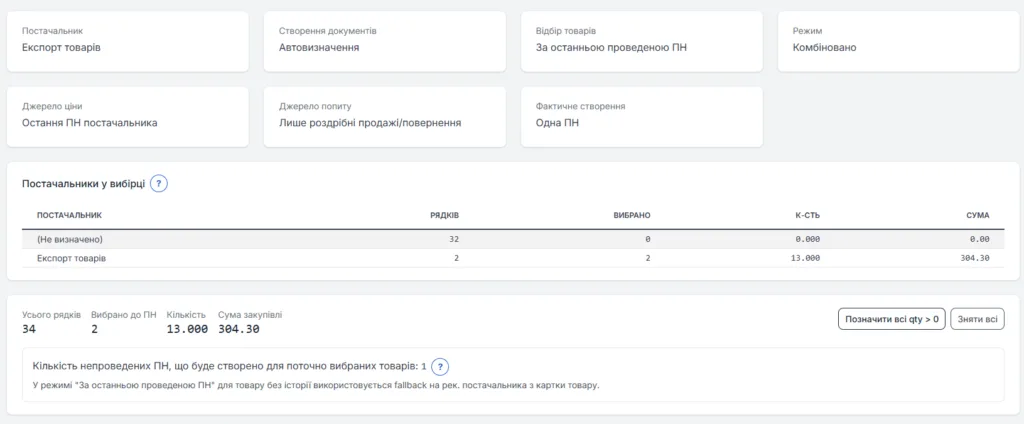
После запуска расчета страница показывает не один сухой список, а полную картину по будущей закупке. В верхней части видны ключевые параметры: как именно будут создаваться документы, по какому принципу определен поставщик, какой режим расчета применен и откуда взята цена. Отдельно выводится период, за который был проанализирован спрос.
Далее пользователь видит сводку по поставщикам: сколько строк попало в выборку, сколько из них выбрано в заказ, какое общее количество и сумму формирует каждый поставщик. Это удобно для быстрой проверки перед созданием документов.
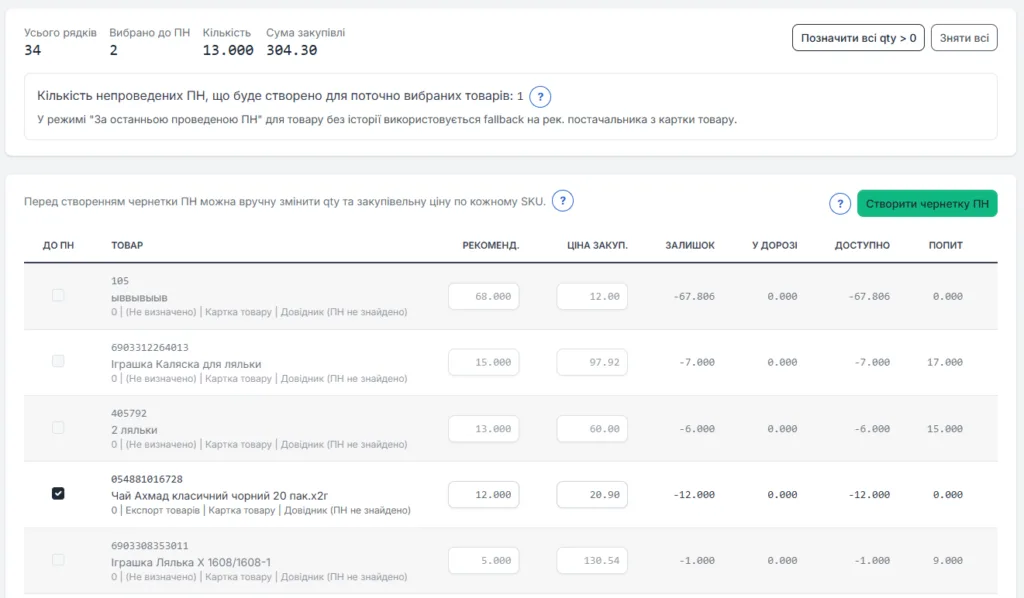
Основная таблица дает весь нужный контекст по каждой позиции: рекомендуемое количество, закупочная цена, текущий остаток, товар в пути, доступный объем, спрос, средний прогноз на день, целевой и критический запас, сумма по строке и краткое объяснение, почему система советует именно такой объем заказа.
Что можно сделать перед созданием накладной
Автозаказ не заставляет соглашаться с расчетом без проверки. Перед созданием документов пользователь может вручную изменить рекомендуемое количество для любой позиции, откорректировать закупочную цену или исключить отдельные товары из списка.
После таких изменений итоги перечисляются сразу. Обновляется количество выбранных позиций, общее количество к заказу, ориентировочная сумма закупки и число будущих накладных. Это очень практично: виден результат еще до нажатия кнопки создания документа.
Для массовой работы есть отдельные действия: можно быстро обозначить все позиции с ненулевой рекомендацией или наоборот снять отметки со всех товаров и собрать закупку выборочно.
Как создаются документы
После проверки результата система создает черновик одной приходной накладной или нескольких накладных, в зависимости от выбранного режима и состава выборки. Если выбрано автоматическое создание, страница сама определяет наиболее удобный вариант. Если в выбранных товарах один поставщик будет сформирован один документ. Если поставщиков несколько, каждый получит свой черновик.
После создания пользователь может открыть документ, проверить его и при необходимости доработать вручную. То есть, автозаказ не заменяет контроль, а просто снимает самую объемную часть подготовительной работы.
Важный нюанс, о котором следует знать
Если выбрать режим создания одной накладной, но в списке окажутся товары от нескольких поставщиков, система не даст незаметно смешать их в один документ. В такой ситуации она попросит либо уточнить поставщика в фильтре, либо изменить режим создания документов.
Это полезное ограничение, защищающее от ошибки на этапе оформления закупки. Особенно тогда, когда выборка велика и поставщики определялись автоматически.
Кому эта функция приносит наибольшую пользу
Автозаказ особенно полезен для магазинов и складов с широким ассортиментом, где вручную контролировать закупку по каждому товару уже неудобно. Он также хорошо работает там, где есть несколько поставщиков, разная скорость снабжения и потребность постоянно держать запас без излишков.
Функция подходит и для регулярного пополнения ходовых позиций и для точечного анализа отдельной категории товаров. А главное, она объединяет аналитику и действие в одном месте: сначала помогает понять потребность, а затем переводит ее в готовые документы.
Итог
Страница автозаказа товаров создана для того, чтобы подготовка закупки занимала меньше времени и давала больше контроля. Она отбирает товары по нужным условиям, определяет поставщика, считает рекомендуемый заказ, показывает итоги по строкам и поставщикам, позволяет вручную скорректировать результат и создает черновики накладных без лишних шагов.
Для пользователя это означает простую вещь: меньше ручной работы, меньше шансов ошибиться и более быстрый переход от анализа к реальному оформлению закупки.
Функция доступна по ссылке: https://stat5.arm20.com/
Если вы не помните доступы к модулю — откройте раздел «Склад», помощь, информация о лицензиях.
Написать комментарий