
Когда учет ведется «приблизительно», цифры быстро становятся неправдой. А дальше идут потери и разборки в конце месяца. Именно поэтому в SaaS-модуле АРМ на главной странице есть блок «Внимание и контроль» — короткий список сигналов, подсвечивающих места, где данные поплыли и их нужно вернуть в реальность. Блок доступен на главной странице SaaS-модуля программы (доступен во всех типах лицензии): Ссылка на SaaS-модуль. Если вы не помните доступы к модулю – они есть в разделе «Склад», меню «Помощь», «Информация о лицензиях».
Это не «еще один отчет». Это индикатор состояния системы: что прямо сейчас мешает видеть честные цифры по остаткам, ценам, себестоимости, кассе и документам.
Что показывает блок «Внимание и контроль»
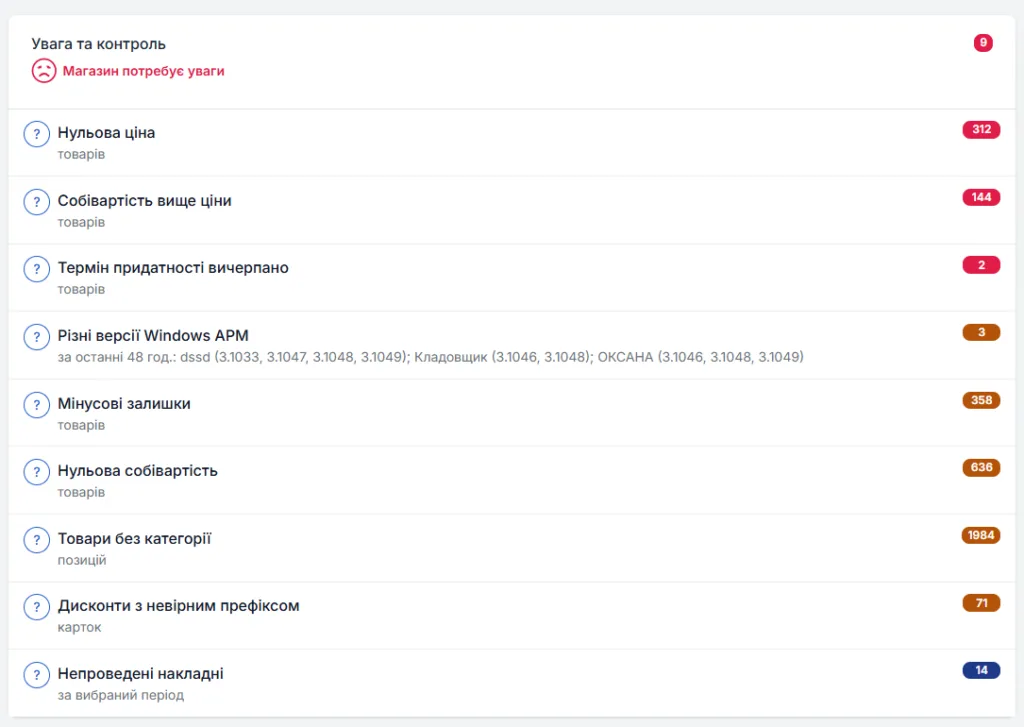
Блок собирает ключевые контрольные показатели и показывает только то, что требует вмешательства. Если замечаний нет, вы увидите сообщение, что активных проблем не обнаружено. Если есть, получите список пунктов со счетчиками.
- Статус «здоровье» (Визуальный индикатор + текст) – быстро дает понять, насколько много активных отклонений от нормы.
- Количество активных замечаний — сколько пунктов сейчас «горит».
- Список проблем — каждый пункт кликабельный и ведет в детализацию (отфильтрованный список/отчет), где это исправляется.
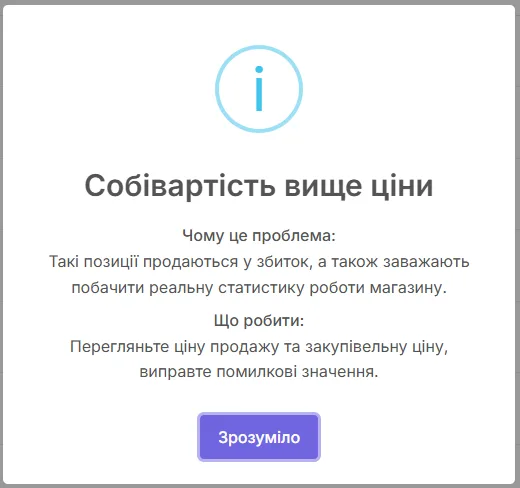
- Кнопка «?» возле каждого пункта — короткое объяснение «Почему это проблема» и «Что делать» прямо в интерфейсе.
Пункты в списке отсортированы по приоритету: сначала самые критические сигналы, чтобы вы не тратили время по мелочам, когда рядом лежит проблема, реально ломающая учет.
Как работать с блоком: 5 минут вместо «разбора полетов»
- Откройте SaaS-АРМ и посмотрите на статус да количество активных замечаний.
- Начните с верхних пунктов списка (они самые приоритетные).
- Нажмите “?”, чтобы быстро понять причину и рекомендуемое действие.
- Нажмите на сам пункт – система откроет детализацию (как правило, уже с правильным фильтром).
- Исправьте данные/проведите документ/обновите справочник. После этого пункт исчезнет из списка или его значение станет меньше.
Почему «четкие цифры» важнее, чем кажется
В рознице почти все упирается в точность: остатки, маржа, касса, движение документов. Если хотя бы одно звено «хромает», вы получаете не просто некрасивый отчет, а реальные последствия:
- Неправильные остатки → лишние закупки или дефицит на полке.
- Нулевые/ложные цены → продажа без выручки или сбои на кассе.
- Неверная себестоимость → “прибыль на бумаге”, которая не совпадает с реальностью.
- Непроведенные накладные → данные за период не совпадают с фактом (и начинается магия «куда делись деньги/товар»).
- Минус в кассе → или ошибка в операциях, или незакрытые движения средств, или где-то не туда нажали.
- Просрочка → риски, списание, претензии, штрафы, репутация. Все сразу.
«Внимание и контроль» как раз и нужно для того, чтобы эти штуки вылавливать не «когда уже поздно», а тогда, когда их можно быстро исправить.
Какие сигналы контролирует блок и где это исправлять
Ниже типичные пункты, которые может показывать «Внимание и контроль», и конкретика: что это значит и куда идти, чтобы привести данные в порядок.
| Сигнал | Что значит | Где и как исправить |
|---|---|---|
| Различные версии Windows АРМ | На разных рабочих местах установлены разные версии. Это может давать разногласия в обработке операций. | Обновите Windows‑АРМ на всех ПК до одной актуальной версии: Windows-модуль → Помощь → Проверка обновлений. В SaaS пункт ведет в детализацию, где видно, у кого какие версии. |
| Минусовые остатки | По товарам количество < 0. Чаще это следствие неправильного порядка проведения движений или отсутствующих документов. | Перейдите в список товаров с фильтром минус, проверьте последние приходы/продажи, проведите отсутствующие документы. Если первички нет — проведите инвентаризационную корректировку. |
| Нулевая цена | Товар может продаваться без выручки или создавать ошибки в продажах/на кассе. | Заполните цену в справочнике товаров или через накладную/документ, формирующий корректную розничную цену. Клик по пункту открывает уже отфильтрованный список. |
| Нулевая себестоимость | Прибыль и маржа считаются неправильными, потому что закупочная цена отсутствует или не подтянулась. | Обновите закупочные цены по последним поступлениям или задайте себестоимость вручную для проблемных позиций. Проверьте правильность проведения приходных документов. |
| Себестоимость выше цены | Позиция фактически продается «в минус» или у данных есть ошибка (цена/себестоимость перепутаны). | Проверьте и исправьте цену продаж и закупочную цену. Иногда достаточно исправить один неправильный приход, который «сломал» себестоимость. |
| Товары без категории | Сложнее анализировать ассортимент, производить инвентаризации, фильтровать отчеты и контролировать группы товаров. | Назначьте категории в справочнике товаров (массово или поштучно). После этого отчеты и отборы работают прогнозируемо. |
| Товары в удаленных категориях | Товар привязан к категории, которой уже нет. Это дает ошибки в отборах и отчетах. | Переместите товары в активные категории или восстановите нужную категорию (если она была удалена по ошибке). |
| Непроведенные накладные | Документы есть, но не проведены. Остатки и суммы за этот период могут быть неактуальны. | Откройте список накладных за выбранный период, проверьте статус, исправьте данные и проведите готовые документы. Пункт в SaaS ведет прямо в отфильтрованный перечень. |
| Отрицательные остатки в кассе | Отрицательный остаток в кассе. Обычно это ошибка в движениях средств или незакрытых операциях. | Сопоставьте внесение/извлечение/оплаты, проверьте хронологию, внесите корректирующие операции. После выравнивания касса должна стать не отрицательной. |
| Срок годности исчерпан | Есть позиции с просроченным сроком. Это риск продажи непригодного товара и финансовых потерь. | Уберите позиции из продажи, оформите списание или возврат (в зависимости от процесса: соответствующие накладные/документы). |
| Дисконты с неверным префиксом | Карты/коды не соответствуют настроенному префиксу. Касса может не распознавать дисконт по номеру, возникает хаос в скидках. | Исправьте коды карт, чтобы они начинались с префикса дисконтных карт. Телефон вводите в отдельное поле: касса и так ищет по телефону, лепить его в код не нужно. |
Важный момент: SaaS и Windows-АРМ – это одна система
Все модули программы работают как единое целое: справочники, документы и логика учета общие. Поэтому правило простое:
Проблему, которую вы увидели в веб-SaaS, можно устранить в Windows-АРМ (и наоборот).
- Увидели в SaaS «Нулевая цена» → удобнее исправить в Windows в справочнике товаров? Исправляйте там. У SaaS сигнал исчезнет.
- Увидели “Непроведенные накладные” в вебе → провели накладные в Windows → показатель в SaaS обновится, потому что данные те же.
- Увидели “Различные версии Windows-АРМ” → обновили рабочие места → индикатор нормализуется, и работа станет более стабильной.
Минимальная реально работающая практика
- Проверяйте «Внимание и контроль» каждый день (или хотя бы перед закрытием смены/недели).
- После массовых изменений (импорт товаров, переоценка, обновление кассы) просмотрите блок еще раз.
- Перед закрытием месяца – пройдитесь по всем пунктам к «почти в порядке» или «идеально». Это дешевле, чем объяснять разногласия потом.
Напоминаем: Блок доступен на главной странице SaaS-модуля программы (доступен во всех типах лицензии): Ссылка на SaaS-модуль. Если вы не помните доступы к модулю – они есть в разделе «Склад», меню «Помощь», «Информация о лицензиях».
Написать комментарий