
Инвентаризация в SaaS-модуле АРМ20: зачем, как создать ИВ, внести факт, провести и разобрать результат
Инвентаризация в магазине нужна не для галочки, а для банальной реальности: учет почти никогда не равен факту. Продажи, пересорты, списания, ошибки в приемке, где-то потеряли, где-то нашли, плюс человеческий фактор. SaaS-модуль АРМ20 дает инструмент, который фиксирует это документом и приводит остатки в порядок без шаманства. Ссылка на модуль: https://stat5.arm20.com/
В системе это делается через ИС-накладную (инвентаризационная ведомость): документ для сверки учетных да фактических остатков товара на складе/точке.
Для чего нужна инвентаризация
- Контроль недостач и излишков (где учет «съехал» от факта).
- Подготовка к закрытию периода (чтобы управленческие цифры не были фантазией).
- Смена материально ответственных лиц (передача склада под документ).
- Внутренний аудит и регулярный контроль «здоровья» магазина.
- Проверка приемки (частичная инвентаризация по накладной/поставщику).
Суть проста: ИВ фиксирует, что в учете «было» и что фактически «посчитали», показывает разницу (количество и суммы), а после проведения корректирует остатки.
Как создать инвентаризационную ведомость (ИВ)
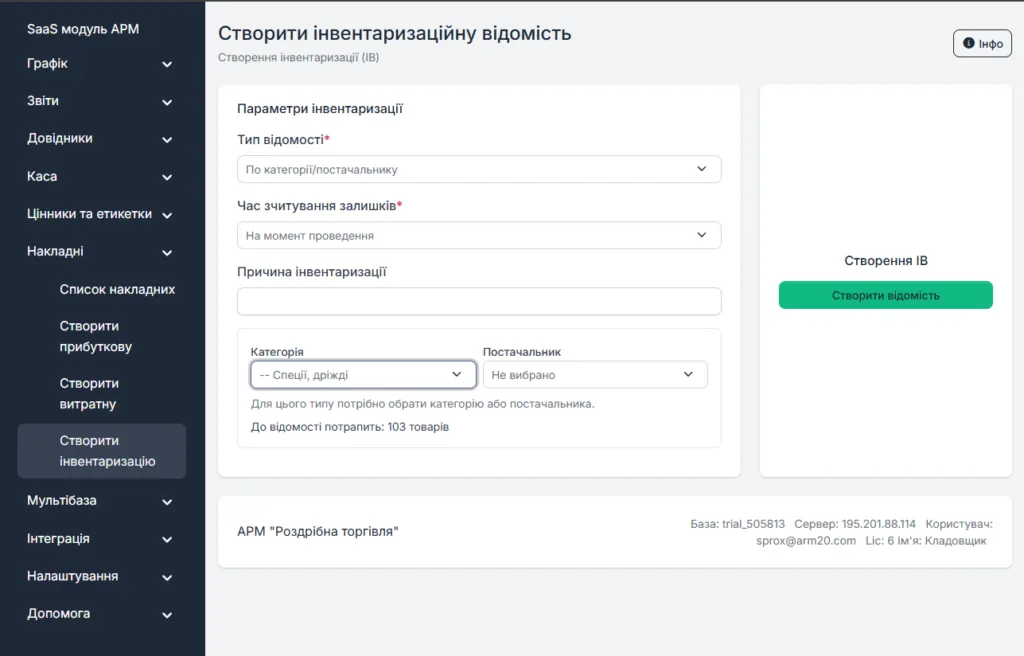
При создании ИВ вы заполняете несколько параметров: тип ведомости, время считывания остатков и (при необходимости) причину инвентаризации. В форме также есть кнопка «Инфо» с короткой справкой прямо в интерфейсе.
1) Тип ведомости: как выбирать
| Тип ИС | Что делает | Когда использовать |
| По категории/поставщику | Автоматически наполняет ИВ товарами по выбранному фильтру | Частичная инвентаризация (определенный отдел/поставщик) или быстрый старт для большого перечня |
| По накладной | Наполняет ИВ позициями по накладной-источнику | Проверка конкретной поставки или контроль приемки |
| Чистая ведомость | Создает пустую ИВ без позиций | Когда хотите добавлять позиции вручную (выборочно) или производите «точечную» проверку |
В вариантах по категории/поставщику и по накладной система показывает предварительный подсчет, сколько товаров попадёт в ведомость. Это полезно, чтобы не создать ИВ на 20 000 позиций случайно.
2) Время считывания остатков: «на момент создания» или «на момент проведения»
Это важная опция, которую часто игнорируют, а затем удивляются разностям:
- На момент создания — начальные (учетные) остатки фиксируются в момент создания ИВ.
- На момент проведения — начальные остатки берутся непосредственно перед проведением (то есть ближе к фактическому завершению инвентаризации).
Если инвентаризация делается долго и за это время проходят продажи/приходы, разница между этими режимами будет ощутима. В любом случае у ведомости есть кнопка «Обновить исходный остаток», чтобы актуализировать стартовые данные перед финальной проводкой
Как внести фактические остатки: заполнение ИС
После создания ведомости вы переходите в режим редактирования ИВ. Пока документ не проведен, доступны:
- список товаров (чтобы добавлять позиции в ведомость),
- таблица позиций ИВ (что уже добавлено и что посчитано),
- введение фактического количества, контроль разниц и итогов,
- обновление начальных остатков, проведение или удаление пустой ИВ.
Добавление позиции в ИВ и введение «факта»
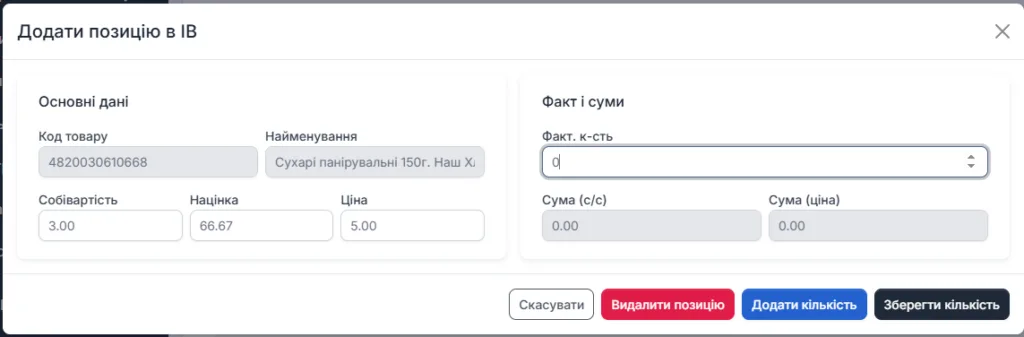
Когда вы добавляете товар в ведомость, открывается карточка позиции «Добавить позицию в ИС». Там видны код, название, поля для себестоимости/наценки/цены и главное поле. «Факт. кол-во». Система автоматически считает суммы по себестоимости и цене.
В карточке позиции есть три полезных действия:
- Сохранить количество – записывает введенный факт (перезаписывает значение факта для позиции).
- Добавить количество — удобно, когда посчитали часть, потом нашли еще и хотите добавить к факту, а не перезабивать все.
- Удалить позицию — убирает товар из ведомости, если добавили по ошибке.
Это не магия, просто способ не совершать лишние ошибки руками.
Если ИВ «чистая» (пустая)
При типе «Чистая ведомость» документ создается без позиций. Далее вы добавляете нужные товары вручную из списка товаров, вводите фактическое количество и двигаетесь по списку.
Если ИВ создана «по категории/поставщику» или «по накладной»
В этих режимах ведомость сразу же наполняется позициями. Ваша задача сводится к одному: внести факт (и не сломать себе нервную систему по мелочам).
Что контролировать при инвентаризации
ИС полезна ровно настолько, насколько вы смотрите на отклонения, а не просто «ввели цифры и провели». Вот что следует контролировать прямо во время заполнения:
- Разница по количеству: минус = недостаток, плюс = избыток (факт больше учета).
- Разница в себестоимости (с/с): показывает влияние недостатков/излишков в “закупочных” деньгах.
- Разница в продажных ценах: дает оценку в “витринной” стоимости (для управленческой картины).
- Большие отклонения по дорогим товарам: это либо ошибка ввода, либо причина для разговора.
- Ноль факта по товарам, которые «в учете есть»: типичная точка, где вылезет недостаток.
- Товар «нашли», но в учете его не было: добавляете позицию и ставите факт (и потом уже разбираетесь, откуда он взялся).
В ведомости есть блок «Итоги ИС», где видны начальные и фактические количества/суммы и разницы. Это быстрая проверка «масштаба проблемы», пока еще не поздно.
Обновить исходный остаток: когда это нужно
У ИВ есть кнопка «Обновить исходный остаток». Она нужна, когда между созданием ведомости и её проведением учет успел измениться (продажи, приходы, перемещения), и вы хотите актуализировать «старт» перед финальной фиксацией результата.
Нормальная практика: внесли факт → посмотрели итоги → при необходимости обновили начальные остатки → еще раз проверили итоги → тогда проводим.
Как провести ИВ (финальный шаг)
Когда фактические количества внесены и итоги вас устраивают, нажимаете «Провести ИС». Проведение фиксирует результат инвентаризации в учете и формирует корректировку остатков. После редактирования документа блокируется.
Если создали ИВ ошибочно и она пуста, есть кнопка «Удалить пустую ИС». Это лучше, чем оставлять мусор в документах.
Анализ результатов: «Данные по ведомости» и раскладка минус/плюс
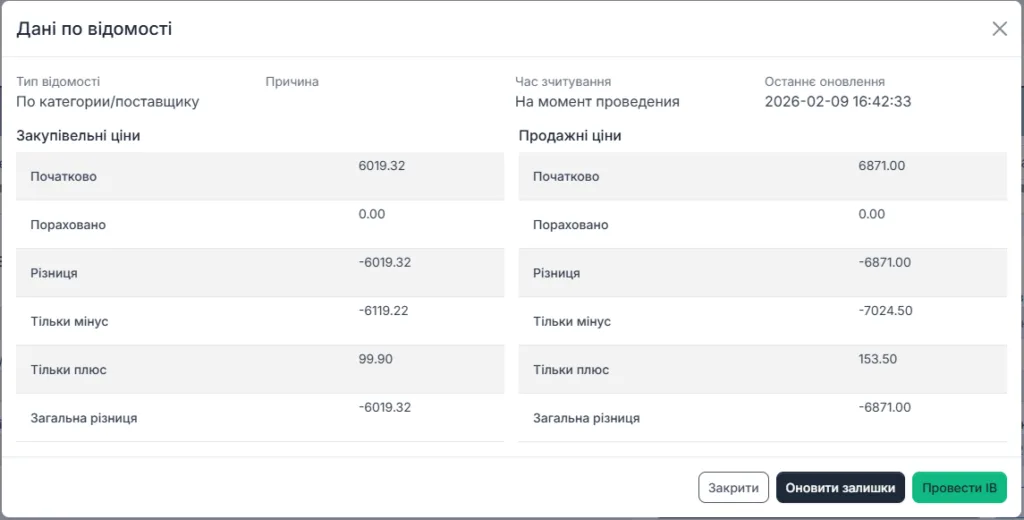
После или перед проведением откройте «Данные по ведомости» (Итоговое окно). Там результат разложен отдельно:
- по закупочные цены (с/с),
- по продажным ценам,
- с показателями: первоначально, посчитано, разница, а также только минус и только плюс.
Это самая полезная часть для руководителя: видна не просто разница, а структура отклонений. Например, когда общая разница невелика, но «минус» велик и перекрыт «плюсом» (т.е. реальная нехватка есть, просто ее маскирует излишек по другим позициям).
Что делать с этими цифрами:
- Большой «только минус»: ищете причину (кража, списание без документа, ошибки в приемке, пересорты).
- Большой «только плюс»: проверяете, откуда «лишнее» (непроведённые приходы, неправильные перемещения, дубликаты позиций).
- Разница в цене против разницы в с/с: показывает, как это выглядит во “вложенных” деньгах и “потенциальной выручке”.
Рекомендуемый порядок работы (без романтики)
- Создать ИС (выбрать тип, время считывания, причину).
- Заполнить факт по всем позициям (добавить позиции, внести “Факт. кол-во”).
- Проверить результаты (количество и суммы, где наибольшие отклонения).
- При необходимости обновить исходный остаток (если учет изменялся, а вы желаете актуальный старт).
- Посмотреть “Данные по ведомости” (минус/плюс отдельно, в с/с и ценах).
- Провести ИС и закрыть тему (после проведения документа редактировать уже не нужно и нельзя).
Итог
Инвентаризация в SaaS-модуле АРМ20 – это нормальный управляемый процесс: создали ИВ, внесли факт, система посчитала разницы, вы проверили итоги и провели документ. Далее учет соответствует реальности, а не «как получилось».
Начните работу бесплатно
Оставьте свои контактные данные. В течение рабочего дня с Вами свяжется менеджер и поможет установить и настроить бесплатную полную версию АРМ «Розничная торговля».
* Под полной версией программы подразумевается рабочая версия программного обеспечения, тариф «Магазин», облачное хранение базы данных. Если вас не устроит программное обеспечение, вы можете прекратить пользоваться им в любое время – в этом случае плата не взимается. Поля, отмеченные *, обязательны для заполнения.
Написать комментарий